
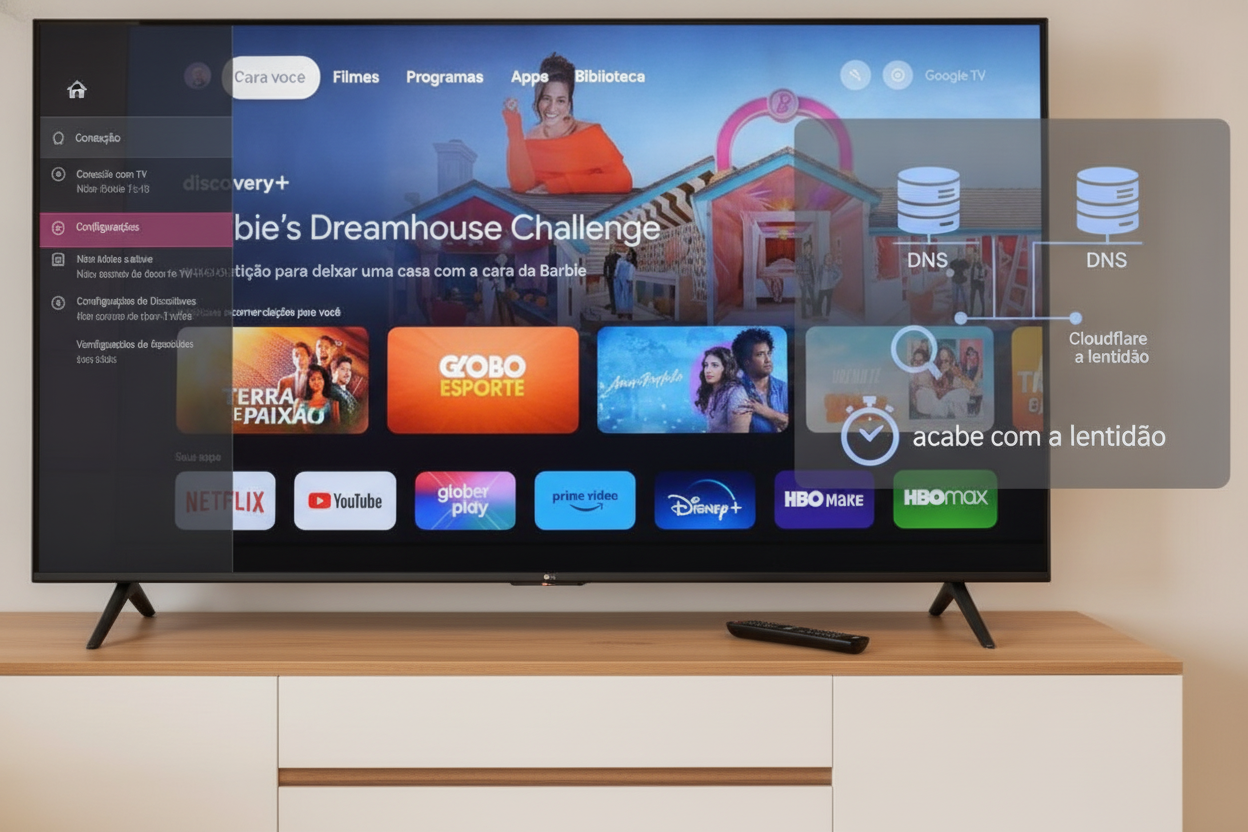
Você finalmente senta no sofá após um longo dia de trabalho, prepara a pipoca e liga a Smart TV para assistir ao seu filme ou série favorita. No entanto, em vez de entretenimento, você se depara com a temida tela de carregamento infinito. A Netflix não abre, o YouTube fica travando em baixa resolução e o Prime Video parece engasgar a cada cena. Para piorar, ao verificar as configurações, a TV acusa que está conectada à rede Wi-Fi, mas nada funciona como deveria.
Se você passa por isso com frequência, saiba que o problema nem sempre é a velocidade contratada com o seu provedor de internet. Na maioria das vezes, o grande vilão por trás dessa lentidão é o servidor DNS padrão fornecido pela sua operadora. Felizmente, existe um ajuste simples, gratuito e rápido que você pode fazer diretamente na sua TV para eliminar esse gargalo: mudar o DNS para o do Google ou da Cloudflare.
O que é DNS e por que ele afeta sua Smart TV?
DNS significa Domain Name System (Sistema de Nomes de Domínio). Em termos simples, ele funciona como a agenda de contatos da internet. Quando você clica no ícone do YouTube ou da HBO Max na sua TV, o aparelho precisa traduzir esse nome em um endereço IP numérico para encontrar os servidores do aplicativo.
Por padrão, o seu roteador e sua Smart TV utilizam o DNS automático fornecido pela sua operadora de internet (Claro, Vivo, Oi, provedores locais, etc.). O problema é que esses servidores frequentemente sofrem com sobrecarga, falhas de rota e lentidão para responder às requisições. Essa demora na tradução faz com que os aplicativos pareçam lentos, travem na inicialização ou percam a conexão repentinamente.
Google DNS vs. Cloudflare: Quais endereços utilizar?
Ao substituir o DNS automático por servidores públicos de alto desempenho, sua TV encontra os conteúdos com muito mais agilidade. As duas melhores opções do mercado são:
- Google Public DNS: Famoso por sua estabilidade incomparável e capacidade de contornar erros de rota.
DNS Primário: 8.8.8.8 | DNS Secundário: 8.8.4.4 - Cloudflare DNS: Reconhecido como um dos mais rápidos do mundo, com foco absoluto em desempenho e privacidade.
DNS Primário: 1.1.1.1 | DNS Secundário: 1.0.0.1
Passo a passo para mudar o DNS na sua Smart TV
Abaixo, selecionamos o caminho exato para alterar a configuração nas principais marcas do mercado. O processo é 100% seguro e pode ser desfeito a qualquer momento.
Como mudar o DNS na Smart TV Samsung (Tizen)
- No controle remoto, aperte o botão Home (ícone da casinha) ou Menu e acesse Configurações.
- Navegue até a aba Geral e selecione Rede.
- Clique em Status da Rede e aguarde a verificação.
- Selecione a opção Configurações de IP (na parte inferior da tela).
- Role até Configuração de DNS e altere de “Obter automaticamente” para Digitar manualmente.
- No campo Servidor DNS, digite
8.8.8.8(Google) ou1.1.1.1(Cloudflare). - Clique em OK para salvar e reinicie o aplicativo que estava travando.
Como mudar o DNS na Smart TV LG (webOS)
- Pressione a tecla de Engrenagem no controle remoto para abrir o menu rápido e vá em Todas as Configurações.
- Acesse o menu Rede e clique na sua conexão ativa (geralmente Conexão Wi-Fi ou Conexão com Fio/Ethernet).
- Role a tela até encontrar Configurações Avançadas de Wi-Fi (ou Editar, dependendo da versão do sistema).
- Desmarque a caixa de seleção Definir Automaticamente.
- Localize o campo Servidor DNS, apague os números atuais e digite
1.1.1.1ou8.8.8.8. - Clique em Conectar para salvar a alteração.
Como mudar o DNS em Smart TVs TCL, Philips e Android TV / Google TV
- Vá até as Configurações (ícone de engrenagem no canto superior direito).
- Selecione Rede e Internet e certifique-se de que está conectado.
- Clique sobre a rede Wi-Fi na qual a TV está conectada e selecione Configurações de IP.
- Mude a opção de DHCP para Estático.
- Mantenha o endereço IP, Gateway e Prefixo de Rede como estão (basta avançar confirmando os valores sugeridos).
- Ao chegar no campo DNS 1, insira
8.8.8.8(ou1.1.1.1). - No campo DNS 2, preencha com
8.8.4.4(ou1.0.0.1) e confirme.
Dicas extras para evitar travamentos de streaming
Se mesmo após alterar o DNS você notar engasgos ocasionais, considere estas duas soluções definitivas:
- Conecte-se à rede Wi-Fi 5 GHz: A frequência de 2.4 GHz sofre muita interferência de paredes e outros eletrônicos. Se o seu roteador for dual-band e estiver próximo à TV, dê preferência ao Wi-Fi 5 GHz para obter largura de banda suficiente para reprodução em 4K.
- Use cabo Ethernet: Nada supera a estabilidade de um cabo de rede (RJ-45) conectado diretamente do roteador à TV. Ele anula perdas de pacotes e oscilações do sinal sem fio.
Conclusão
Alterar o servidor DNS da sua Smart TV para os endereços da Cloudflare ou do Google é uma das maneiras mais eficientes de revitalizar a sua experiência de streaming. Ao eliminar intermediários lentos e instáveis da sua conexão, seus aplicativos passam a carregar catálogos, miniaturas e reproduções de vídeo de forma instantânea, reduzindo a zero os erros de tela preta e carregamentos intermináveis.
Com os tutoriais detalhados acima, você não precisa de conhecimentos técnicos avançados nem de equipamentos caros para resolver esse incômodo. Reserve cinco minutos hoje mesmo para aplicar a configuração no seu televisor Samsung, LG, TCL ou Philips e comprove na prática a melhora na fluidez das suas noites de cinema em casa.