
Você já passou pela frustrante situação de ver a notificação de “Armazenamento quase cheio” no celular, apagar dezenas de vídeos, desinstalar aplicativos pesados e, mesmo assim, a memória continuar misteriosamente lotada? Essa é uma das queixas mais comuns entre os usuários de Android, sejam aparelhos de 64 GB, 128 GB ou até capacidades maiores.
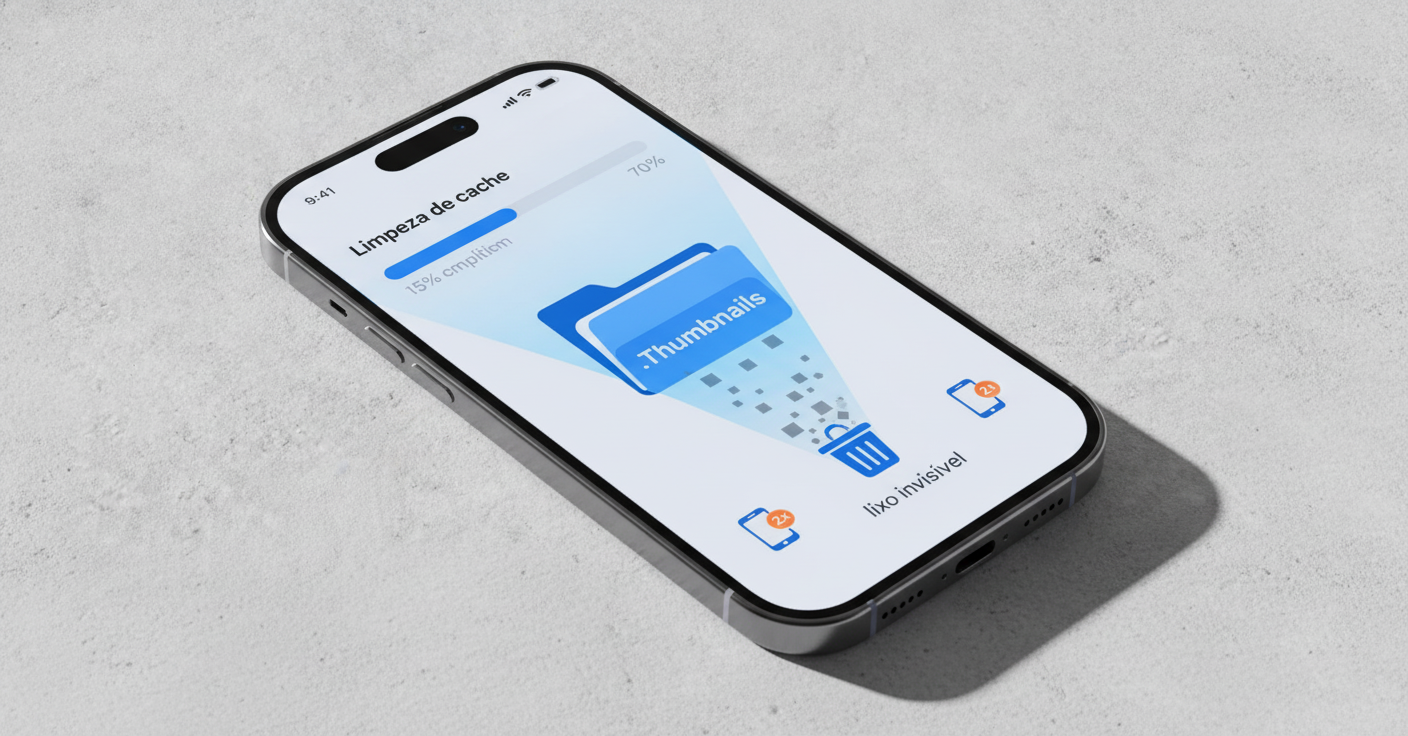
O que a maioria das pessoas não sabe é que o sistema operacional costuma acumular gigabytes de dados invisíveis. O maior responsável por esse sumiço inexplicável de espaço atende pelo nome de .thumbnails. Neste guia definitivo, você vai descobrir o que é esse monstro oculto, como apagá-lo em poucos passos e, melhor ainda, o segredo definitivo para impedir que ele volte a devorar a memória do seu smartphone.
O Que É a Pasta .Thumbnails e Por Que Ela Ocupa Tanto Espaço?
De forma simplificada, thumbnails são as miniaturas geradas para carregar rapidamente as fotos e vídeos na sua galeria. Toda vez que você abre o aplicativo de fotos, rola pelo feed ou recebe mídias no WhatsApp, o Android gera uma versão minúscula daquela imagem para não sobrecarregar o processador.
O grande problema é que o sistema não costuma descartar essas miniaturas automaticamente quando você deleta a foto original. Pior: muitas vezes o processo entra em loop de repetição, gerando arquivos duplicados e corrompidos de proporções gigantescas. Não é raro encontrar a pasta .thumbnails pesando 10 GB, 20 GB ou mais dentro da categoria “Outros” do gerenciador de armazenamento.
Passo a Passo: Como Encontrar e Apagar a Pasta .Thumbnails
Por ser uma pasta de sistema e começar com um ponto (.), ela fica oculta por padrão no Android. Para acessá-la e realizar a limpeza, siga o roteiro abaixo:
- Baixe um gerenciador de arquivos: Você pode usar o aplicativo nativo do seu aparelho (como o “Meus Arquivos” da Samsung ou Motorola) ou baixar um gratuito na Play Store, como o Files do Google ou o Cx Explorador de Arquivos.
- Ative os arquivos ocultos: Abra o aplicativo gerenciador, entre nas Configurações e marque a opção “Mostrar arquivos de sistema ocultos” (ou “Exibir arquivos ocultos”).
- Navegue até a pasta correta: Vá no Armazenamento Interno, procure pela pasta DCIM (onde ficam salvas as fotos da câmera).
- Localize a pasta .thumbnails: Dentro de DCIM, você verá uma pasta com o nome .thumbnails em tom mais claro. Verifique as propriedades dela: você provavelmente verá vários gigabytes ocupados.
- Exclua sem medo: Selecione a pasta inteira e toque em Excluir. Não se preocupe: você não vai perder suas fotos ou vídeos reais; apenas as miniaturas em cache serão deletadas.
O Truque de Mestre: Como Bloquear o Retorno da Pasta
Apagar a pasta libera espaço imediatamente, mas o Android costuma recriá-la com o tempo. Para resolver isso definitivamente e “blindar” seu armazenamento, existe um truque genial que confunde o sistema operacional:
Após apagar a pasta .thumbnails, crie dentro do diretório DCIM um arquivo de texto vazio (e não uma pasta) com o nome exato de .thumbnails. Como o sistema operacional não consegue criar uma pasta com o mesmo nome de um arquivo já existente naquele local, ele interrompe a geração contínua do banco de dados pesado de miniaturas, mantendo sua galeria rápida e seu espaço livre para sempre.
Outros Vilões Invisíveis: Dicas Para Manter Seu Celular Sempre Rápido
Além das miniaturas, outros dados residuais podem deixar o celular lento e com a memória esgotada:
- Lixeira do WhatsApp: Vá em Configurações do WhatsApp > Armazenamento e dados > Gerenciar armazenamento. O aplicativo costuma salvar cópias de arquivos enviados de meses atrás.
- Cache de Aplicativos: Redes sociais como Instagram, TikTok e navegadores como o Chrome acumulam gigabytes de cache em poucas semanas. Limpe periodicamente nas configurações de aplicativos do aparelho.
- Backup Inteligente na Nuvem: Use ferramentas como Google Fotos ou Google Drive para sincronizar suas lembranças e, em seguida, utilize a ferramenta nativa “Liberar Espaço” do app, que remove com segurança as mídias já salvas na nuvem.
Conclusão
A falta de armazenamento no celular não significa necessariamente que você precisa comprar um aparelho novo ou perder suas recordações favoritas. Muitas vezes, a lentidão e as mensagens constantes de aviso são causadas puramente por lixo invisível gerado pelo próprio Android, tendo a pasta .thumbnails como principal cúmplice desse consumo descontrolado.
Ao aplicar o passo a passo ensinado neste guia e criar o arquivo de bloqueio, você consegue recuperar instantaneamente vários gigabytes de memória, acelerar a inicialização da galeria e devolver a fluidez original ao seu smartphone. Crie o hábito de verificar esses arquivos ocultos a cada poucos meses e desfrute de um celular sempre rápido, leve e com espaço de sobra para o que realmente importa.