
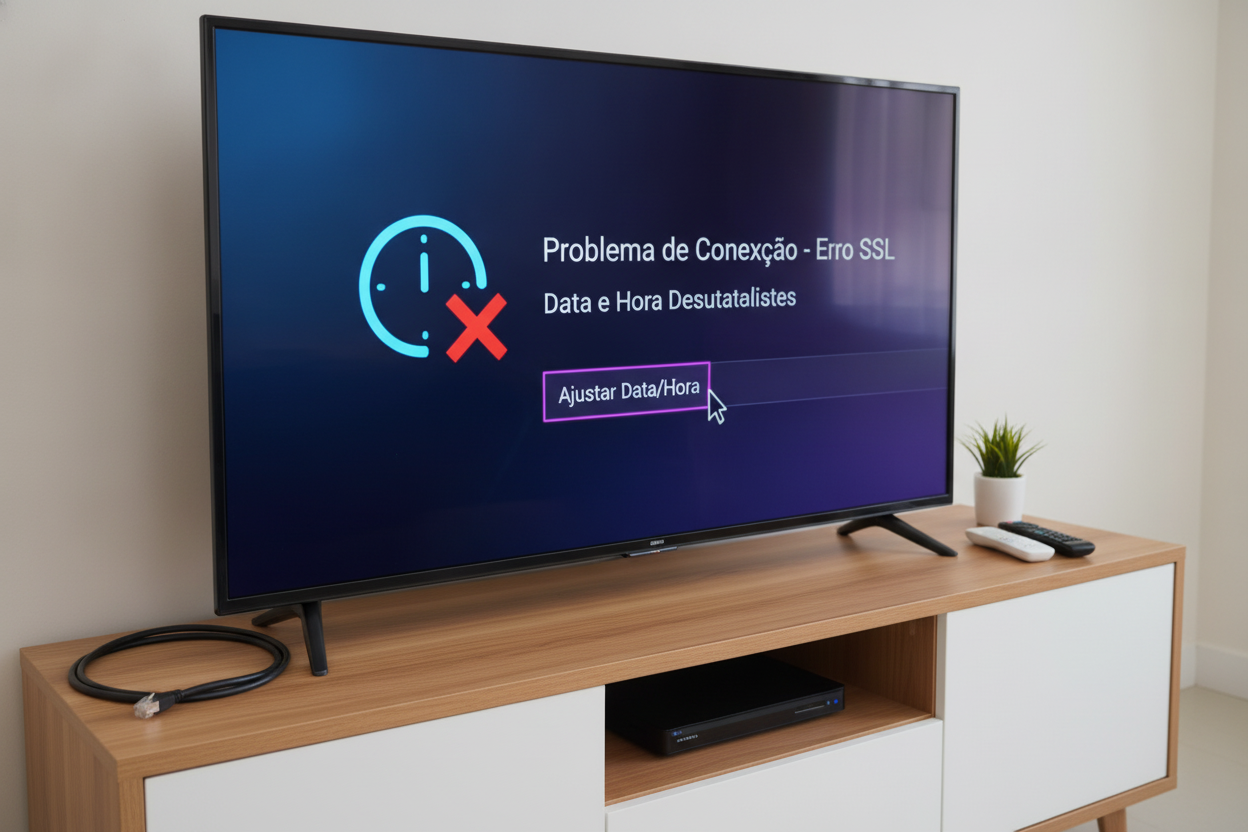
Você liga a sua Smart TV para assistir a um filme no fim do dia, a rede Wi-Fi aparece como conectada com sinal máximo, mas nada funciona. O YouTube exibe uma tela preta com erro de conexão, a Netflix acusa uma falha de comunicação com o servidor e nenhum aplicativo de streaming carrega. Diante disso, a reação imediata de quase todo mundo é reiniciar o modem, desconectar cabos ou até cogitar que a TV queimou sua placa de rede.
No entanto, em uma grande quantidade de casos, o vilão não é a sua operadora de banda larga e nem o seu roteador. O verdadeiro causador dessa dor de cabeça é simplesmente o relógio interno da Smart TV desconfigurado. Neste tutorial, você vai entender por que isso acontece e aprender o passo a passo para corrigir a data e a hora nas principais marcas de TV, eliminando os temidos erros de SSL de uma vez por todas.
Por que a data e a hora erradas bloqueiam a internet da TV?
Hoje em dia, praticamente todos os serviços seguros da web utilizam o protocolo HTTPS, protegido por certificados de segurança conhecidos como SSL/TLS. Esses certificados funcionam como uma identidade digital autenticada entre o seu aparelho e os servidores das empresas, como Google, Netflix, Amazon e Disney.
Um dos pontos cruciais dessa comunicação criptografada é a validação de validade temporal. Todo certificado SSL possui uma data exata de emissão e uma data limite de expiração. Quando a sua Smart TV tenta se conectar a um aplicativo com o ano marcado em 1970, 2012 ou com meses de atraso, o sistema da TV interpreta que o certificado do site “ainda não é válido” ou que a conexão sofreu uma tentativa de interceptação maliciosa. Por segurança, o sistema operacional bloqueia o tráfego de dados, resultando na famosa mensagem: “Wi-Fi conectado, mas sem internet”.
Sintomas comuns de erro de SSL por relógio na Smart TV
Antes de alterar qualquer configuração avançada de rede, observe se a sua televisão apresenta um destes sintomas característicos:
- O status de rede nas configurações mostra que o roteador está conectado, mas os testes de conexão à internet falham;
- Aplicativos como YouTube, Prime Video ou Globoplay apresentam mensagens como “Erro de SSL”, “Falha de certificado” ou “Não foi possível estabelecer uma conexão segura”;
- O navegador web integrado da TV exibe alertas de segurança em quase todas as páginas acessadas;
- A TV recentemente passou por uma queda de energia ou foi tirada da tomada por um período longo.
Como corrigir a data e hora na sua Smart TV: Guia por marca
Para resolver o problema, basta sincronizar o relógio da sua TV com o horário oficial da sua região. Veja como fazer nas principais plataformas do mercado:
1. Smart TVs Samsung (Sistema Tizen)
- Pressione o botão Home ou Menu no controle remoto;
- Acesse o menu de Configurações (ícone de engrenagem) e vá até Geral;
- Selecione Gerenciador de Sistema e clique em Hora;
- Abra a opção Relógio. Se estiver configurado como “Automático” e marcando o horário errado, mude para Manual;
- Defina a data correta (dia, mês e ano) e o horário atual da sua cidade. Se a opção automática funcionar, certifique-se de que o fuso horário correto do Brasil (GMT-3 na maior parte dos estados) esteja selecionado.
2. Smart TVs LG (Sistema webOS)
- Pressione a tecla de Configurações (engrenagem) no controle remoto Smart Magic ou padrão;
- Vá até Todas as Configurações e entre em Geral;
- Procure pela opção Sistema (ou diretamente Hora e Data, dependendo da versão do webOS);
- Desmarque a opção Definir Automaticamente;
- Insira manualmente a data atual e o horário correto. Caso prefira o modo automático, confira se o país/fuso horário está ajustado para o Brasil.
3. Smart TVs TCL, Philips e modelos com Android TV / Google TV
- No canto superior direito da tela inicial, selecione o ícone de Configurações;
- Navegue até Preferências do Dispositivo (ou Sistema no Google TV);
- Clique em Data e Hora;
- Desative temporariamente a opção Data e hora automáticas;
- Ajuste o fuso horário correto e digite manualmente o dia e o horário exatos.
Dica extra: Por que a TV perde a hora com frequência?
Se você precisa ajustar o relógio com frequência, verifique se a TV costuma ser desligada diretamente pelo filtro de linha ou disjuntor. Ao contrário dos computadores que possuem pilhas internas duradouras (bateria CMOS), muitas Smart TVs perdem a referência temporal quando perdem totalmente a alimentação elétrica por muito tempo, precisando de sincronia imediata via rede ao ligar.
Se a sua TV não consegue atualizar o horário automaticamente mesmo após a correção manual, altere o servidor DNS da rede nas configurações de IP para o DNS do Google (8.8.8.8 no primário e 8.8.4.4 no secundário). Isso garante que os servidores de tempo mundiais (NTP) respondam sem bloqueios da sua operadora.
Conclusão
Problemas de conectividade em Smart TVs nem sempre exigem chamados técnicos caros, troca de roteadores ou procedimentos drásticos como a restauração para os padrões de fábrica. Como vimos ao longo deste guia, uma simples discrepância de minutos ou anos no relógio interno é suficiente para paralisar completamente a camada de segurança SSL, impedindo o carregamento dos principais aplicativos de streaming da atualidade.
Portanto, sempre que a sua TV insistir em acusar falta de sinal de internet com a rede local funcionando perfeitamente nos celulares e computadores, faça do ajuste de data e hora o seu primeiro passo de diagnóstico. É uma solução rápida, segura e que restaura o funcionamento dos seus filmes e séries favoritos em questão de poucos segundos.