
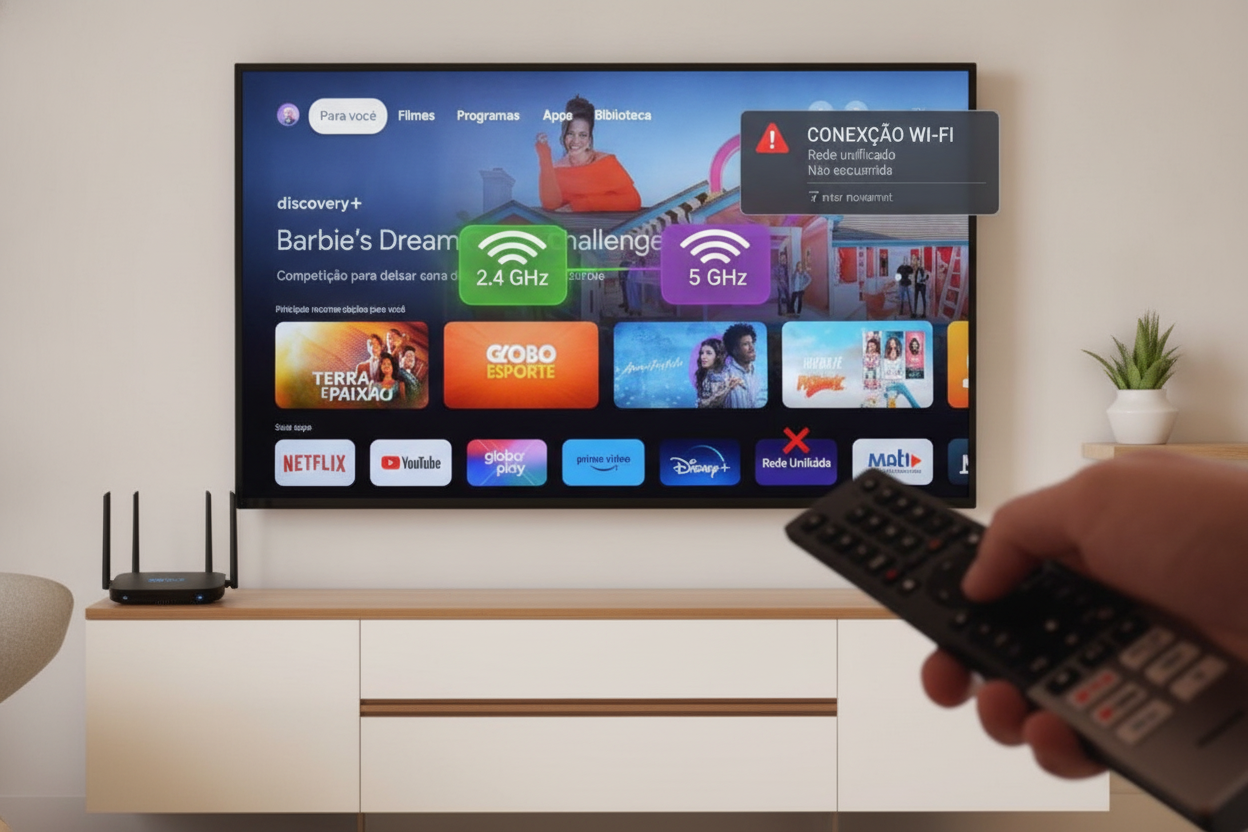
Você acabou de sentar no sofá pronto para maratonar sua série favorita na Netflix, no YouTube ou no Prime Video, mas se depara com a temida mensagem de erro: a sua Smart TV simplesmente não encontra a rede Wi-Fi da sua casa. O celular, o notebook e o tablet navegam perfeitamente, mas o nome da sua rede doméstica nem sequer aparece na lista de conexões da televisão.
Na grande maioria das vezes, a culpa não é de um defeito físico na sua TV Samsung, LG, TCL ou Philips, e sim de um recurso moderno do seu roteador chamado rede unificada (ou Band Steering). Neste tutorial prático, você vai entender exatamente por que isso acontece e aprender a separar as frequências de 2.4 GHz e 5 GHz no seu roteador em poucos minutos para resolver o problema de uma vez por todas.
O que é a rede unificada e por que ela confunde sua Smart TV?
Os roteadores modernos de operadoras (Claro, Vivo, Oi) e modelos de marcas como TP-Link, D-Link, Intelbras e Mercusys trabalham com duas frequências de sinal de rádio:
- 2.4 GHz: Tem maior alcance físico e atravessa melhor paredes, mas entrega velocidades menores.
- 5 GHz: Entrega altas velocidades de conexão (perfeitas para streaming em 4K), mas tem alcance menor e sofre com obstáculos físicos.
Para simplificar a vida do usuário, muitos roteadores vêm com a função Smart Connect ou Band Steering ativada de fábrica. Esse recurso junta os dois sinais sob um único nome de Wi-Fi. O problema é que muitas Smart TVs — especialmente modelos de entrada ou com mais de dois anos de uso — possuem placas Wi-Fi que só operam em 2.4 GHz ou não sabem lidar com roteadores que tentam alternar as frequências automaticamente. O resultado? A TV simplesmente ignora o sinal e não lista a rede.
Passo a passo: Como separar as redes 2.4 GHz e 5 GHz no roteador
A melhor solução técnica é dividir a rede em dois nomes diferentes: um para o sinal 2.4 GHz e outro para o 5 GHz. Siga o roteiro detalhado abaixo:
1. Acesse o painel de administração do roteador
Utilize um celular ou computador conectado à sua rede de internet. Abra o navegador de sua preferência (Chrome, Edge ou Safari) e digite o endereço IP do roteador na barra de navegação. Os endereços padrão mais comuns são:
192.168.0.1192.168.1.1192.168.15.1(comum em roteadores Vivo Fibra)
Uma tela de login será exibida. O usuário e a senha geralmente estão impressos na etiqueta colada na parte inferior ou traseira do seu roteador. Caso nunca tenha alterado, as combinações padrão costumam ser admin/admin ou dados específicos da etiqueta.
2. Localize as configurações sem fio (Wireless)
Dentro do painel, procure pela seção de Configurações Sem Fio, Wi-Fi ou Wireless. Em seguida, procure por opções chamadas:
- Smart Connect
- Band Steering
- Rede Unificada
3. Desative a função unificada e renomeie as redes
Desmarque ou desative essa opção. Ao fazer isso, o painel liberará dois campos separados de configuração: um para a frequência 2.4 GHz e outro para 5 GHz.
Agora, defina nomes (SSID) diferentes e fáceis de identificar para cada uma delas. Por exemplo:
- Para a rede 2.4 GHz: MinhaCasa_2.4G
- Para a rede 5 GHz: MinhaCasa_5G
Você pode manter a mesma senha para ambas, facilitando a memorização.
4. Salve e reinicie os equipamentos
Clique em Salvar ou Aplicar. O roteador vai reiniciar o módulo Wi-Fi por cerca de 30 a 60 segundos. Quando o sinal restabelecer, todos os aparelhos da casa verão duas redes distintas disponíveis.
Conectando a Smart TV na rede correta
Com as redes devidamente separadas, vá até a sua Smart TV, abra as Configurações de Rede e mande fazer uma nova busca de redes sem fio. O que fazer a partir daqui:
- Se a TV só enxergar a rede 2.4 GHz: Conecte-se nela. Isso confirma que a placa de rede da sua TV não suporta 5 GHz, o que causava o sumiço anterior da rede unificada.
- Se a TV enxergar ambas as redes: Prefira conectar na rede 5 GHz se a TV estiver no mesmo cômodo ou próxima ao roteador, pois isso evitará travamentos e engasgos em transmissões de alta resolução. Caso haja muitas paredes no caminho, use a rede 2.4 GHz para garantir estabilidade contínua.
Dicas extras caso a TV ainda não localize o Wi-Fi
Se mesmo após separar as bandas a TV insistir em não listar a rede, tente os seguintes procedimentos rápidos:
- Mude o canal do 2.4 GHz: No roteador, mude a configuração de canal de “Automático” para canais padrão como 1, 6 ou 11. Alguns aparelhos não enxergam canais altos como 12 ou 13.
- Reinicie a Smart TV completamente: Desligue a TV da tomada por pelo menos 2 minutos para descarregar os capacitores e reiniciar a placa de rede interna (soft reset).
Conclusão
A tecnologia de rede unificada foi desenvolvida para trazer praticidade aos dispositivos móveis modernos, mas infelizmente se transformou em uma das principais fontes de dor de cabeça para quem tenta conectar Smart TVs. Ao desativar o Band Steering e criar caminhos exclusivos para as faixas de 2.4 GHz e 5 GHz, você elimina a incompatibilidade de raiz e garante que sua TV encontre o sinal sem qualquer bloqueio.
Com esse ajuste simples no roteador, sua TV volta a ter conexão estável, os aplicativos de streaming carregam sem travamentos e você ganha controle total sobre quais aparelhos da sua residência devem priorizar alcance ou velocidade máxima. Caso a distância do roteador ainda seja um obstáculo para o sinal 5 GHz, considere o uso de um cabo de rede Ethernet para obter a melhor experiência possível.