
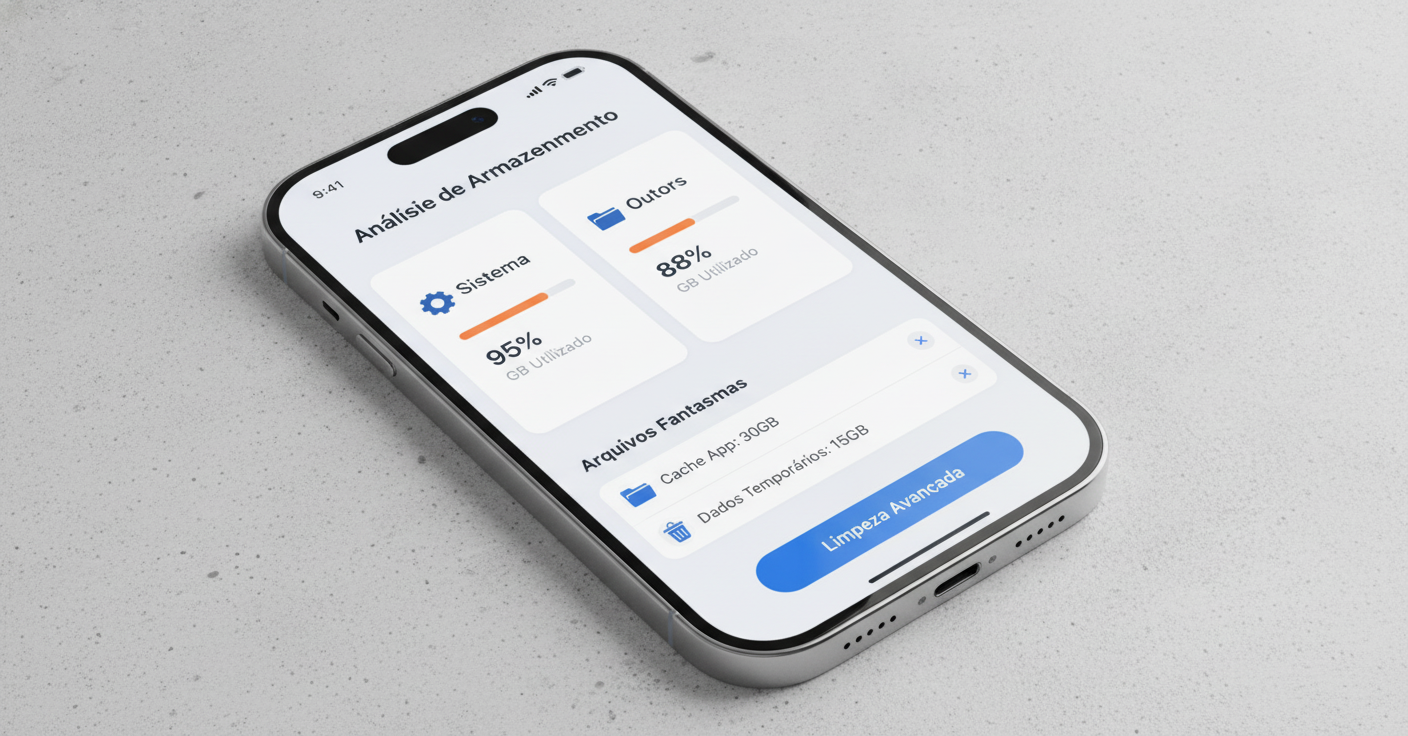
Você já passou pela frustrante experiência de abrir o gerenciador de armazenamento do celular, apagar dezenas de fotos, desinstalar alguns aplicativos e, ainda assim, ver a memória praticamente cheia? Na maioria das vezes, o grande vilão não são as suas fotos recentes, mas sim duas categorias misteriosas: “Sistema” e “Outros” (ou “Dados do Sistema”). Em muitos aparelhos, esses itens chegam a devorar mais de 30 GB de espaço silenciosamente.
A reação imediata de muitos usuários é pensar em formatar o smartphone. No entanto, restaurar os padrões de fábrica dá trabalho, exige backup demorado e nem sempre é necessário. Neste guia definitivo, você vai entender o que realmente está escondido dentro dessas pastas fantasmas e como eliminá-las de forma prática e segura, devolvendo a velocidade e o espaço livre ao seu celular.
O Que Realmente São os Arquivos de “Sistema” e “Outros”?
Ao contrário do que parece, a partição “Sistema” não contém apenas o Android ou o iOS puro. Ela agrupa o sistema operacional, atualizações pendentes ou mal finalizadas, registros de erros e arquivos de inicialização rápida. Já a categoria “Outros” é uma espécie de gaveta de bagunça digital. Nela ficam alocados:
- Caches acumulados: Dados temporários de navegação, miniaturas de fotos (thumbnails) e buffers de streaming (como músicas baixadas no Spotify ou vídeos do TikTok).
- Backups locais: Cópias de segurança automáticas de conversas e bancos de dados de mensageiros.
- Arquivos descompactados e incompletos: Downloads interrompidos e pacotes de instalação esquecidos.
- Lixeiras ativas: Arquivos que você acha que apagou, mas continuam guardados aguardando o prazo de 30 dias para expirar.
Passo a Passo Para Limpar os Arquivos Fantasmas Sem Formatar
Para recuperar dezenas de gigabytes sem perder nada importante, siga as etapas práticas abaixo:
1. Limpe o Cache dos Aplicativos Vilões
Aplicativos como TikTok, Instagram, Chrome e Telegram acumulam montanhas de dados temporários para carregar o feed mais rápido. Com o tempo, esses dados são categorizados como “Outros”. Vá em Configurações > Aplicativos, selecione os apps que você mais usa, toque em Armazenamento e escolha “Limpar Cache”. Atenção: selecione apenas “Limpar Cache” e não “Limpar Dados”, para não deslogar das suas contas.
2. Faça uma Faxina Oculta no WhatsApp
O WhatsApp é o campeão em inflar o armazenamento sem você perceber. Ele cria cópias de segurança diárias que ficam salvas na memória interna. Abra o WhatsApp, acesse Configurações > Armazenamento e dados > Gerenciar armazenamento. Lá, você poderá ver arquivos com mais de 5 MB e encaminhados muitas vezes. Além disso, use um gerenciador de arquivos nativo para acessar a pasta Android > media > com.whatsapp > WhatsApp > Databases e apague os backups mais antigos, mantendo apenas o mais recente.
3. Esvazie Todas as Lixeiras do Dispositivo
Quando você apaga um arquivo na galeria ou no gerenciador de arquivos, ele não some na hora: vai para a Lixeira, ocupando exatamente o mesmo espaço físico. Verifique a lixeira do aplicativo Fotos (incluindo o Google Fotos), do app Arquivos (Meus Arquivos no Samsung) e do aplicativo de e-mail. Esvazie essas lixeiras manualmente para que o sistema reconheça a liberação imediata do espaço.
4. Exclua Miniaturas Ocultas (Thumbnails)
O Android gera pequenas imagens de pré-visualização de todas as mídias salvas no aparelho. Se você tem milhares de fotos, o arquivo .thumbnails pode ocupar facilmente de 3 a 8 GB. Utilizando um gerenciador como o Files do Google, ative a opção “Mostrar arquivos ocultos”, vá até a pasta DCIM e exclua a pasta .thumbnails. Isso não apaga suas fotos reais, apenas os ícones de miniatura que o sistema recriará de forma mais enxuta conforme o necessário.
Monitore o Espaço com Ferramentas Nativas
Evite instalar aplicativos milagrosos de limpeza cheios de anúncios, pois eles frequentemente rodam em segundo plano e pioram o desempenho do telefone. O próprio Files do Google (gratuito na Play Store) ou o recurso Assistência do Aparelho (em dispositivos Samsung) são mais do que suficientes para identificar arquivos duplicados, pastas vazias e grandes volumes esquecidos.
Outra dica essencial é reiniciar o smartphone após concluir essas etapas. Ao reiniciar, o sistema operacional recalcula as partições e reindexa o armazenamento, atualizando corretamente o gráfico e reduzindo visivelmente os números exibidos nas seções “Sistema” e “Outros”.
Conclusão
Ver o aviso de memória cheia no smartphone não significa que o aparelho está obsoleto ou que a única solução seja recorrer à formatação completa. Na grande maioria dos casos, o acúmulo desmedido nas categorias “Sistema” e “Outros” é consequência natural do uso contínuo, formado por caches esquecidos, arquivos de mídias temporárias e lixeiras não esvaziadas que passam despercebidas pela maioria dos usuários.
Ao aplicar o passo a passo ensinado neste guia, você não só recupera gigabytes preciosos para novos aplicativos e fotos, mas também restaura a fluidez do sistema, evitando travamentos e lentidões. Adote essa rotina de limpeza pelo menos uma vez a cada dois meses e mantenha seu celular sempre rápido, leve e com espaço de sobra para o que realmente importa.