
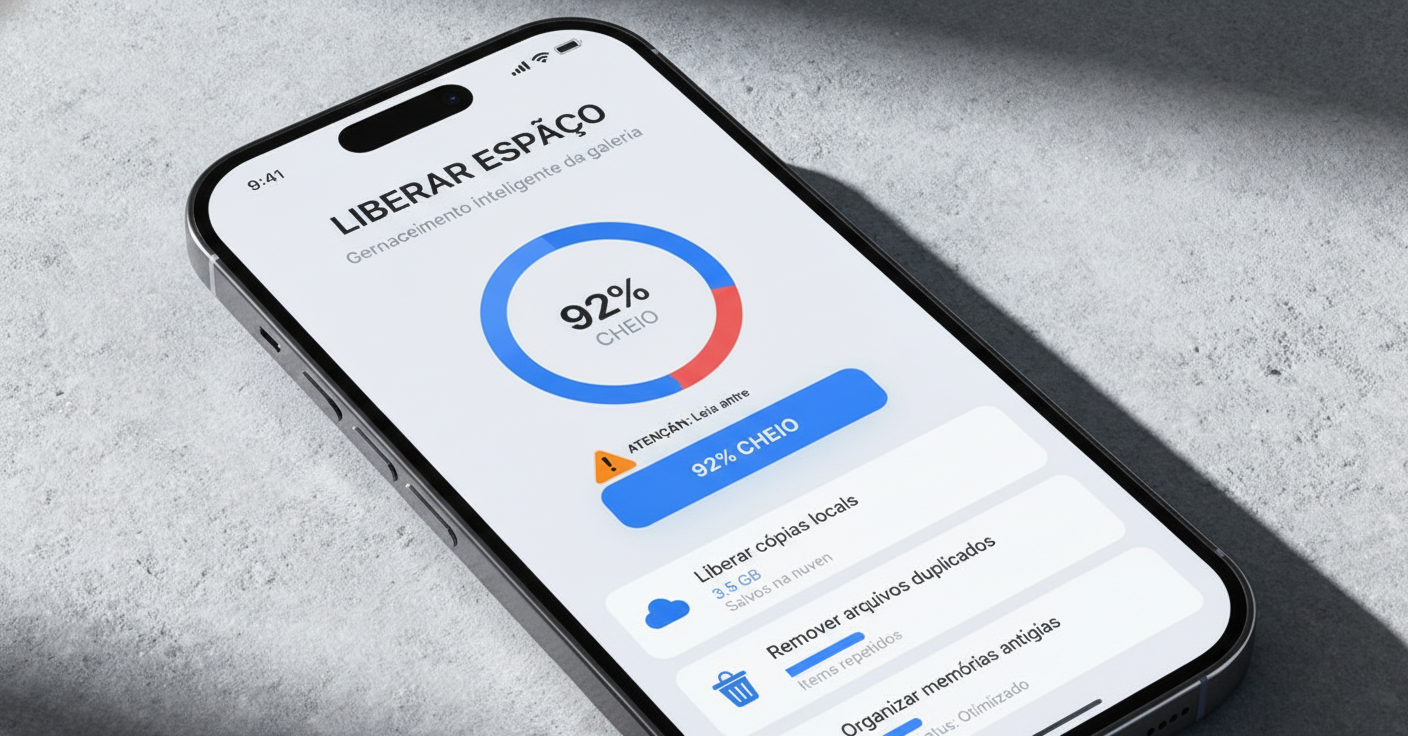
A notificação de “Armazenamento quase cheio” é um dos maiores pesadelos para quem usa o smartphone diariamente. O aparelho começa a travar, os aplicativos fecham sozinhos e a câmera simplesmente se recusa a tirar novas fotos. Na tentativa desesperada de resolver o problema, a maioria das pessoas recorre ao aplicativo do Google Fotos e comete um erro fatal que custa anos de lembranças valiosas.
Existe uma linha muito tênue entre limpar a memória interna do seu telefone e apagar definitivamente suas fotos da nuvem. Se você não souber exatamente qual botão apertar, corre o risco de deletar arquivos insubstituíveis de aniversários, viagens e momentos em família. A seguir, você vai entender o perigo oculto da sincronização automática e aprender o passo a passo seguro para liberar dezenas de gigabytes sem perder absolutamente nada.
O Erro Clássico: Por que o ícone da Lixeira é o verdadeiro vilão?
O maior mal-entendido ao utilizar o Google Fotos está na forma como ele gerencia os arquivos. Muitos usuários acreditam que o aplicativo funciona apenas como uma galeria comum do celular. Dessa forma, pensam: “Vou apagar aqui no aplicativo porque a foto já está salva na nuvem”. É exatamente aí que o desastre acontece.
Quando a sincronização está ativada, o Google Fotos espelha as suas ações. Isso significa que, se você selecionar uma imagem e tocar no ícone da Lixeira na barra inferior, o sistema entenderá que você deseja remover o arquivo tanto do armazenamento do aparelho quanto do seu backup online. Em questão de segundos, o arquivo desaparece de todos os seus dispositivos conectados.
O Botão Certo: A ferramenta nativa “Liberar Espaço”
Para resolver a falta de memória de forma inteligente, o Google Fotos oferece um recurso projetado especificamente para isso. Em vez de apagar as fotos manualmente uma a uma, você deve usar a ferramenta oficial de descarregamento de mídia local.
Esse recurso analisa todo o seu celular, identifica quais fotos e vídeos já possuem uma cópia 100% idêntica e segura na nuvem do Google e remove apenas a versão física guardada no chip de memória do seu aparelho. Suas fotos continuam visíveis no aplicativo e acessíveis pela internet, mas param de ocupar espaço interno.
Como usar o “Liberar Espaço” com segurança máxima:
- Passo 1: Abra o aplicativo do Google Fotos e toque na sua foto de perfil, no canto superior direito.
- Passo 2: Verifique o status do backup. Certifique-se de que aparece a mensagem “Backup concluído”. Nunca execute a limpeza se o aplicativo ainda estiver no processo de envio de arquivos.
- Passo 3: No mesmo menu de perfil, procure pela opção “Liberar espaço neste dispositivo” (o aplicativo mostrará quantos gigabytes você pode recuperar, como “Liberar 14,8 GB”).
- Passo 4: Confirme a ação tocando no botão final de liberação. O sistema começará a deletar os arquivos locais já protegidos.
Como apagar fotos específicas sem deletar da nuvem
E se você quiser remover apenas um vídeo pesado ou uma foto específica do telefone, mantendo-a intacta na sua conta Google? O procedimento exige um cuidado extra:
Abra a foto desejada no Google Fotos e não toque na lixeira. Em vez disso, toque nos três pontinhos verticais no canto superior direito (ou deslize a imagem para cima). Se a foto já tiver backup, surgirá uma opção clara chamada “Excluir do dispositivo”. Ao escolher este botão específico, o arquivo físico é eliminado do celular, mas a cópia na nuvem permanece intocada para sempre.
Atenção redobrada com as pastas do WhatsApp
Grande parte do lixo que entope os celulares com 64GB ou 128GB vem das mídias compartilhadas no WhatsApp. Grupos de família e trabalho enviam vídeos pesados diariamente que acabam ocupando espaço precioso. Para evitar que essas pastas sobrecarreguem seu armazenamento:
- Acesse as Configurações do Google Fotos > Backup > Fazer backup das pastas do dispositivo e selecione apenas as pastas que realmente merecem ir para a nuvem.
- Utilize o recurso nativo do próprio WhatsApp em Configurações > Armazenamento e Dados > Gerenciar Armazenamento para remover vídeos encaminhados com frequência e mídias com mais de 5 MB.
Apagou por engano? Saiba como recuperar
Se você acabou caindo na armadilha e usou a lixeira incorretamente, ainda há esperança. O Google Fotos mantém os arquivos deletados em uma pasta temporária antes do desaparecimento total. Vá até a aba Coleções (ou Biblioteca), toque em Lixeira, localize seus arquivos, selecione-os e toque em Restaurar. Os itens permanecem lá por até 60 dias se o backup estiver ativo, ou 30 dias se o item não tiver sido salvo na nuvem.
Conclusão
A falta de espaço no celular é um problema crônico, mas a pressa para liberar armazenamento nunca deve colocar em risco os seus registros mais preciosos. Compreender a diferença crucial entre o botão de lixeira convencional e a ferramenta “Liberar espaço” é o segredo definitivo para manter o seu smartphone rápido, leve e com gigabytes livres, sem jamais passar pelo susto de perder arquivos importantes.
Ao adotar o hábito de verificar se o backup está concluído antes de qualquer limpeza e utilizar as opções corretas de remoção local, você garante uma convivência perfeita entre a memória do seu aparelho e o armazenamento em nuvem. Coloque essas etapas em prática agora mesmo e recupere o desempenho do seu celular com total tranquilidade e segurança.