
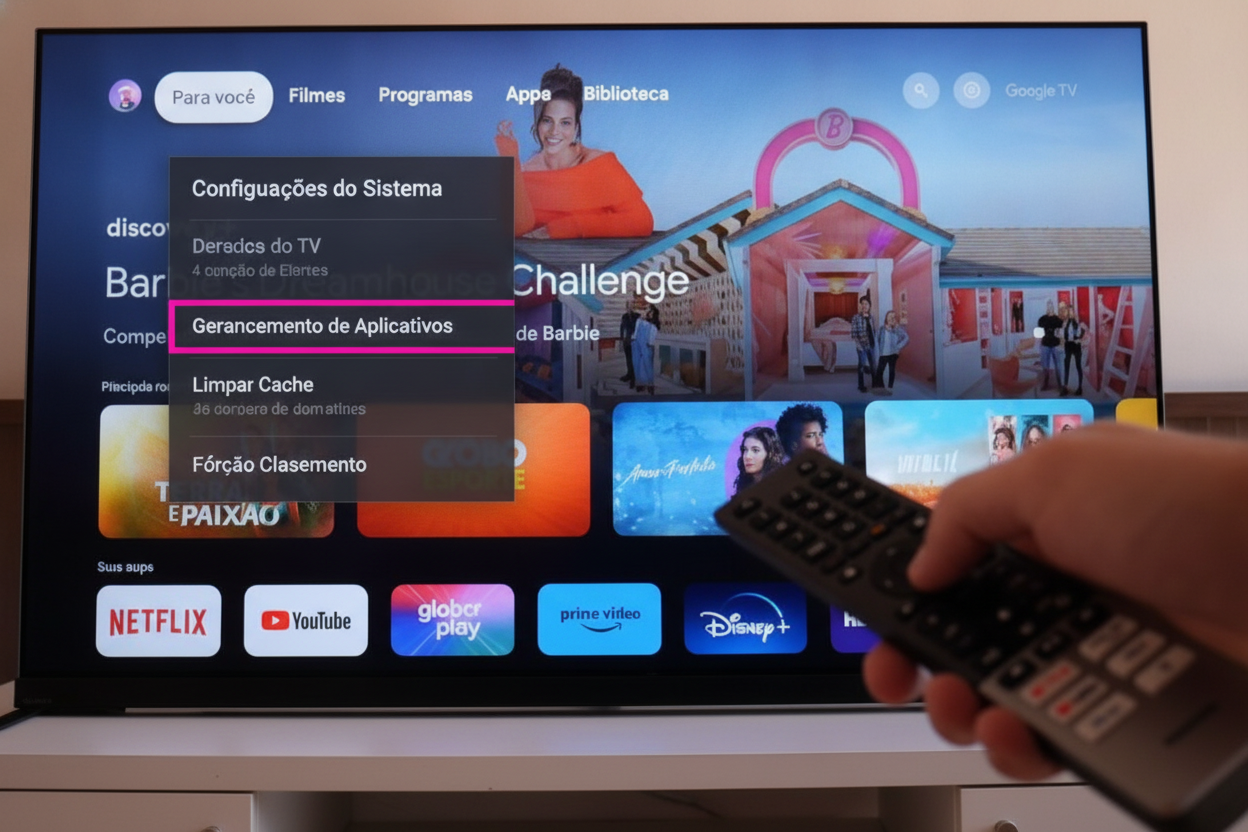
Você prepara o balde de pipoca, senta confortavelmente no sofá para assistir aos seus canais favoritos e, de repente, o aplicativo do YouTube congela, fecha sozinho ou fica preso em uma tela preta infinita. Essa é uma das queixas mais frequentes entre os donos de Smart TVs da Samsung equipadas com o sistema operacional Tizen. A boa notícia é que, na grande maioria das vezes, o problema não está no seu televisor nem na sua internet, mas sim no acúmulo de arquivos temporários do sistema.
Com o tempo de uso contínuo, os dados acumulados podem corromper a memória volátil do aparelho, gerando lentidão generalizada. Se você quer resolver essa falha sem dor de cabeça e sem precisar restaurar as configurações de fábrica da TV, acompanhe este guia prático com o passo a passo definitivo para limpar o cache do YouTube e restaurar a fluidez do seu entretenimento.
Por que o YouTube trava ou fecha sozinho na TV Samsung?
O sistema operacional Tizen, que roda nas Smart TVs da Samsung, gerencia dezenas de processos em segundo plano. Toda vez que você assiste a um vídeo, capas de miniaturas, históricos de reprodução e dados de autenticação são salvos na memória interna na forma de cache. Esse mecanismo serve para carregar conteúdos mais rápido, mas o excesso desses arquivos pode saturar a memória do aplicativo, resultando em quedas repentinas, travamentos ou erro no carregamento das transmissões.
Além do cache sobrecarregado, inconsistências na data e hora da TV, roteadores com conflito de IP e redes Wi-Fi instáveis também impedem a comunicação adequada com os servidores da Google, fazendo o aplicativo congelar logo ao iniciar.
Passo a Passo: Como Limpar o Cache do YouTube no Sistema Tizen
Dependendo do ano de fabricação e da versão do sistema Tizen da sua TV Samsung, o caminho pode variar ligeiramente, mas a estrutura dos menus é bastante similar. Siga o passo a passo abaixo para realizar uma limpeza completa:
- Acesse o menu de Configurações: Pressione o botão Home (ícone de casinha) ou o botão Settings no controle remoto e navegue até a engrenagem de Configurações (Todas as Configurações).
- Abra a área de Suporte: No menu lateral esquerdo, desça até a opção Suporte e selecione.
- Execute o Cuidados com o Dispositivo: Escolha a ferramenta Cuidados com o Dispositivo (ou Device Care). A TV fará uma varredura rápida na memória e exibirá o diagnóstico geral do sistema.
- Acesse o Armazenamento: Na parte inferior da tela, clique na opção Gerenciar Armazenamento.
- Localize o aplicativo do YouTube: Navegue pela lista de aplicativos instalados até encontrar o ícone do YouTube. Clique no botão Exibir Detalhes ou selecione diretamente o aplicativo.
- Limpe o Cache e os Dados: Na tela que se abrir, selecione primeiro a opção Limpar Cache. Em seguida, para garantir uma limpeza mais profunda caso o app continue instável, clique em Limpar Dados (este último exigirá que você faça login novamente com a sua conta Google).
O “Cold Reboot”: Reinicialização Forçada da TV Samsung
Se o menu de armazenamento não resolver de imediato, a TV pode estar com lixo eletrônico preso na memória RAM. Para liberar essa memória sem tirar o aparelho da tomada, utilize o comando de inicialização a frio:
- Com a televisão ligada, aponte o controle remoto para o sensor da TV.
- Pressione e segure o botão Liga/Desliga (Power) do controle remoto por cerca de 5 a 10 segundos.
- Não solte o botão até que a tela se apague e o logo da Samsung (Tizen) apareça novamente na inicialização.
Esse procedimento finaliza todos os processos travados em segundo plano, limpa a memória temporária do sistema operacional e força o reinício limpo de todos os serviços.
Outras Verificações Rápidas para Deixar o YouTube Perfeito
Caso o aplicativo ainda apresente lentidão após a limpeza, pequenos detalhes nas configurações podem estar interferindo:
1. Acerte a Data e a Hora
Serviços como o YouTube exigem certificados de segurança criptografados em tempo real. Se o relógio da TV estiver adiantado ou atrasado por conta de quedas de energia, os vídeos não carregarão. Vá em Configurações > Geral > Gerenciador do Sistema > Hora e verifique se o ajuste está configurado como Automático.
2. Reinicie o Roteador e Troque a Frequência Wi-Fi
Mesmo que outros dispositivos funcionem bem, a TV pode sofrer com perdas de pacotes. Desligue seu modem/roteador da tomada por 30 segundos e religue. Se a sua Smart TV suportar redes de 5 GHz, dê preferência a essa frequência, que sofre menos interferência do que a clássica rede 2.4 GHz, garantindo maior estabilidade em vídeos com resolução 4K.
3. Atualize o Software da TV
Firmwares desatualizados podem gerar incompatibilidade com as versões recentes do aplicativo. Acesse Configurações > Suporte > Atualização de Software e clique em Atualizar Agora para receber os patches de correção mais recentes desenvolvidos pela Samsung.
Conclusão
Lidar com o YouTube travando na Smart TV Samsung pode ser uma experiência bastante frustrante, mas quase sempre a solução está na manutenção preventiva do sistema Tizen. A limpeza periódica de cache e a eliminação de dados corrompidos restauram a agilidade do aplicativo sem que você precise perder tempo reconfigurando toda a televisão do zero ou passando por processos burocráticos de suporte técnico.
Adote o hábito de realizar o reinício forçado (Cold Reboot) e a limpeza do armazenamento a cada poucos meses, especialmente se você utiliza o aparelho diariamente para reproduzir vídeos em alta definição. Com esses passos simples, a sua TV voltará a entregar reproduções suaves, carregamentos instantâneos e uma experiência de entretenimento livre de interrupções.