
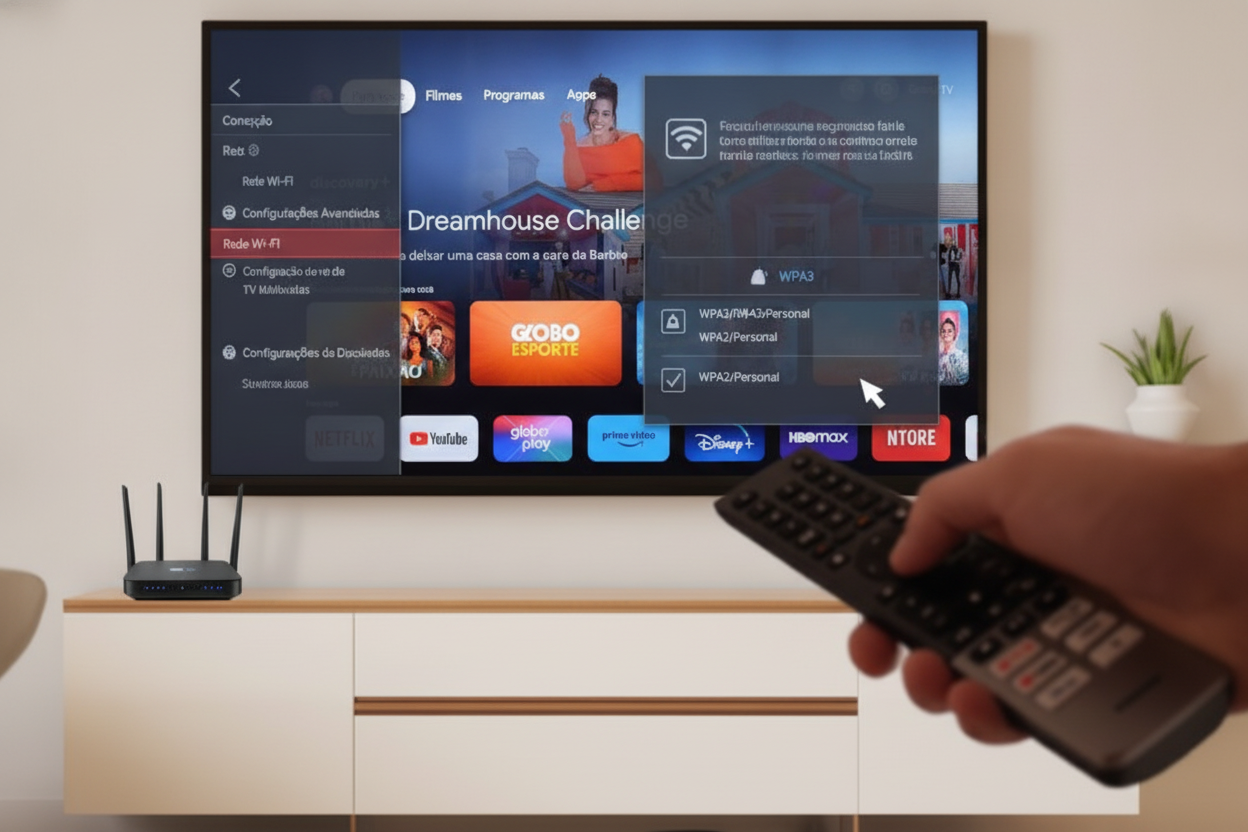
Você acabou de trocar o roteador de casa por um modelo novinho, com tecnologias modernas como Wi-Fi 6, esperando uma internet veloz em todos os cômodos. No entanto, ao ligar a sua Smart TV na sala ou no quarto, vem a surpresa: a televisão simplesmente não encontra a nova rede Wi-Fi ou, quando acha, recusa-se a conectar de jeito nenhum.
Se você tem uma TV de marcas como Samsung, LG, TCL, Philips ou Sony fabricada há alguns anos, saiba que ela não quebrou. Na maioria esmagadora dos casos, o problema é uma incompatibilidade de segurança: o novo roteador veio configurado de fábrica com o padrão WPA3, enquanto as placas de rede das TVs mais antigas só reconhecem o padrão WPA2. A seguir, você confere o passo a passo completo para ajustar essa configuração no roteador e resolver a conexão de uma vez por todas.
Por Que a Smart TV Antiga Não Reconhece o Wi-Fi Novo?
O WPA3 é o protocolo de criptografia mais recente para redes sem fio. Ele oferece uma camada extra de proteção contra invasões, mas aparelhos lançados antes da popularização dessa tecnologia não possuem suporte em seu firmware para decodificar esse sinal.
Quando o roteador está emitindo o sinal exclusivamente em WPA3, a sua TV antiga simplesmente ignora a existência da rede ou exibe mensagens genéricas de falha de conexão (“Não foi possível conectar à rede” ou “Senha incorreta”, mesmo digitando tudo certo). A solução definitiva é alterar o modo de segurança do roteador para WPA2-PSK (AES) ou ativar o modo misto WPA2/WPA3.
Passo a Passo: Como Trocar WPA3 por WPA2 no Roteador
Fazer essa alteração é mais simples do que parece e não exige que você chame um técnico. Basta usar um computador ou o navegador do celular conectado à rede do novo roteador. Siga as etapas abaixo:
1. Acesse o painel de administração do roteador
Abra o navegador de internet (Chrome, Safari ou Edge) e digite o endereço IP do seu roteador na barra de endereços. Geralmente, os padrões são 192.168.0.1 ou 192.168.1.1. Se não souber, olhe a etiqueta colada embaixo ou atrás do aparelho, onde constam o IP e os dados de login.
2. Faça o login com usuário e senha
Insira o usuário e a senha de administrador. Frequentemente, a combinação padrão de fábrica é admin/admin ou uma senha específica impressa na etiqueta do equipamento da sua operadora (Claro, Vivo, Oi) ou fabricante (TP-Link, Intelbras, D-Link, Huawei).
3. Encontre as configurações de rede sem fio (Wi-Fi/Wireless)
No menu lateral ou superior, procure por seções com nomes como Wireless, Wi-Fi, Rede Sem Fio ou Configurações Avançadas.
4. Localize a opção de Segurança (Security Mode)
Dentro das opções da sua rede, você verá o campo Modo de Segurança (Security Mode / Encryption). Verifique como ele está configurado. Se estiver marcado apenas como WPA3-Personal ou WPA3-SAE, você encontrou a raiz do problema.
5. Altere para WPA2-PSK ou Modo Misto (WPA2/WPA3)
Clique no menu suspenso e escolha a opção WPA2-PSK (AES) ou WPA2/WPA3 Mixed (modo de transição). A opção mista é a ideal, pois permite que celulares modernos usem a proteção avançada WPA3, enquanto a sua TV se conecta confortavelmente via WPA2.
6. Salve e reinicie o equipamento
Clique no botão Salvar ou Aplicar. O roteador reiniciará o sinal Wi-Fi por cerca de um ou dois minutos. Durante esse processo, seus dispositivos desconectarão brevemente.
Outros Ajustes Importantes Para Sua TV Voltar a Conectar
Se após alterar a segurança a Smart TV ainda insistir em não conectar, execute estas verificações rápidas no televisor e no modem:
- Separe as frequências 2.4 GHz e 5 GHz: Muitas TVs antigas não possuem antena compatível com a frequência de 5 GHz. Se o seu roteador novo usa o recurso “Smart Connect” (um único nome para as duas redes), a TV pode se perder. Desative essa função nas configurações do roteador e crie nomes diferentes (ex: “MinhaCasa_2.4G” e “MinhaCasa_5G”), conectando a TV exclusivamente na rede 2.4 GHz.
- Esqueça a rede antiga na TV: Vá nas configurações de rede da TV, selecione a rede com o nome antigo ou novo e clique em “Esquecer Rede” ou “Remover”. Isso limpa caches e senhas antigas corrompidas.
- Altere o DNS da televisão: Nas configurações manuais de IP da Smart TV, mude o servidor DNS para o do Google (Primário:
8.8.8.8/ Secundário:8.8.4.4) ou da Cloudflare (1.1.1.1). - Faça o teste do hotspot móvel: Ative o roteador de internet do seu celular (compartilhamento 4G/5G) com segurança WPA2 e tente conectar a TV nele. Se conectar normalmente, fica 100% comprovado que o problema está na configuração do roteador residencial e não na placa Wi-Fi do televisor.
Conclusão
A evolução das tecnologias de conectividade doméstica é fantástica para quem busca mais estabilidade e velocidade, mas aparelhos com alguns anos de uso costumam sofrer com essas transições abruptas. Como vimos, a ausência de suporte ao protocolo WPA3 é a causa mais comum para televisores não localizarem redes novas emitidas por modens modernos.
Ao realizar o ajuste para o padrão WPA2 ou ativar o modo de compatibilidade mista no painel do seu roteador, você devolve a utilidade total à sua Smart TV sem gastar nada com assistência técnica. Siga as orientações deste guia, reinicie seus aparelhos e volte a aproveitar seus aplicativos de streaming favoritos sem dores de cabeça!