
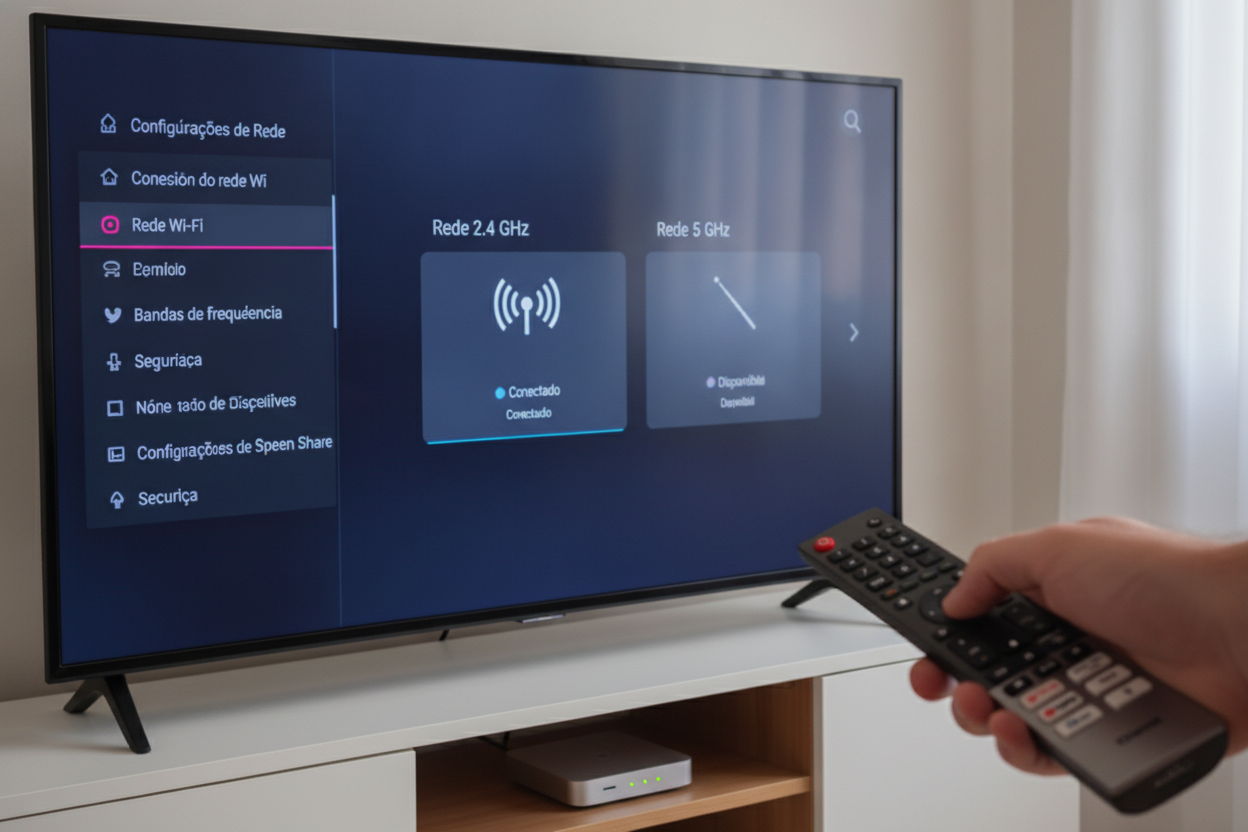
Você acabou de trocar o roteador da sua casa, contratou um plano de internet mais veloz e, na hora de relaxar assistindo à sua série favorita, vem a surpresa desagradável: a sua Smart TV simplesmente não encontra o sinal do Wi-Fi. Ou pior, a rede até aparece na lista, mas a televisão se recusa a conectar, exibindo mensagens de erro frustrantes.
Seja em modelos Samsung, LG, TCL ou Philips, esse é um dos problemas mais comuns após a instalação de modens modernos. A boa notícia é que a sua TV não está estragada. O verdadeiro culpado quase sempre é o recurso de unificação de frequências do novo roteador. A seguir, você vai entender por que isso acontece e conferir um passo a passo urgente para separar as frequências de 2.4 GHz e 5 GHz, restabelecendo a conexão da sua Smart TV em poucos minutos.
Por que a Smart TV não enxerga ou não conecta na nova rede?
Os roteadores atuais chegam das operadoras configurados com uma tecnologia chamada Band Steering (ou Smart Connect). Essa função junta as frequências de 2.4 GHz (que tem maior alcance e menor velocidade) e 5 GHz (mais rápida, porém com menor alcance) sob um único nome de rede Wi-Fi.
Enquanto smartphones e computadores modernos alternam entre essas frequências sem qualquer dificuldade, muitas Smart TVs — especialmente modelos lançados há mais de três ou quatro anos ou linhas de entrada — possuem placas de rede Wi-Fi simples, compatíveis unicamente com a faixa de 2.4 GHz. Quando o roteador tenta forçar a TV a se comunicar em 5 GHz ou envia um protocolo de segurança recente que a TV não suporta (como o WPA3), o sinal torna-se literalmente “invisível” para o aparelho.
Passo a Passo Para Separar as Redes 2.4 GHz e 5 GHz no Roteador
Para resolver esse conflito de uma vez por todas, você precisará acessar as configurações internas do seu modem e criar dois nomes distintos para cada frequência. Siga as etapas abaixo:
-
Acesse o painel do roteador pelo navegador:
Conecte um computador ou celular à rede e abra o navegador de internet (Chrome, Edge ou Safari). Digite o endereço IP padrão do aparelho na barra de endereços — normalmente192.168.0.1,192.168.1.1ou192.168.15.1— e pressione Enter. As credenciais de acesso (usuário e senha) geralmente estão impressas em uma etiqueta na parte traseira ou inferior do próprio modem. -
Localize as configurações de Wi-Fi / Wireless:
No menu lateral ou superior do painel, procure por opções identificadas como Rede Sem Fio, Wireless, Wi-Fi ou Configurações Avançadas. -
Desative o “Band Steering” ou “Smart Connect”:
Encontre a chave de ativação chamada Smart Connect, Band Steering ou Unificar Redes e mude para a opção Desativado (Disabled). Ao fazer isso, o sistema exibirá duas seções de configuração distintas: uma para a frequência 2.4 GHz e outra para a 5 GHz. -
Crie nomes (SSIDs) diferentes para cada rede:
Diferencie os nomes para que seus aparelhos possam identificá-las facilmente. Por exemplo: defina o nome da primeira rede comoMinhaCasa_2.4Ge o da segunda comoMinhaCasa_5G. A senha pode continuar a mesma em ambas para facilitar o uso. -
Verifique o padrão de segurança:
Certifique-se de que o modo de segurança está definido como WPA2-PSK (AES) ou WPA2/WPA3 Misto. Evite manter apenas WPA3, pois televisores com placas de rede mais antigas não conseguem autenticar sob essa criptografia. -
Salve as alterações e reinicie os aparelhos:
Clique em Salvar ou Aplicar. O roteador reiniciará as conexões sem fio por cerca de um minuto. Aproveite esse momento para desligar sua Smart TV da tomada, aguardar 30 segundos e ligá-la novamente.
Ajustes Finais na Smart TV: Como Conectar com Sucesso
Com as duas redes divididas, acesse o menu de configurações da sua televisão (seja Tizen na Samsung, webOS na LG, Roku TV ou Android/Google TV). Vá até as configurações de rede e execute as seguintes verificações:
1. Esqueça a rede antiga
Se o nome do Wi-Fi anterior ainda estiver salvo na memória da televisão com a senha desatualizada, selecione a rede e clique em Esquecer Rede ou Excluir. Isso limpa o cache de autenticação que costuma travar o pareamento.
2. Conecte exclusivamente na rede de 2.4 GHz
Procure na lista de conexões disponíveis o nome que você definiu para a banda padrão (ex: MinhaCasa_2.4G), digite a senha com atenção a letras maiúsculas e minúsculas e confirme a conexão.
3. Teste o Hotspot do celular para tirar dúvidas
Caso a TV continue sem enxergar a rede 2.4 GHz após a separação, ative a função de “Roteador Wi-Fi” (Ponto de Acesso) do seu smartphone na frequência de 2.4 GHz e tente conectar a TV nele. Se a televisão enxergar o celular, o problema ainda reside em alguma restrição de canal do roteador (como os canais 12 e 13, que muitas TVs não suportam). Se nem o celular for detectado, redefina as configurações de fábrica da própria TV.
Conclusão
A unificação das frequências de internet é uma conveniência criada para facilitar a vida com dispositivos móveis modernos, mas costuma ser uma verdadeira dor de cabeça para eletroeletrônicos que dependem de componentes de rede mais específicos. Separar as faixas de 2.4 GHz e 5 GHz no painel do modem não apenas devolve a internet à sua Smart TV, mas também melhora a estabilidade de lâmpadas inteligentes, assistentes virtuais e outros dispositivos conectados na sua residência.
Ao manter sua televisão devidamente conectada à frequência correta e utilizando o padrão de criptografia adequado, você elimina quedas de conexão, travamentos de streaming e mensagens de erro contínuas. Caso seu equipamento continue instável mesmo após essas configurações, considere fixar o DNS da TV nos servidores públicos da Google (8.8.8.8 e 8.8.4.4) para garantir uma navegação fluida em todos os aplicativos.