
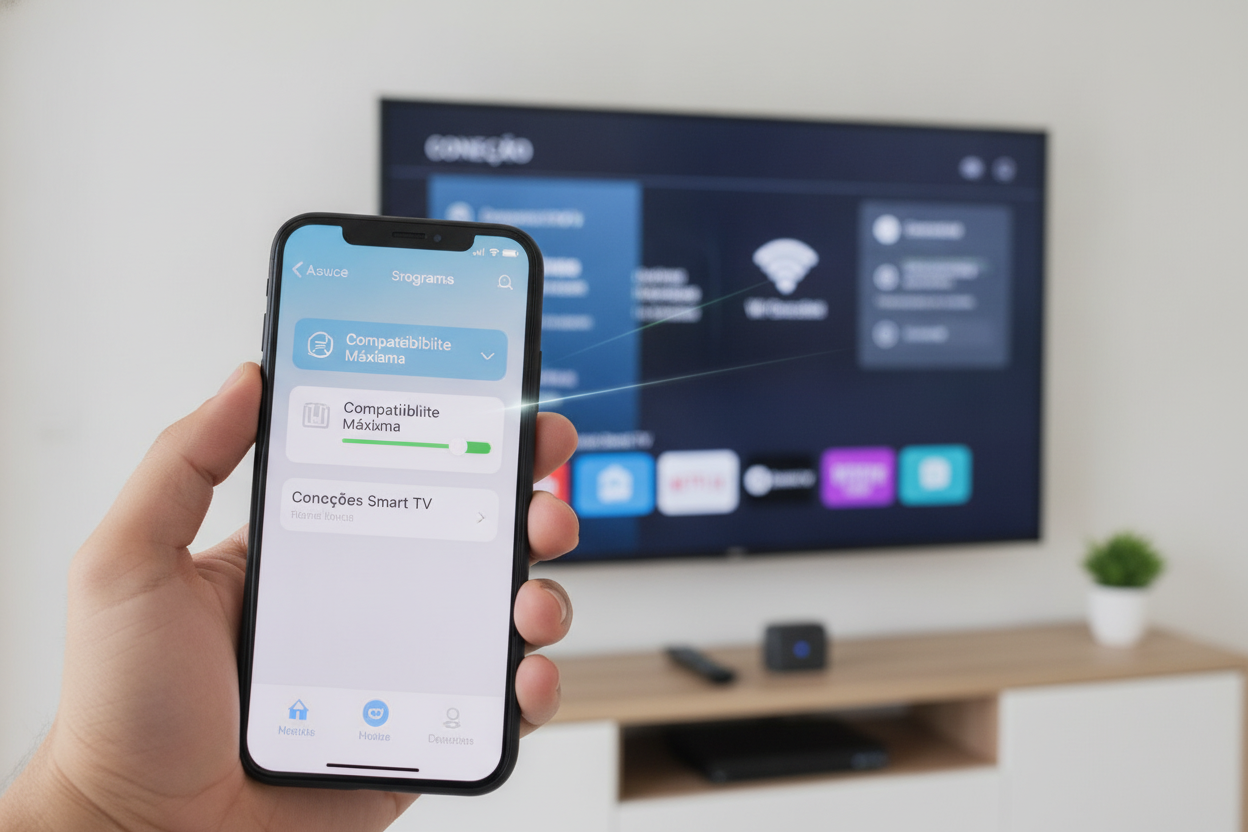
Você já passou pela frustração de ficar sem internet banda larga em casa, tentar rotear os dados móveis do seu iPhone para a Smart TV Samsung ou LG e simplesmente não encontrar o nome da sua rede na tela da televisão? Esse é um dos problemas mais comuns enfrentados por quem tenta compartilhar a conexão 4G ou 5G da Apple com televisores modernos.
Na maioria das vezes, o usuário acha que a TV está quebrada ou que a operadora bloqueou a função de ancoragem. No entanto, o verdadeiro culpado costuma ser a frequência do sinal Wi-Fi gerado pelo smartphone. Felizmente, a Apple inclui um recurso nativo simples que resolve esse conflito em segundos. A seguir, veja o passo a passo exato para ativar a “Compatibilidade Máxima” e fazer sua Smart TV se conectar instantaneamente.
Por que a TV Samsung ou LG não acha o Hotspot do iPhone?
Os iPhones mais recentes (a partir da linha iPhone 12) transmitem o ponto de acesso pessoal na frequência de 5 GHz por padrão. Essa frequência oferece taxas de transferência mais altas e menor latência, mas possui duas grandes desvantagens: alcance físico reduzido e incompatibilidade com placas de rede sem fio mais simples.
Muitos modelos de Smart TV — inclusive aparelhos recentes de marcas líderes como Samsung e LG — possuem placas Wi-Fi homologadas exclusivamente para a faixa de 2.4 GHz, ou apresentam dificuldades para autenticar canais dinâmicos de 5 GHz gerados por smartphones. Quando isso ocorre, o nome do seu iPhone simplesmente não surge na lista de redes disponíveis na TV.
Passo a Passo no iPhone: Ativando a Compatibilidade Máxima
Para contornar essa barreira e obrigar o iOS a transmitir o sinal na faixa universal de 2.4 GHz, siga as etapas numeradas abaixo:
- Acesse os Ajustes: No seu iPhone, abra o aplicativo Ajustes (ícone de engrenagem).
- Abra o Ponto de Acesso: Toque na opção Acesso Pessoal. Caso ela esteja desativada ou cinza, certifique-se de que os Dados Celulares estejam ligados em Ajustes > Celular.
- Ative a Compatibilidade Máxima: Role a tela até encontrar a chave Maximizar Compatibilidade e ative-a (ela deve ficar verde). Esse comando força o iPhone a operar em 2.4 GHz, tornando-o visível para qualquer Smart TV do mercado.
- Verifique Nome e Senha: Toque no campo Senha Wi-Fi e defina uma senha simples, apenas com letras e números. Evite caracteres especiais (como ç, acentos, @, #, !) ou emojis, pois os sistemas Tizen (Samsung) e webOS (LG) frequentemente falham ao autenticar símbolos complexos em conexões móveis.
- Ligue o Compartilhamento: Ative a chave Permitir que Outros Conectem e permaneça com essa tela aberta durante a primeira tentativa de pareamento.
Passo a Passo na Smart TV: Forçando a Conexão
Com o iPhone emitindo o sinal compatível e a tela de ajustes aberta, vá até a sua televisão para estabelecer a conexão:
- Acesse o menu de Rede:
- Na Samsung: Vá em Configurações > Geral > Rede > Abrir Configurações de Rede > Sem Fio.
- Na LG: Pressione o botão de engrenagem no controle > Todas as Configurações > Conexão > Conexão da Rede Wi-Fi.
- Atualize a Lista de Redes: Aguarde a varredura automática. O nome do seu iPhone deverá aparecer na lista imediatamente. Se não surgir em até 10 segundos, selecione a opção Atualizar ou Buscar Novamente.
- Digite a Senha com Atenção: Insira a chave definida no iPhone utilizando o teclado virtual e clique em Conectar.
- Configuração Manual (Caso ainda não apareça): Se por algum motivo o sinal continuar oculto, role a lista de redes da TV até o final e selecione Adicionar Rede Oculta. Digite exatamente o nome do seu iPhone (verifique em Ajustes > Geral > Sobre > Nome), selecione a segurança WPA2-PSK e insira a senha.
Cuidados Extras para Evitar Desconexões Repentinas
Se a TV conectou mas a reprodução de vídeos engasga ou cai após alguns minutos, atente-se a três detalhes essenciais:
- Desative o Modo Pouca Energia: O modo de economia de bateria do iOS suspende processos em segundo plano e pode derrubar o roteador sem fio para economizar carga.
- Proximidade do Aparelho: O sinal móvel roteado tem potência menor do que um roteador doméstico convencional. Deixe o iPhone a uma distância máxima de 3 a 5 metros da Smart TV, sem paredes espessas entre eles.
- Modo de Economia de Dados: Em Ajustes > Celular > Opções de Dados Celulares, verifique se o “Modo de Economia de Dados” está desmarcado, pois ele limita a largura de banda necessária para streaming em alta definição.
Conclusão
A incompatibilidade entre o ponto de acesso do iPhone e as Smart TVs da Samsung ou LG é um contratempo extremamente comum, mas que não exige nenhum conhecimento técnico avançado para ser solucionado. Como vimos, o segredo reside na gestão correta de frequências: ao ligar a chave de Compatibilidade Máxima no iOS, você transforma um sinal restrito de 5 GHz em uma rede amplamente acessível de 2.4 GHz, garantindo que o hardware da televisão reconheça a conexão sem qualquer falha.
Aplicando esse passo a passo e simplificando os dados de autenticação de rede, você garante que seus serviços de streaming, como Netflix, YouTube e Prime Video, continuem funcionando perfeitamente na tela grande, mesmo quando a sua internet fixa estiver fora do ar. Mantenha essas configurações salvas e aproveite a estabilidade do sinal sempre que precisar recorrer aos seus dados móveis.