
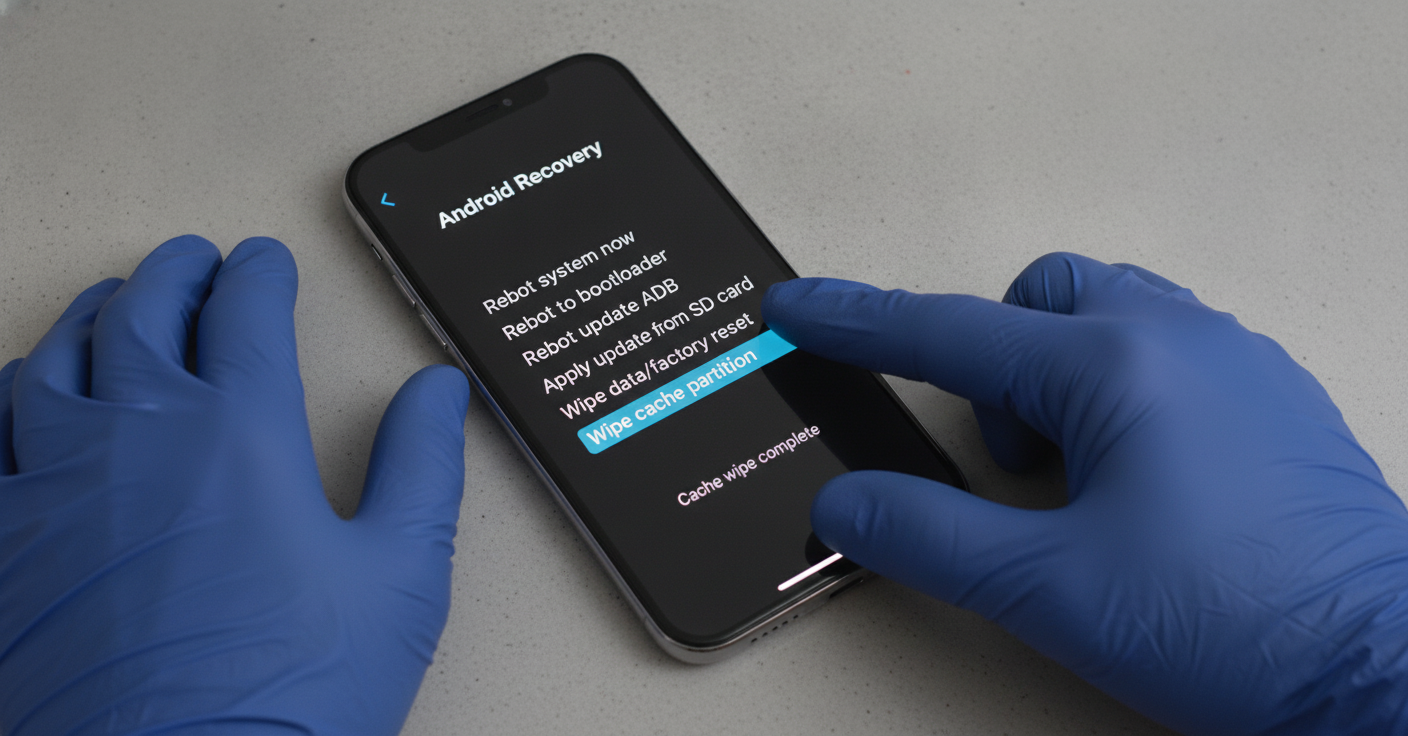
Você acabou de atualizar o seu smartphone para a versão mais recente do Android na esperança de ter mais fluidez e novos recursos, mas o resultado foi o oposto: a memória interna parece ter sumido e o aparelho apresenta pequenos engasgos? Essa é uma queixa extremamente comum nas bancadas de assistência técnica. O que muitos usuários não sabem é que existe um procedimento simples, seguro e altamente eficaz para resolver isso: o Wipe Cache Partition via Modo de Recuperação (Recovery Mode).
Neste guia completo, você vai entender por que as atualizações devoram seu armazenamento, como identificar o lixo digital invisível e o passo a passo exato para realizar a limpeza que os técnicos utilizam para destravar gigabytes preciosos sem formatar o aparelho.
Por Que o Celular Perde Espaço Logo Após Atualizar?
Quando o Android instala uma grande atualização de sistema ou quando você atualiza dezenas de aplicativos de uma só vez pela Google Play Store, o sistema operacional realiza uma série de operações complexas em segundo plano. Vários fatores colaboram para a perda drástica de memória:
- Arquivos residuais de instalação (OTA): Pacotes de instalação temporários que nem sempre são descartados de forma imediata pelo sistema.
- Compilação de código antigo: O Android compila códigos antigos de aplicativos com base na versão anterior do sistema, mantendo registros de cache de compatibilidade obsoletos.
- Inchaço da Google Play Store: A loja do Google baixa dados duplicados para checar integridades de pacotes, retendo dados temporários na memória interna.
O resultado é o acúmulo de arquivos fantasmas que não aparecem na galeria ou na pasta de downloads, mas que ocupam múltiplos gigabytes da memória de armazenamento.
Diferença Entre Cache de Aplicativo e Partição de Cache do Sistema
Muitos usuários conhecem a opção de limpar o cache indo em Configurações > Aplicativos. No entanto, fazer isso limpa apenas dados individuais de cada app (como miniaturas de fotos e histórico de visualizações). Isso ajuda, mas não resolve o problema estrutural do sistema após um update.
A Partição de Cache (System Cache), por outro lado, é um setor isolado da memória do aparelho dedicado exclusivamente a armazenar arquivos temporários do sistema operacional. Limpar essa partição via Modo de Recuperação remove apenas o lixo acumulado entre as atualizações, sem apagar fotos, mensagens, contatos ou aplicativos. Seus dados pessoais permanecem 100% seguros.
Passo a Passo: Como Fazer o Wipe Cache no Modo de Recuperação
Antes de começar, certifique-se de que o aparelho tenha pelo menos 50% de bateria restante. Atenção redobrada: nunca selecione a opção “Wipe Data/Factory Reset”, pois ela restaura o aparelho de fábrica.
1. Desligue o Aparelho
Desligue completamente o seu smartphone e aguarde cerca de 10 a 15 segundos para garantir que todos os componentes estejam inativos.
2. Acesse o Modo de Recuperação (Recovery Mode)
A combinação de botões varia ligeiramente entre as fabricantes:
- Samsung: Em modelos recentes (com One UI 3 ou superior), conecte o celular a um computador via cabo USB (apenas para energia/comunicação). Pressione e segure os botões Aumentar Volume + Liga/Desliga até aparecer o logo da Samsung, depois solte.
- Motorola: Pressione e segure Diminuir Volume + Liga/Desliga. Quando a tela preta com o robô Android surgir, navegue com o volume até “Recovery Mode” e confirme com o botão de energia. Na tela de “Nenhum comando”, segure o botão Liga/Desliga e dê um toque rápido em Aumentar Volume.
- Xiaomi / Redmi / POCO: Pressione e segure Aumentar Volume + Liga/Desliga até o logotipo Mi/POCO vibrar e surgir na tela.
3. Navegue até “Wipe Cache Partition”
Dentro da tela de recuperação, a tela de toque não funciona. Utilize os botões de Volume para cima/baixo para navegar e o botão Power para confirmar a seleção:
- Desça até a opção Wipe Cache Partition.
- Pressione o botão Liga/Desliga para confirmar.
- Na tela seguinte, selecione Yes para autorizar a limpeza.
- O processo levará apenas alguns segundos. Na parte inferior da tela, você verá a mensagem “Cache wipe complete”.
4. Reinicie o Sistema
Após a conclusão, selecione a primeira opção do menu, Reboot system now, e confirme com o botão Liga/Desliga. O aparelho inicializará normalmente.
Dica Extra: Limpando a Google Play Store
Para complementar o ganho de memória, vá em Configurações > Aplicativos > Google Play Store > Armazenamento e toque em Limpar Cache. Repita o processo no aplicativo Serviços do Google Play (Google Play Services). Isso elimina redundâncias de download sem desconectar sua conta do aparelho.
Conclusão
Realizar o Wipe Cache Partition pelo Modo de Recuperação é uma das técnicas de manutenção preventiva mais eficientes e subestimadas do universo Android. Ao eliminar pacotes de atualização desnecessários e arquivos temporários antigos, você não apenas libera múltiplos gigabytes de espaço útil, mas também elimina conflitos de sistema que causam travamentos, fechamento inesperado de aplicativos e consumo anormal de bateria.
Adotar esse hábito após cada grande atualização de versão do sistema garante que seu smartphone continue operando com a máxima eficiência possível, sem a necessidade desgastante de formatar o aparelho do zero. Mantenha seu dispositivo limpo, rápido e aproveite todo o potencial da sua memória interna com total segurança e autonomia.