
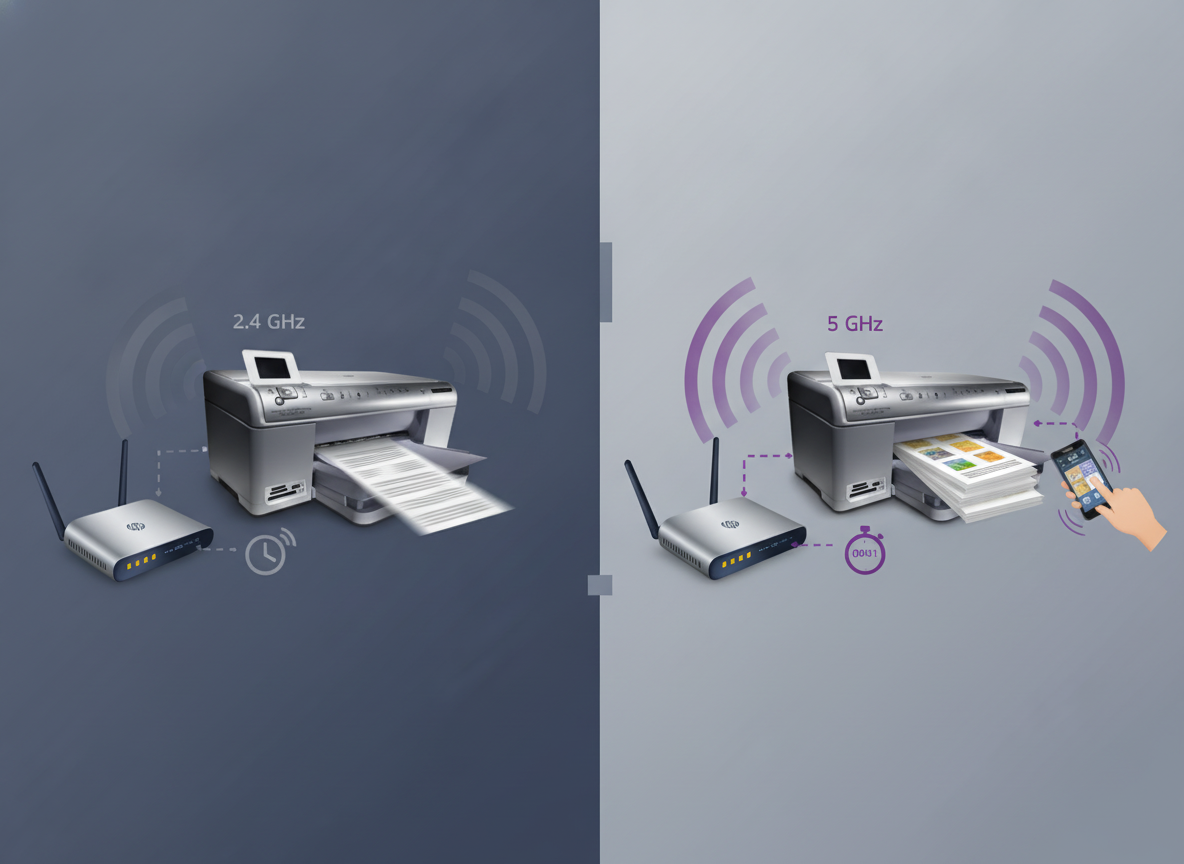
Você envia um documento simples de duas páginas para a impressora e fica olhando para o aparelho enquanto a barra de progresso do computador parece congelada. Minutos depois, ela finalmente começa a puxar o papel. Essa lentidão crônica no envio de arquivos via Wi-Fi é uma das queixas mais comuns em escritórios e residências, afetando marcas consagradas como HP, Epson, Brother e Canon.
Na grande maioria das vezes, o culpado não é a quantidade de tinta ou a memória da máquina, mas sim a forma como o seu roteador gerencia as frequências sem fio. Os roteadores modernos transmitem em duas frequências: 2.4 GHz e 5 GHz. Quando essas redes operam sob o mesmo nome, sua impressora e seus computadores entram em um conflito de comunicação invisível que estrangula o tráfego de dados. A seguir, você confere o guia definitivo para separar essas frequências e voltar a imprimir em segundos.
Por Que a Fusão das Redes Deixa Sua Impressora Lenta?
A maioria das impressoras Wi-Fi do mercado conta com placas de rede sem fio básicas, compatíveis apenas com a frequência de 2.4 GHz — que tem maior alcance, mas menor velocidade. Enquanto isso, seu notebook ou smartphone conecta-se preferencialmente na rede de 5 GHz, que é muito mais veloz, porém com alcance reduzido.
Muitos roteadores vêm de fábrica com um recurso chamado Smart Connect ou Band Steering, que junta as duas frequências em um único nome (SSID). Quando você manda imprimir, o roteador precisa intermediar a comunicação entre o dispositivo conectado em 5 GHz e a impressora em 2.4 GHz. Essa “tradução” contínua gera perda de pacotes, demora no envio do spooler de impressão e faz o documento parecer travado na fila.
Passo a Passo: Como Separar as Redes 2.4 GHz e 5 GHz
Separar as frequências cria dois canais independentes e estáveis. Siga o procedimento abaixo em qualquer navegador de internet:
- Acesse o painel do roteador: Abra o navegador no computador e digite o endereço de IP do seu roteador na barra de endereços. Geralmente é
192.168.0.1ou192.168.1.1. Faça login com o usuário e a senha (caso nunca tenha alterado, essas informações constam em uma etiqueta na parte inferior do aparelho). - Localize as configurações de Wi-Fi: No menu principal, procure pela aba “Sem Fio”, “Wireless” ou “Configurações de Wi-Fi”.
- Desative o Smart Connect / Band Steering: Procure pela opção que unifica os sinais (muitas vezes marcada como Smart Connect, Unificar Redes ou Band Steering) e desmarque essa caixa de seleção.
- Diferencie os nomes das redes (SSID): Com as faixas separadas, defina um nome claro para cada uma. Por exemplo:
MinhaCasa_2.4Gpara a rede mais lenta eMinhaCasa_5Gpara a de alta velocidade. Você pode manter a mesma senha para ambas. - Salve as configurações e reinicie o roteador: Clique em “Salvar” ou “Aplicar”. O roteador irá reiniciar o sinal sem fio por cerca de um minuto.
- Reconecte seus dispositivos corretamente: Vá até a sua impressora (seja pelo painel digital ou pelo software de instalação da marca) e conecte-a exclusivamente à rede
2.4G. No seu computador de trabalho, você pode usar a5Gou também a2.4G— agora o roteador encaminhará os pacotes sem hesitação.
Dicas Extras Para Acelerar a Fila de Impressão
Se mesmo após separar as faixas a impressão demorar mais do que o normal para começar, aplique estes ajustes complementares:
1. Fixe um Endereço IP para a Impressora
Por padrão, o roteador atribui IPs dinâmicos (DHCP). Se o IP da impressora mudar, o computador perde preciosos segundos tentando reencontrá-la na rede. Acesse as configurações de rede da impressora e altere a atribuição de IP de “Automático/DHCP” para “Manual/Estático”, garantindo que ela use sempre o mesmo número.
2. Desative a Economia de Energia Profunda
Muitos modelos entram em modo de suspensão profunda para economizar eletricidade e desligam o receptor Wi-Fi interno. Quando um comando chega, o aparelho precisa de quase um minuto apenas para “acordar” a placa de rede. No menu de configurações da impressora, aumente o tempo limite de suspensão para pelo menos 30 a 60 minutos.
3. Use Drivers Oficiais e Específicos
Evite usar os drivers genéricos fornecidos automaticamente pelo Windows (WSD – Web Services for Devices). Baixe o pacote de software completo no site oficial do fabricante (HP Smart/Easy Start, Epson Software Updater, Canon IJ Network Tool ou Brother Full Driver Package). Os drivers proprietários gerenciam o fluxo de dados do spooler com muito mais eficiência.
Conclusão
A lentidão na impressão via rede sem fio raramente indica um defeito físico no equipamento. Na maioria absoluta dos cenários, trata-se apenas de um gargalo de comunicação causado pelo roteador, que tenta gerenciar frequências mistas sem a estabilidade necessária para aparelhos periféricos. Ao separar as bandas de 2.4 GHz e 5 GHz, você cria um caminho limpo, direto e sem interferências para o tráfego dos seus documentos.
Com essa simples alteração na sua infraestrutura doméstica ou corporativa, a resposta ao comando de impressão se torna praticamente instantânea. Além de eliminar a frustração de esperar folhas saírem da fila, você garante que todo o ecossistema de dispositivos funcione com o máximo de estabilidade, poupando tempo valioso no seu dia a dia.