
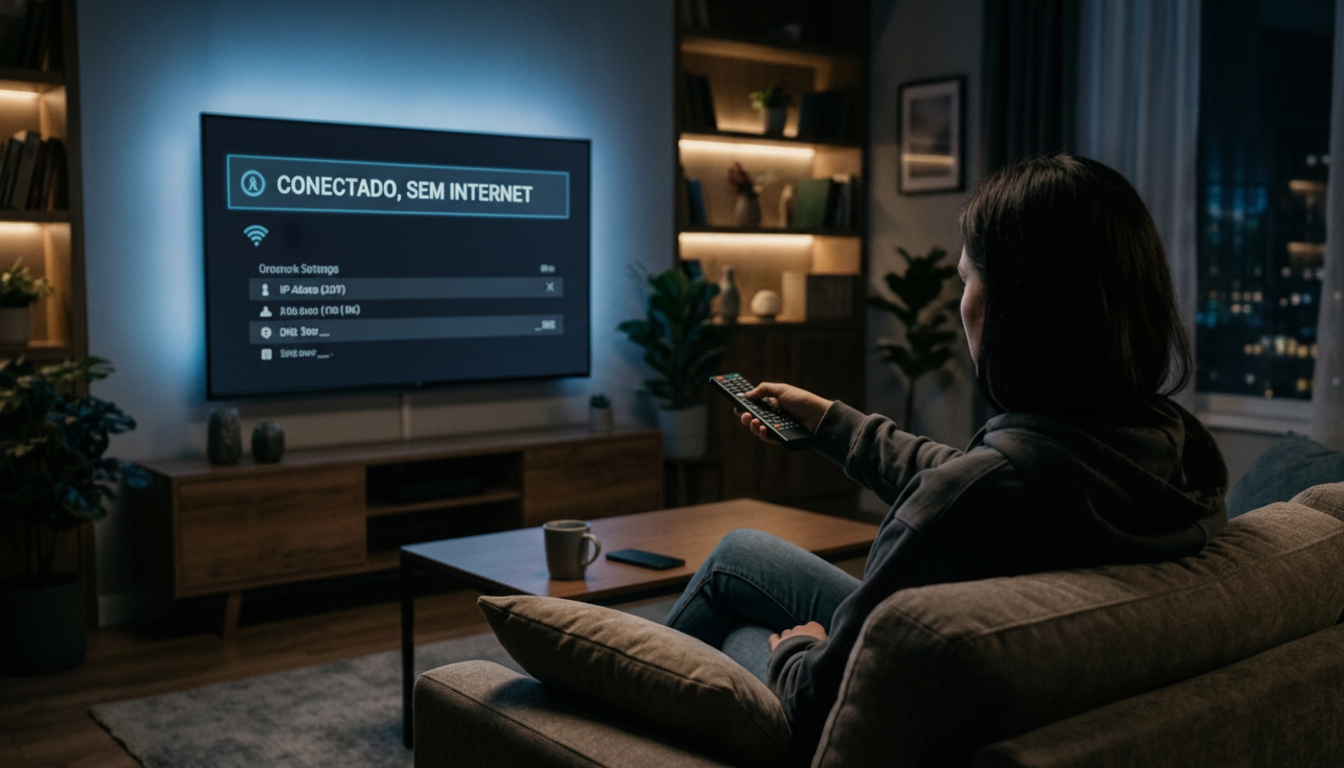
Você prepara a pipoca, senta confortavelmente no sofá para assistir à sua série favorita e, de repente, o aplicativo não abre. Ao acessar as configurações de rede, surge a temida mensagem: “Conectado sem internet”. O celular navega perfeitamente, o computador funciona sem engasgos, mas a Smart TV simplesmente se recusa a carregar qualquer conteúdo online.
Essa é uma das falhas mais comuns e frustrantes enfrentadas pelos usuários de televisores modernos. A boa notícia é que, na grande maioria das vezes, a culpa não é da sua operadora de banda larga e muito menos de um defeito físico no aparelho. Trata-se de uma falha de comunicação lógica que pode ser resolvida com um ajuste rápido de DNS em menos de dois minutos. A seguir, você vai entender por que isso acontece e como aplicar o truque definitivo para destravar o seu sinal.
Por Que a Smart TV Fica “Conectada, mas Sem Internet”?
Quando a Smart TV se conecta ao roteador via Wi-Fi, ela recebe um endereço IP local para fazer parte da rede doméstica. No entanto, para traduzir os nomes dos sites e servidores de streaming (como Netflix, YouTube ou Prime Video) em endereços numéricos que a máquina compreende, ela precisa de um serviço chamado DNS (Domain Name System).
Por padrão, as televisões são configuradas para obter o DNS fornecido automaticamente pelo modem da sua operadora. O problema é que esses servidores das operadoras costumam ser lentos, instáveis e frequentemente entram em conflito com os sistemas operacionais das TVs (como Tizen da Samsung, webOS da LG ou Google TV). Quando o servidor de DNS falha, a TV consegue manter o vínculo com o roteador, mas não consegue carregar nenhum pacote de dados da web, gerando o aviso de falta de conexão.
O “Segredo” do DNS: A Troca Que Salva Sua Conexão
Para contornar a instabilidade do servidor padrão, o segredo consiste em atribuir manualmente um DNS público de alta performance. Os servidores globais mantidos por gigantes da tecnologia são incrivelmente rápidos, seguros e possuem redundância mundial, evitando que as requisições do seu televisor caiam no limbo.
Os dois serviços mais recomendados e compatíveis com qualquer marca de Smart TV são:
- Google DNS: Primário:
8.8.8.8| Secundário:8.8.4.4 - Cloudflare DNS: Primário:
1.1.1.1| Secundário:1.0.0.1
Passo a Passo: Como Mudar o DNS da Smart TV em 2 Minutos
O caminho exato pode variar ligeiramente de acordo com a marca e o ano do televisor, mas a lógica da interface é idêntica em praticamente todos os modelos. Siga o roteiro geral abaixo:
1. Em TVs Samsung (Tizen)
- Pressione o botão Home ou Menu no controle remoto e acesse Configurações.
- Vá até Geral e selecione Rede.
- Clique em Status da Rede e depois no botão Configurações de IP.
- Localize a opção Configuração de DNS e altere de “Obter automaticamente” para “Digitar manualmente”.
- No campo Servidor DNS, insira
8.8.8.8e confirme em OK.
2. Em TVs LG (webOS)
- Abra as Configurações (ícone de engrenagem) e vá em Todas as Configurações.
- Navegue até a aba Rede e clique na sua conexão atual (Wi-Fi ou Cabo).
- Role até encontrar Configurações Avançadas de Wi-Fi e clique em Editar.
- Desmarque a caixa “Definir Automaticamente”.
- No campo Servidor DNS, apague os números existentes e digite
8.8.8.8(ou1.1.1.1) e clique em Conectar.
3. Em TVs TCL, Philips e Modelos com Android TV / Google TV
- Acesse as Configurações do sistema no canto superior da tela.
- Vá em Rede e Internet e selecione a sua rede Wi-Fi conectada.
- Role para baixo até Configurações de IP e mude de DHCP para Estático.
- Mantenha o IP, Gateway e Prefixo inalterados (basta avançar confirmando os valores sugeridos).
- Ao chegar em DNS 1, preencha com
8.8.8.8e no DNS 2 com8.8.4.4. Conclua a operação.
Outras Duas Verificações Rápidas
Se você alterou o DNS e a mensagem persistir, realize duas checagens cruciais antes de reiniciar o roteador:
Data e Hora Automáticas: Se a data da TV estiver incorreta por alguns minutos ou meses (comum após quedas de energia), os protocolos de segurança de internet recusam a conexão por considerarem os certificados expirados. Vá nas opções de sistema da TV e certifique-se de que a data e o fuso horário estão sincronizados automaticamente pela rede.
Drenagem de Energia (Cold Boot): Muitas vezes as Smart TVs não desligam de verdade, apenas entram em modo de espera (standby), acumulando arquivos temporários corrompidos de cache de rede. Desligue a TV da tomada, aguarde 60 segundos completos, segure o botão físico de energia da carcaça por 10 segundos para descarregar os capacitores e ligue-a novamente.
Conclusão
O aviso de “Conectado sem internet” na Smart TV é um dos problemas mais incômodos do dia a dia conectado, mas que raramente exige assistência técnica ou chamados demorados para o suporte da operadora. Ao aplicar a simples configuração manual de DNS apresentada neste guia, você não apenas restabelece o acesso aos seus aplicativos em poucos instantes, como também ganha maior estabilidade e rapidez nas respostas de carregamento dos catálogos de streaming.
Da próxima vez que seu televisor demonstrar teimosia e se recusar a abrir filmes e vídeos, dispense o pânico: verifique a sincronização do relógio interno e garanta que os servidores do Google ou da Cloudflare estejam operando no painel de rede. Com esse pequeno ajuste preventivo, sua experiência de entretenimento doméstico continuará fluida e livre de interrupções indesejadas.