
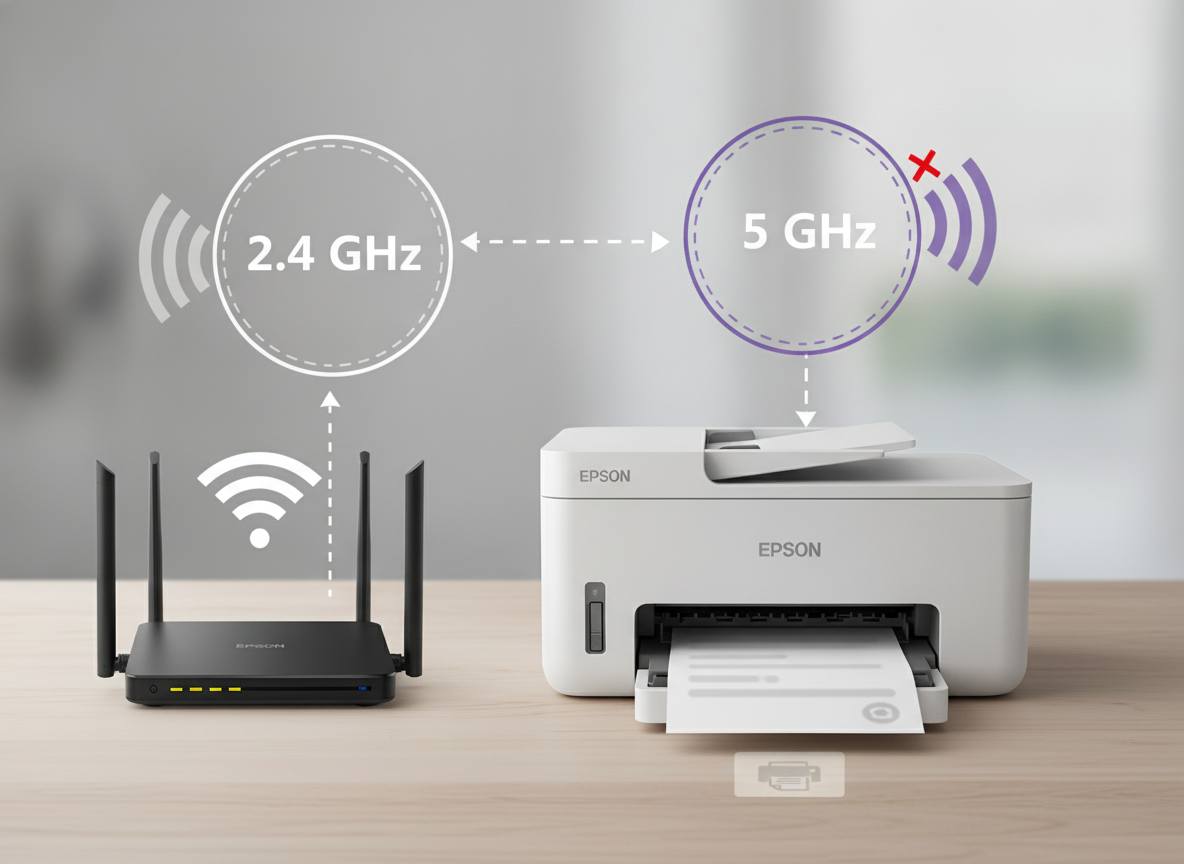
Você acabou de tirar a sua impressora Epson da caixa ou trocou o roteador de internet da sua casa e, de repente, o pesadelo começa: a impressora simplesmente não localiza a rede sem fio ou apresenta erro constante de conexão. Você confere a senha, reinicia os aparelhos, mas nada funciona. Essa é uma das dores de cabeça mais comuns enfrentadas por usuários de impressoras como a linha Epson EcoTank.
Na grande maioria dos casos, o problema não está quebrado na impressora, nem na internet. O verdadeiro culpado é a tecnologia dos roteadores modernos, que fundem as frequências de 2.4 GHz e 5 GHz em um único nome. Neste guia completo, você aprenderá por que esse conflito acontece, como separar essas redes no seu roteador e como finalmente colocar sua Epson para imprimir sem fios.
Por que a impressora Epson não se conecta ao Wi-Fi moderno?
A maioria esmagadora das impressoras domésticas e de pequenos escritórios — incluindo modelos populares como L3150, L3250 e L4260 — possui placas de rede compatíveis exclusivamente com a frequência 2.4 GHz. Essa faixa de frequência possui maior alcance e atravessa melhor as paredes, sendo ideal para periféricos.
O problema surge porque os roteadores atuais (especialmente os modelos Wi-Fi 5 e Wi-Fi 6 fornecidos pelas operadoras) utilizam um recurso chamado Band Steering ou Smart Connect. Essa tecnologia unifica as bandas de 2.4 GHz e 5 GHz sob o mesmo nome de rede (SSID). Quando a impressora tenta se comunicar, o roteador tenta forçar a conexão mais rápida (5 GHz), fazendo com que a impressora não reconheça o sinal ou recuse a conexão.
Passo a Passo: Como separar as redes no seu roteador
A melhor solução definitiva é separar as frequências, criando um nome exclusivo para a rede 2.4 GHz. O processo é simples e pode ser feito pelo navegador do seu celular ou computador:
- Acesse o painel do roteador: Abra o navegador de internet e digite o endereço de IP do equipamento (geralmente
192.168.0.1,192.168.1.1ou192.168.15.1). Essa informação costuma estar em uma etiqueta embaixo do aparelho. - Faça o login: Insira o usuário e a senha de administrador (também localizados na etiqueta do modem/roteador).
- Localize as configurações Wireless/Wi-Fi: Procure pela aba de configurações sem fio avançadas.
- Desative o Smart Connect / Band Steering: Desmarque essa opção para permitir que o roteador exiba as duas frequências de forma independente.
- Renomeie as redes: Defina nomes diferentes para cada uma. Por exemplo: MinhaCasa_2.4G e MinhaCasa_5G. Mantenha a mesma senha para facilitar.
- Salve e reinicie: Clique em salvar ou aplicar alterações. O roteador reiniciará em cerca de dois minutos.
Como reconectar a impressora Epson à nova rede
Com a rede 2.4 GHz devidamente identificada, agora você precisa reconfigurar a sua impressora Epson para que ela se esqueça dos erros anteriores e se conecte ao sinal correto.
1. Redefinir as configurações de rede da impressora
Antes de tentar uma nova conexão, limpe os dados de rede antigos. Em modelos sem visor digital (como a L3150/L3250), desligue a impressora, segure o botão de Rede (Wi-Fi) junto com o botão de Status da Rede (o ícone “i”) e ligue o aparelho mantendo-os pressionados por cerca de 10 segundos até as luzes piscarem alternadamente. Nos modelos com tela LCD, basta acessar o menu Configurações > Configurações de Rede > Restaurar Padrões.
2. Conectar pelo aplicativo Epson Smart Panel
Com o seu smartphone conectado obrigatoriamente à nova rede 2.4 GHz, abra o aplicativo Epson Smart Panel (disponível para Android e iOS). O assistente virtual detectará a impressora em modo de configuração e transferirá as credenciais da rede 2.4 GHz de forma automática e segura.
3. Conexão rápida via botão WPS
Se o seu roteador possui o botão físico WPS, o processo é ainda mais rápido. Pressione o botão WPS no roteador por 3 segundos. Em seguida, vá até a impressora e segure o botão Wi-Fi por 5 segundos até que as luzes comecem a piscar. Aguarde cerca de um minuto até que a luz do Wi-Fi fique verde e fixa, confirmando o pareamento.
Dicas extras para evitar falhas de comunicação
- Celular e PC na mesma rede: Para enviar impressões sem erros, garanta que seu computador ou smartphone estejam na rede 2.4 GHz ou que o roteador permita a comunicação interna entre as bandas (recurso AP Isolation desativado).
- Evite caracteres especiais: Senhas com símbolos complexos (como ç, acentos ou emojis) podem travar placas Wi-Fi mais simples de impressoras. Prefira letras e números.
- Atenção à distância: Durante a configuração inicial, mantenha a impressora a no máximo 2 ou 3 metros do roteador para evitar perda de pacotes.
Conclusão
Lidar com falhas de conexão na impressora sem fio pode ser extremamente desgastante, mas entender como as frequências de rede operam transforma essa tarefa em um procedimento rápido e descomplicado. Ao desativar o agrupamento automático de bandas no roteador e dedicar uma rede exclusiva de 2.4 GHz para sua Epson, você elimina a principal barreira técnica que impede a localização e a estabilidade do sinal sem fio.
Agora que sua rede está organizada e seus dispositivos comunicam-se na mesma frequência, suas impressões voltam a fluir com velocidade e consistência pelo computador ou celular. Salve as novas credenciais de acesso em um local seguro e desfrute de toda a praticidade e autonomia que a sua multifuncional Epson tem a oferecer no dia a dia.