
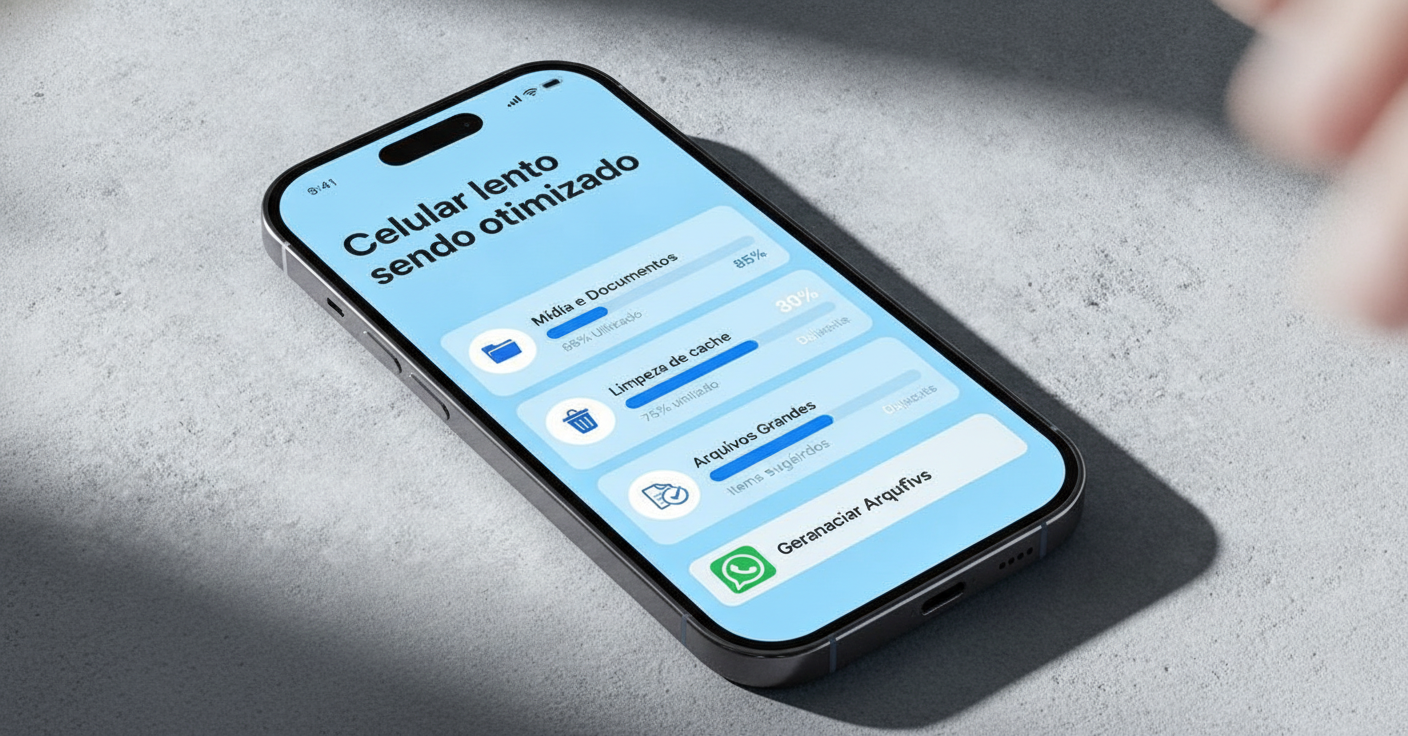
Você já se deparou com aquela notificação incômoda de “armazenamento quase cheio” bem na hora em que precisava tirar uma foto ou baixar um documento urgente? Poucas coisas são tão frustrantes quanto ver o celular começar a travar, aplicativos fechando sozinhos e a lentidão generalizada tomando conta do sistema. Na maioria esmagadora dos casos, o grande vilão por trás dessa dor de cabeça atende por um nome: WhatsApp.
Com o passar dos meses, o aplicativo acumula uma quantidade assustadora de vídeos de bom-dia, memes repetidos, áudios intermináveis e fotos em alta resolução. A boa notícia é que você não precisa desinstalar seus aplicativos favoritos nem apagar suas conversas de texto preciosas para recuperar o fôlego do seu aparelho. Existe uma ferramenta nativa e pouco explorada no próprio WhatsApp que permite fazer uma limpa cirúrgica em poucos toques.
Por Que a Falta de Espaço Deixa o Celular Lento?
Muitos usuários confundem a memória RAM com o armazenamento interno. Enquanto a RAM cuida dos processos imediatos que você está executando agora, o armazenamento interno guarda seus arquivos, fotos e o próprio sistema operacional. No entanto, esses dois elementos trabalham juntos.
Quando a memória interna fica com menos de 10% a 15% de espaço livre, o Android (seja em modelos da Samsung, Motorola, Xiaomi ou outras marcas) perde a capacidade de criar arquivos temporários e memória virtual de troca (conhecida como swap ou RAM virtual). O resultado é desastroso: o celular esquenta, a resposta ao toque fica lenta e os aplicativos começam a travar ou fechar sem aviso prévio. Liberar espaço no WhatsApp é o remédio mais rápido para devolver a velocidade ao aparelho.
O Gerenciador Oculto: O Segredo Para Limpar Sem Perder Conversas
Muitas pessoas cometem o erro de apagar conversas inteiras para ganhar espaço. Ao fazer isso, perdem mensagens importantes, endereços e históricos de anos. O recurso de Gerenciamento de Armazenamento nativo do WhatsApp resolve esse problema, pois ele separa os textos das mídias pesadas, permitindo que você exclua apenas os arquivos brutos (como vídeos e fotos) enquanto mantém todas as mensagens de texto intactas.
Passo a Passo Para Acessar e Apagar Arquivos Pesados
Siga estas instruções simples diretamente no aplicativo (o procedimento funciona de forma idêntica no Android e no iPhone):
- Abra o WhatsApp e toque nos três pontinhos no canto superior direito (ou em Configurações no iPhone);
- Selecione a opção Armazenamento e dados;
- Toque na primeira opção: Gerenciar armazenamento;
- No topo da tela, você verá uma barra visual mostrando quanto espaço o WhatsApp está ocupando. Logo abaixo, observe a seção Maior que 5 MB;
- Toque nessa categoria. Aqui estão listados todos os vídeos e arquivos gigantescos recebidos. Selecione os arquivos desnecessários e toque no ícone da lixeira para apagá-los;
- Volte à tela anterior e entre na seção Encaminhados muitas vezes para eliminar correntes e memes que costumam ocupar gigabytes sem você perceber;
- Role a página para baixo para ver a lista de conversas individuais ordenadas da mais pesada para a mais leve. Você pode entrar em grupos específicos e apagar apenas os vídeos, preservando os textos.
Como Configurar o WhatsApp Para Não Lotar o Celular de Novo
Fazer a limpeza pontual resolve o problema imediato, mas se você não ajustar o comportamento do aplicativo, a memória voltará a ficar cheia em poucas semanas. Para evitar isso, altere a configuração de download automático:
- Vá em Configurações > Armazenamento e dados;
- Na seção Download automático de mídia, selecione a opção “Ao usar dados móveis” e desmarque Vídeos e Documentos;
- Faça o mesmo na opção “Ao conectar-se ao Wi-Fi”. Desmarque a opção de baixar vídeos automaticamente. Dessa forma, você só baixa para a memória do celular o que realmente tiver interesse em assistir.
Dicas Rápidas Para Otimizar Ainda Mais o Aparelho
Depois de desafogar o WhatsApp, você pode garantir que seu smartphone Samsung, Motorola ou Xiaomi continue rápido aplicando mais dois passos fundamentais:
- Limpeza de Cache do Sistema: Vá nas configurações do aparelho, acesse o menu de aplicativos e limpe o cache de navegadores como o Chrome e redes sociais como o Instagram e TikTok. O cache acumula lixo digital que não apaga suas contas nem seus dados pessoais.
- Reinicie o Celular Semanalmente: Reiniciar o aparelho encerra processos travados em segundo plano e renova a alocação de memória RAM temporária.
Conclusão
Manter o celular funcionando com rapidez e fluidez não exige a compra de um aparelho novo nem a formatação completa do sistema. Na maioria das vezes, o vilão do travamento é simplesmente o excesso de lixo digital acumulado silenciosamente nas pastas de mídia do WhatsApp, consumindo o espaço vital que o processador e o sistema operacional precisam para respirar.
Ao aplicar o recurso nativo de gerenciamento de armazenamento e desativar o download automático de arquivos desnecessários, você recupera vários gigabytes em poucos minutos sem perder nenhuma mensagem de texto importante. Crie o hábito de revisar essa área a cada dois ou três meses e você notará que seu smartphone continuará rápido, estável e livre de travamentos por muito mais tempo.