
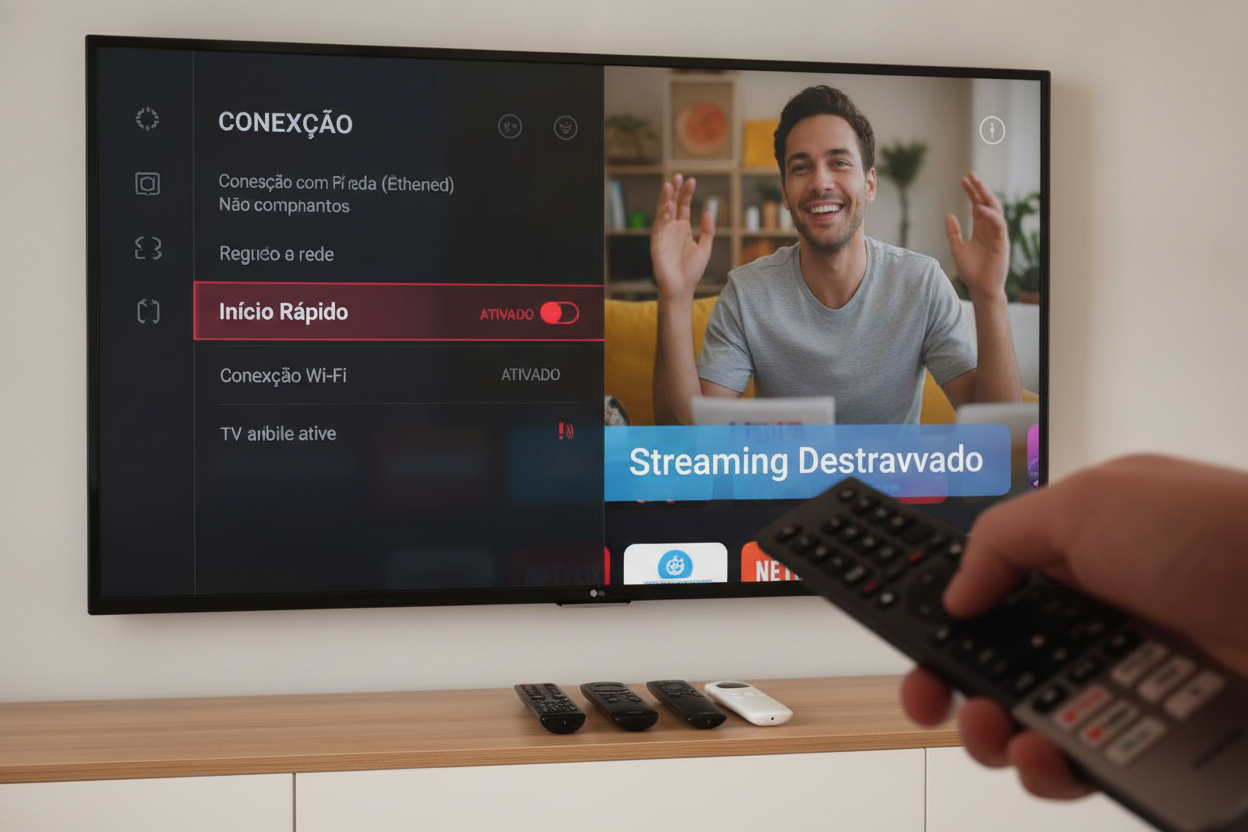
Você senta no sofá após um longo dia de trabalho, liga a televisão e se prepara para maratonar sua série favorita. O indicador de rede avisa que a TV está conectada à internet, mas, no segundo em que você abre a Netflix, o YouTube ou o Prime Video, tudo desmorona: o vídeo não carrega, a tela congela em um loop eterno de carregamento ou surge a temida mensagem de erro dizendo que a conexão foi perdida. O que parece um mistério técnico ou lentidão do seu provedor de internet, na verdade, costuma ser provocado por uma única configuração de fábrica que visa a sua comodidade, mas sabota o seu sistema.
Essa falha recorrente atinge especialmente aparelhos das marcas LG e Samsung, além de modelos da TCL e Philips. A boa notícia é que resolver essa instabilidade crônica é mais simples do que parece e não exige a troca do seu roteador.
O Vilão Oculto: A Função de Início Rápido
Para que as Smart TVs liguem quase instantaneamente ao toque do controle remoto, as fabricantes criaram recursos conhecidos como Início Rápido+ (Quick Start+) na LG ou funções semelhantes de inicialização instantânea na Samsung. Embora seja conveniente ligar a tela em dois segundos, esse recurso impede que o sistema operacional encerre seus processos por completo.
Em vez de desligar, a TV entra em um estado de hibernação profunda. Com o passar dos dias e semanas, o cache da placa de rede Wi-Fi fica sobrecarregado, gerando conflitos de endereço IP e corrupção temporária de dados. Quando você exige uma grande largura de banda — exatamente o que acontece ao disparar a reprodução de um vídeo em alta definição —, o driver de rede entra em colapso e derruba o sinal. Ao desativar o início rápido, a TV realiza uma inicialização limpa toda vez que é ligada, renovando a memória e a conexão.
Como Desativar o Início Rápido na LG (webOS)
- Pressione o botão de engrenagem (Configurações) no controle remoto.
- Acesse Todas as Configurações > Geral.
- Navegue até Dispositivos e selecione Gerenciamento de TV.
- Localize a opção Início Rápido+ e mude a chave para Desativado.
- Desligue a televisão da tomada por 60 segundos e ligue-a novamente.
Como Desativar no Sistema Samsung (Tizen)
- Abra as Configurações principais da TV.
- Vá até a aba Geral (ou Geral e Privacidade em modelos recentes).
- Entre em Recursos Inteligentes e desmarque opções automáticas de início ou inicialização em segundo plano.
- Em modelos onde a opção não é explícita, você pode forçar a reinicialização limpa mantendo pressionado o botão Liga/Desliga do controle por cerca de 5 segundos até o logotipo da marca reaparecer.
Ajustes de Rede Cruciais: 2.4 GHz vs 5 GHz e DNS
Se mesmo após o reinício limpo a sua Smart TV continuar sofrendo com quedas, o problema pode estar no roteador e na divisão de frequências. Roteadores modernos operam com duas frequências principais:
- Banda de 2.4 GHz: Possui longo alcance físico, mas sofre com extrema interferência de paredes, micro-ondas, telefones sem fio e redes vizinhas, além de oferecer menor velocidade.
- Banda de 5 GHz: Entrega altas velocidades e estabilidade para streaming em 4K, contudo tem menor capacidade de atravessar barreiras físicas.
Muitos roteadores utilizam a tecnologia “Smart Connect”, unificando as duas redes sob o mesmo nome (SSID). Isso confunde a placa de rede da Smart TV, que frequentemente alterna entre as frequências no meio da transmissão, derrubando o aplicativo. A recomendação técnica é acessar as configurações do seu modem e separar os nomes das redes (por exemplo: “MinhaCasa_2.4G” e “MinhaCasa_5G”), conectando a televisão preferencialmente na rede de 5 GHz se ela estiver no mesmo cômodo.
Outro ajuste essencial é alterar os servidores de DNS na TV. Os servidores automáticos da operadora costumam falhar ao resolver endereços de servidores de mídia. Acesse as configurações de rede da sua TV, mude a obtenção de DNS para “Manual” e insira o DNS do Google (8.8.8.8 no Primário e 8.8.4.4 no Secundário) ou da Cloudflare (1.1.1.1).
Passo a Passo para Isolar o Problema
Antes de considerar que a placa Wi-Fi interna da TV queimou, realize dois testes de bancada rápidos para ter certeza absoluta da origem do erro:
- O Teste do Ponto de Acesso Móvel (Hotspot): Roteie a internet 4G/5G do seu smartphone e conecte a Smart TV nessa rede móvel. Tente abrir o YouTube ou a Netflix. Se os vídeos rodarem perfeitamente, o problema está exclusivamente no seu roteador residencial ou na rota da sua operadora, descartando qualquer defeito físico na televisão.
- O Teste do Cabo de Rede (Ethernet): Se a TV continuar caindo na conexão sem fio, conecte um cabo RJ-45 direto do roteador para a televisão. Uma conexão cabeada elimina interferências de rádio e garante estabilidade total, servindo como a solução definitiva para salas onde o sinal de Wi-Fi chega degradado.
Conclusão
Lidar com travamentos contínuos na Smart TV durante momentos de lazer é uma experiência desgastante, mas quase sempre decorrente de pequenas incompatibilidades de software e gerenciamento de energia. Ao desativar o Início Rápido, você devolve ao televisor a capacidade de renovar sua memória volátil, eliminando arquivos temporários corrompidos que sabotam a comunicação entre os aplicativos de streaming e o chip de conexão.
Combinando esse ajuste com a seleção correta da faixa de Wi-Fi, a troca dos servidores DNS e atualizações regulares de firmware, sua televisão voltará a operar com máxima eficiência de banda. Caso as instabilidades persistam mesmo com todas as otimizações, o uso do cabo de rede ou a adoção de um roteador em malha (Mesh) garantirá a transmissão fluida e sem interrupções que você espera para as suas noites de entretenimento.