
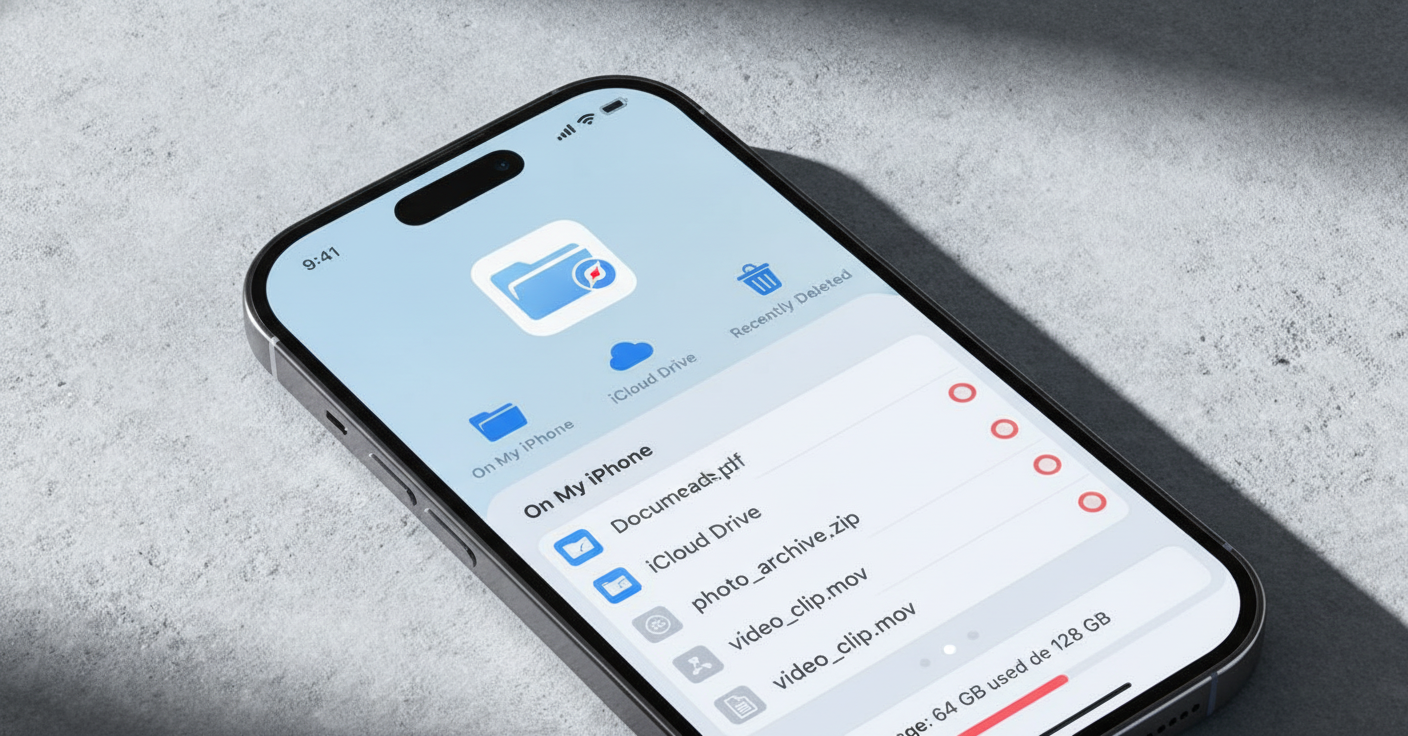
Você vai tirar uma foto ou atualizar um aplicativo e, de repente, surge o temido aviso: “Armazenamento do iPhone Quase Cheio”. A primeira reação da maioria das pessoas é apagar fotos recentes ou desinstalar aplicativos essenciais. No entanto, existe um grande vilão silencioso que passa despercebido pela maioria dos usuários: a pasta de downloads do Safari dentro do aplicativo Arquivos.
Ao longo de semanas e meses navegando pela internet, baixamos boletos, contratos em PDF, cardápios de restaurantes, ingressos, imagens em alta definição e arquivos compactados (.ZIP). O iOS armazena tudo isso de forma silenciosa e, se você não fizer uma faxina periódica, esses arquivos esquecidos podem facilmente devorar de 5 GB a mais de 20 GB de espaço útil. A seguir, você confere um passo a passo simples e direto para localizar e deletar esses arquivos ocultos com total segurança.
Por que os downloads do Safari acumulam tanto espaço?
Antigamente, o iPhone não possuía um gerenciador de arquivos acessível ao usuário. Hoje, o aplicativo nativo Arquivos funciona de maneira semelhante ao Explorador de Arquivos do Windows ou ao Finder do Mac. Sempre que você clica em “Baixar” no Safari, o arquivo vai diretamente para uma pasta específica.
O problema é que muitas pessoas sequer sabem onde essa pasta fica ou acham que, ao fechar a aba do navegador, o arquivo baixado desaparece. Na prática, ele permanece gravado na memória interna do dispositivo ou consumindo espaço precioso da sua cota do iCloud Drive até que seja removido manualmente.
Passo a passo para localizar e apagar downloads no app Arquivos
Limpar esses arquivos é um processo rápido que leva menos de três minutos. Siga o guia abaixo:
- Abra o aplicativo Arquivos: No seu iPhone, deslize o dedo para baixo na tela inicial e digite “Arquivos” na barra de busca (o ícone é uma pasta azul sobre fundo branco).
- Acesse a aba Explorar: Toque no botão Explorar, localizado no canto inferior direito. Se você já estiver em alguma pasta, toque no canto superior esquerdo até voltar para a tela principal de locais.
- Verifique os locais de armazenamento: Você verá duas opções principais: iCloud Drive e No Meu iPhone. Toque primeiro em No Meu iPhone e procure pela pasta Downloads. Depois, repita o mesmo processo dentro de iCloud Drive, pois o Safari pode alternar entre esses dois destinos.
- Organize os arquivos por tamanho: Ao entrar na pasta Downloads, toque no ícone de três pontinhos (…) no canto superior direito da tela. Selecione a opção Ordenar por e escolha Tamanho. Isso fará com que os arquivos mais pesados apareçam logo no topo da lista, facilitando a identificação do que está roubando mais espaço.
- Selecione e exclua o lixo acumulado: Toque em Selecionar no topo da tela, marque todos os arquivos desnecessários (como PDFs antigos, instaladores, vídeos baixados da web ou pastas ZIP) e toque no ícone da Lixeira no rodapé.
- Esvazie os Apagados Recentemente: Este é o passo em que a maioria das pessoas erra! Quando você apaga um arquivo, ele vai para uma lixeira temporária por 30 dias. Volte para a tela inicial do app Arquivos, toque em Apagados Recentemente, clique nos três pontinhos (…), selecione Selecionar e toque em Apagar Tudo. Só assim o espaço voltará a ficar livre de imediato.
Dica de ouro: Altere o local de download do Safari
Para evitar que a memória interna do seu celular volte a ficar lotada rapidamente, você pode configurar onde o Safari deve salvar os próximos downloads ou até ativar a limpeza automática da lista.
Vá em Ajustes > Safari > Downloads. Nessa tela, você pode escolher se prefere que os arquivos sejam salvos diretamente no iCloud Drive (poupando a memória do aparelho) ou No Meu iPhone. Além disso, na opção “Remover Itens da Lista de Downloads”, escolha a opção Após um dia ou Ao Transferir com Sucesso para manter seu navegador sempre limpo e organizado.
Cuidado para não apagar documentos importantes
Antes de selecionar todos os itens de uma vez e enviar para a lixeira, dedique trinta segundos para rolar a lista com atenção. É muito comum guardarmos comprovantes de pagamento importantes, cópias de documentos de identificação ou ingressos de viagens futuras na pasta de downloads. Se encontrar algo relevante, mova o arquivo para outra pasta organizada ou envie para um serviço de nuvem confiável como o Google Drive.
Conclusão
A falta de armazenamento no iPhone é um problema frustrante que compromete o desempenho do sistema, impede a gravação de vídeos em alta resolução e bloqueia atualizações cruciais de segurança do iOS. Como vimos neste tutorial, uma parcela considerável desse aperto vem de downloads pontuais que foram esquecidos e continuaram consumindo espaço silenciosamente no aplicativo Arquivos.
Adotar o hábito de revisar a pasta de downloads do Safari pelo menos uma vez por mês e, crucialmente, esvaziar a pasta de itens apagados recentemente é uma das maneiras mais eficientes e seguras de manter seu iPhone rápido, leve e sem alertas incômodos de memória cheia. Experimente fazer essa checagem agora mesmo e surpreenda-se com a quantidade de gigabytes que você conseguirá recuperar.