
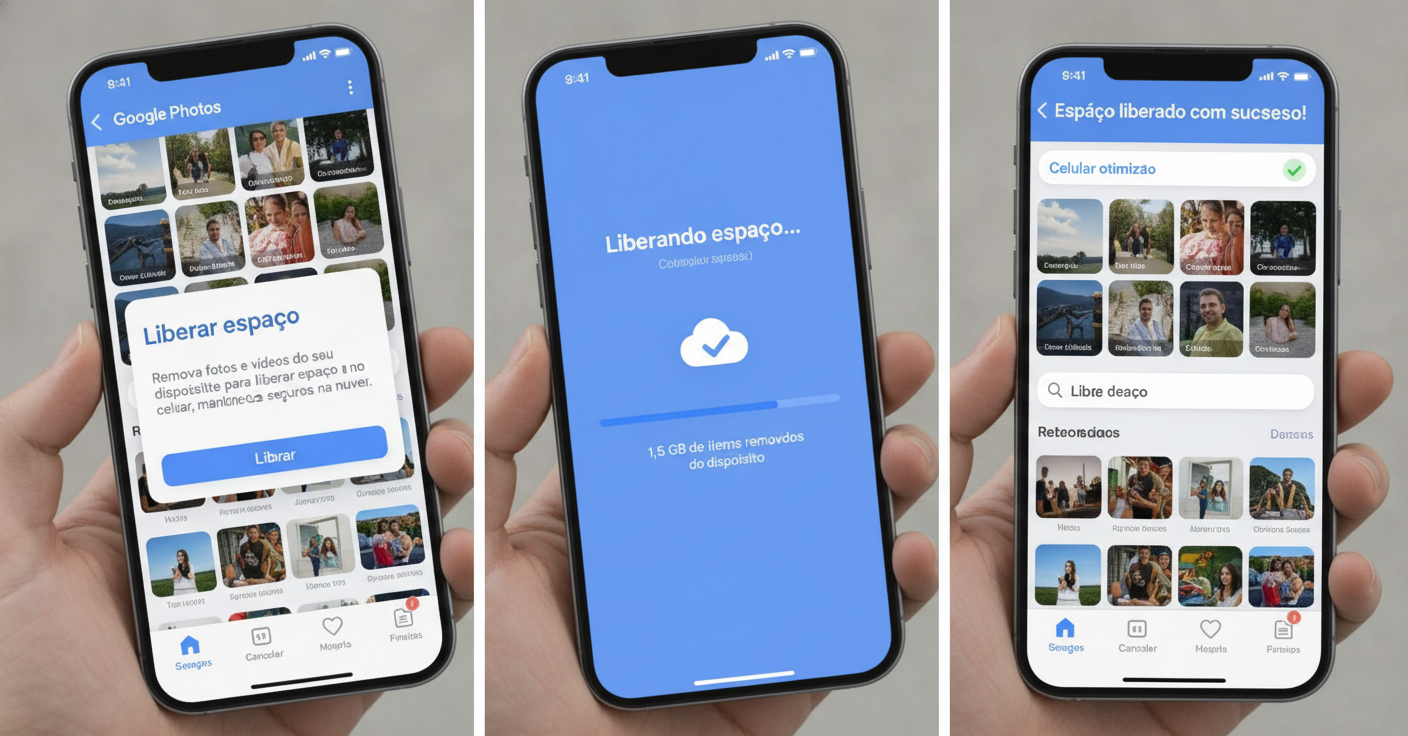
A notificação de “armazenamento quase cheio” é um dos maiores pesadelos para quem utiliza smartphones Android. Em muitos casos, mesmo pagando ou utilizando o Google Fotos para salvar recordações na nuvem, o celular continua sobrecarregado com dezenas de gigabytes ocupados. O motivo é simples: fazer o upload para a nuvem não remove automaticamente o arquivo original da memória interna do aparelho.
Para resolver esse problema sem correr o risco de perder fotos e vídeos de viagens, festas ou momentos em família, o Google Fotos oferece um recurso inteligente e seguro. A seguir, você confere um guia detalhado para entender a mecânica da nuvem e aprender a utilizar o recurso Liberar espaço com total tranquilidade.
Memória do Celular vs. Armazenamento na Nuvem
Muitos usuários acreditam que, ao sincronizar o Google Fotos, as imagens saem do aparelho e vão direto para a internet. Na prática, a sincronização cria um espelho: o arquivo físico continua guardado na memória flash do celular e uma cópia exata é transferida para os servidores da nuvem do Google.
Se você abrir o aplicativo do Google Fotos e clicar no ícone de lixeira em uma foto, você estará excluindo o arquivo de ambos os lugares — tanto do celular quanto da nuvem. É por essa razão que tentar apagar manualmente arquivos pode ser desastroso. A única forma totalmente segura de apagar apenas os arquivos físicos locais é através da ferramenta nativa de liberação de espaço do app.
Passo a Passo Seguro: Como Usar o “Liberar Espaço”
Siga estas quatro etapas numeradas para garantir que tudo esteja devidamente seguro antes de fazer a limpeza definitiva no seu dispositivo Android.
Passo 1: Confirmar o status do backup
Antes de autorizar qualquer exclusão, certifique-se de que todas as fotos foram devidamente enviadas para a nuvem:
- Abra o aplicativo Google Fotos conectado a uma rede Wi-Fi estável;
- Toque na sua foto de perfil no canto superior direito;
- Verifique a mensagem de status: ela deve indicar “Backup concluído”;
- Se constar “Fazendo backup…” ou “Aguardando Wi-Fi”, aguarde a conclusão do processo antes de avançar.
Passo 2: Acionar a função “Liberar espaço”
Com o backup confirmado, o próprio aplicativo calcula com precisão matemática quantos gigabytes podem ser resgatados sem qualquer risco de perda:
- Toque novamente na sua foto de perfil no topo da tela;
- Selecione a opção Liberar espaço neste dispositivo (ou “Liberar X GB”);
- O app exibirá uma janela com a quantidade exata de armazenamento local que será recuperada;
- Confirme a ação clicando no botão inferior correspondente.
Passo 3: Permitir a exclusão dos arquivos locais
O sistema operacional Android solicitará sua permissão para que o Google Fotos exclua os arquivos da pasta original da câmera. Confirme a solicitação. Nesse momento, o aplicativo remove exclusivamente as cópias locais que já têm 100% de correspondência nos servidores em nuvem. As fotos continuarão visíveis no aplicativo do Google Fotos e poderão ser acessadas ou baixadas a qualquer momento via internet.
Passo 4: Limpar WhatsApp, capturas de tela e lixeira
Geralmente, o recurso principal foca nas mídias salvas na pasta da câmera (DCIM). Para recuperar ainda mais espaço, execute uma faxina complementar:
- Capturas de tela e memes: No Google Fotos, acesse a aba Biblioteca > Fotos no dispositivo e confira pastas como “Screenshots” ou “Downloads”, apagando aquilo que for desnecessário;
- Vídeos grandes do WhatsApp: Abra o WhatsApp, vá em Configurações > Armazenamento e dados > Gerenciar armazenamento e elimine arquivos encaminhados com frequência ou maiores que 5 MB;
- Esvaziar a lixeira da galeria nativa: Celulares Samsung e Xiaomi contam com lixeiras próprias no app de galeria nativo. Acesse-as e force o esvaziamento para que os GB liberados reflitam imediatamente no sistema.
Cuidados Importantes Antes de Deletar Imagens
Nunca selecione imagens na visualização padrão do Google Fotos para clicar no botão de “Lixeira”, pois isso enviará sua foto para a lixeira da nuvem e ela será deletada em 60 dias. Sempre que quiser excluir arquivos apenas do telefone, utilize estritamente a opção descrita no Passo 2 ou selecione a imagem, arraste o menu para cima e clique em “Excluir do dispositivo”.
Outro detalhe vital: certifique-se de que pastas de outros aplicativos (como Telegram, Instagram ou WhatsApp) estejam marcadas para backup contínuo nas preferências do Google Fotos caso você queira mantê-las guardadas antes da exclusão local.
Conclusão
Recuperar gigabytes preciosos da memória do seu Android não precisa ser uma tarefa estressante ou arriscada. Ao entender a dinâmica entre o armazenamento local e a nuvem, você elimina o receio de apagar momentos especiais por engano. A ferramenta nativa do Google Fotos foi projetada especificamente para cruzar os dados do seu telefone com o servidor antes de qualquer ação, garantindo uma faxina precisa e automatizada.
Adotar o hábito de verificar o backup e acionar a liberação de espaço periodicamente garante que seu smartphone continue rápido, sem travamentos e com espaço suficiente para novos aplicativos e atualizações do sistema. Seguindo as precauções corretas, suas memórias permanecem intactas na nuvem enquanto seu telefone ganha fôlego novo para o dia a dia.