
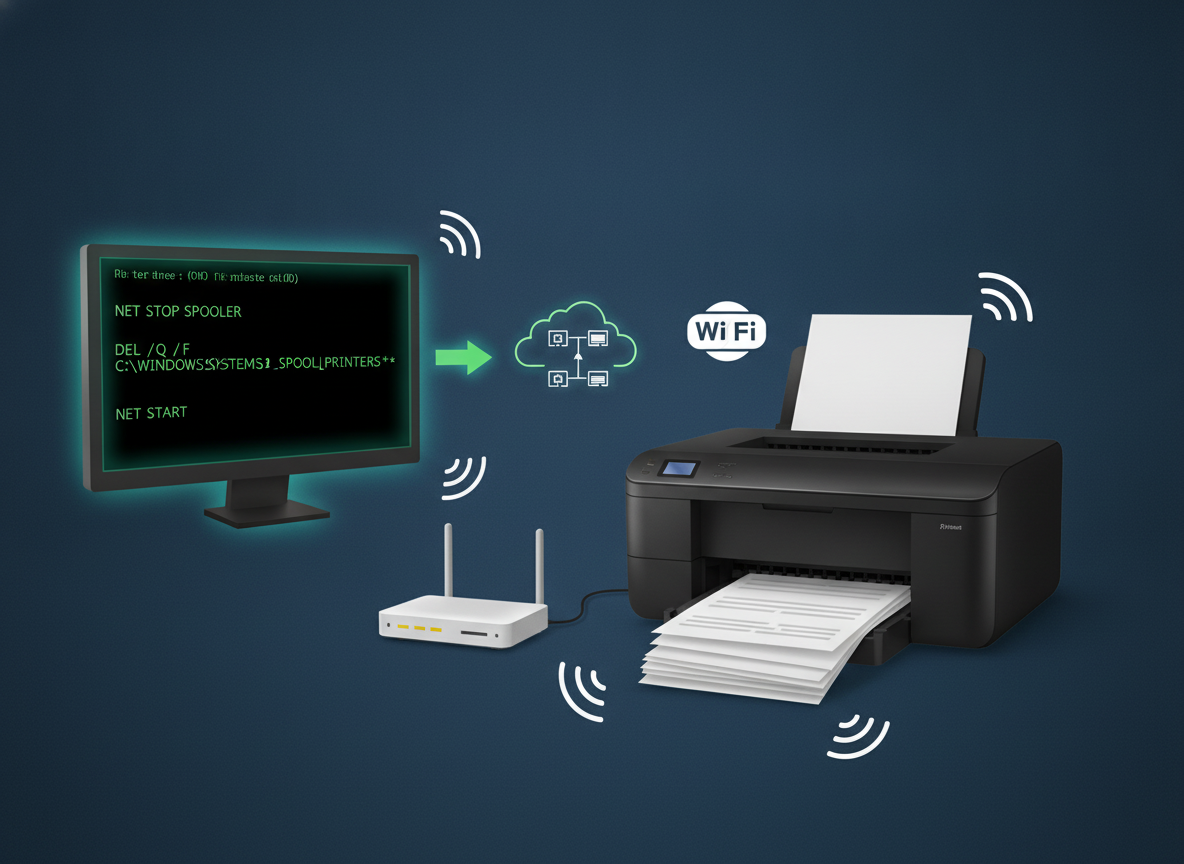
Você envia um documento importante para imprimir, corre até a impressora e nada acontece. Ao verificar o status no computador, você se depara com o clássico pesadelo: o documento está preso na fila com o status “imprimindo” ou “excluindo”, e nenhum outro arquivo passa. Essa dor de cabeça é ainda mais comum quando usamos conexões Wi-Fi, onde qualquer oscilação de sinal pode corromper os pacotes enviados ao serviço do Windows.
Cancelar o trabalho pelo painel tradicional de configurações muitas vezes não funciona e deixa o sistema travado por minutos a fio. Felizmente, existe um método rápido, técnico e definitivo usando o Prompt de Comando (CMD) do Windows. Neste guia prático, você vai aprender o passo a passo exato para resetar o Spooler de impressão e fazer sua impressora voltar a responder imediatamente, seja ela HP, Epson, Brother, Canon ou de qualquer outra marca.
Por que a fila de impressão trava tanto no Wi-Fi?
O Spooler de Impressão é o serviço do Windows responsável por gerenciar todos os documentos enviados para a impressora. Ele armazena temporariamente os arquivos no disco rígido antes de transmiti-los para o dispositivo físico.
Quando a impressora está conectada via rede sem fio, diversos fatores podem interromper esse fluxo contínuo de dados:
- Sinal Wi-Fi fraco ou instável: Pequenas quedas fazem com que a impressora receba apenas metade dos dados do arquivo, travando o processamento.
- Arquivos muito pesados: PDFs complexos em alta resolução podem sobrecarregar o Spooler se a taxa de transmissão sem fio estiver oscilando.
- Roteador congestionado ou redes diferentes: Se o computador estiver conectado na frequência de 5 GHz e a impressora nos 2.4 GHz (ou em redes de visitantes distintas), a comunicação falha silenciosamente.
- Modo de economia de energia: Muitas impressoras entram em suspensão profunda e demoram a “acordar” pela rede, gerando timeout na fila.
Quando isso acontece, os arquivos temporários ficam corrompidos na pasta do sistema. A única forma de resolver sem reiniciar o computador inteiro é limpando o Spooler à força.
Passo a Passo: Destravando o Spooler pelo CMD em 5 etapas
Siga o roteiro numerado abaixo para limpar completamente os arquivos emperrados e restaurar o serviço em menos de dois minutos:
-
Abra o Prompt de Comando como Administrador:
Clique no menu Iniciar do Windows, digitecmd, clique com o botão direito sobre o item “Prompt de Comando” e selecione a opção “Executar como administrador”. Se aparecer uma janela solicitando permissão, clique em “Sim”. -
Interrompa o serviço do Spooler:
Com a tela preta aberta, precisamos pausar o serviço para que o Windows libere os arquivos bloqueados. Digite o comando abaixo e pressione Enter:
net stop spooler
Aguarde a mensagem confirmando que “O serviço de Spooler de impressão foi finalizado com êxito”. -
Apague os arquivos presos na fila:
Agora vamos deletar todos os arquivos temporários que estão travando a fila de impressão. Digite exatamente o seguinte comando e aperte Enter:
del /Q /F /S "%systemroot%\System32\Spool\Printers\*.*"
Esse comando localiza a pasta interna onde os trabalhos ficam retidos e força a exclusão de todos os documentos corrompidos sem pedir confirmação para cada um. -
Reinicie o Spooler de Impressão:
Com a fila limpa, é hora de religar o serviço do Windows. Digite o comando a seguir e pressione Enter:
net start spooler
O sistema exibirá a confirmação de que o serviço foi iniciado com sucesso. -
Feche o CMD e faça um teste:
Digiteexite pressione Enter para fechar o terminal. Agora abra o documento desejado novamente e mande imprimir. A fila estará completamente zerada e pronta para receber o novo trabalho.
Como evitar que a impressora volte a demorar na rede sem fio
Limpar o Spooler resolve o travamento imediato, mas se o problema for recorrente, você deve ajustar a sua infraestrutura sem fio para garantir máxima estabilidade.
1. Fixe um endereço IP na impressora
Impressoras Epson, HP, Canon e Brother frequentemente perdem a rota quando o roteador renova o IP automático (DHCP). Acesse as configurações de rede da impressora pelo painel ou navegador e configure um IP estático. Dessa forma, o driver no Windows sempre encontrará o dispositivo no mesmo endereço.
2. Atualize os drivers e desative o modo de suspensão
Drivers genéricos instalados pelo próprio Windows costumam causar falhas de comunicação com impressoras de rede. Acesse o site oficial do fabricante e baixe o pacote completo de drivers mais recente. Aproveite para desativar o “Modo de Hibernação Profunda” nas configurações do aparelho.
3. Teste temporário com cabo USB
Se você precisa imprimir com urgência e a rede Wi-Fi continuar apresentando lentidão excessiva, conecte temporariamente um cabo USB diretamente ao computador. Se a impressão sair instantaneamente, você terá a certeza de que a lentidão é causada pelo sinal fraco do roteador ou por interferência na frequência de 2.4 GHz.
Conclusão
Ficar com um documento importante travado na fila de impressão gera estresse e atrasa compromissos do dia a dia, principalmente em ambientes corporativos ou de home office. O método do Prompt de Comando apresentado neste tutorial é a alternativa mais eficiente para solucionar o problema, pois elimina os arquivos temporários corrompidos na raiz do sistema operacional, sem a necessidade de reiniciar o computador ou reinstalar equipamentos.
Para garantir que esse transtorno não volte a acontecer, mantenha o sinal Wi-Fi próximo ao equipamento, configure um IP fixo e utilize sempre os drivers oficiais atualizados do fabricante. Salve os comandos do CMD em um bloco de notas para tê-los sempre à mão e compartilhe este guia com quem também vive enfrentando problemas com impressoras sem fio lentas!