
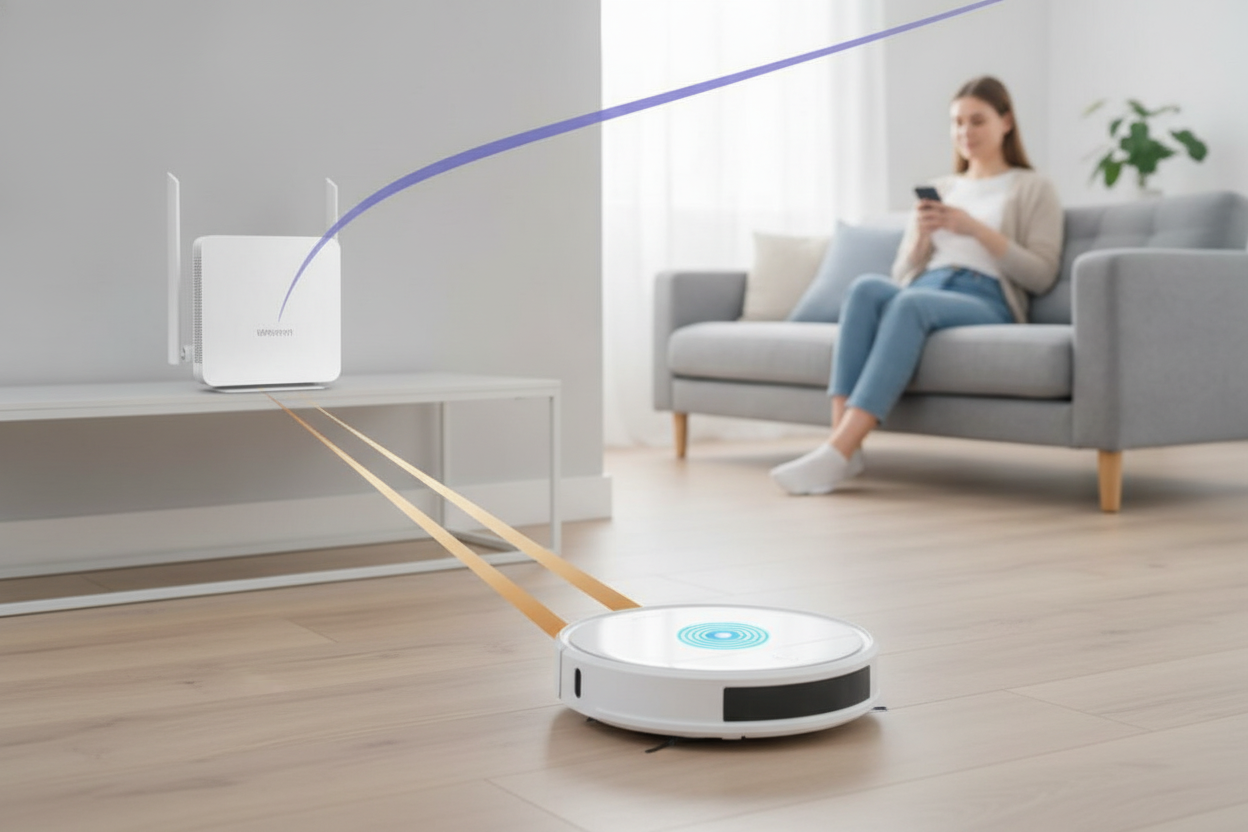
Você acabou de tirar seu robô aspirador da caixa, colocou a base na tomada, baixou o aplicativo oficial e, na hora mais esperada — o pareamento —, recebe uma mensagem frustrante de erro: “Falha ao conectar à rede Wi-Fi” ou “Dispositivo não encontrado”. Se essa cena parece familiar, não se preocupe: seu aparelho não veio com defeito.
Na esmagadora maioria dos casos, o grande culpado por trás dessa dor de cabeça é a tecnologia do seu roteador de internet. Quase todos os modelos de robô aspirador do mercado (seja Xiaomi, Roborock, Eufy, WAP, Electrolux ou iRobot) operam exclusivamente na frequência de 2.4 GHz. Quando o roteador tenta empurrar o sinal moderno de 5 GHz, a comunicação simplesmente não acontece. A seguir, você vai entender como essa tecnologia funciona e aprender o passo a passo definitivo para separar as redes e conectar seu robô de primeira.
Por Que os Robôs Aspiradores Só Funcionam em 2.4 GHz?
Diferente de smartphones e notebooks modernos, que demandam alta velocidade para streaming de vídeo em 4K e jogos online, os dispositivos inteligentes de IoT (Internet das Coisas) precisam de estabilidade e alcance, não de velocidade bruta. A frequência de 2.4 GHz tem uma capacidade de propagação muito maior, atravessando paredes e móveis com facilidade — ideal para um aspirador que percorre a casa toda longe do roteador.
Já a frequência de 5 GHz oferece muita velocidade, mas tem alcance reduzido e sofre com obstáculos físicos. Para baratear custos e priorizar a cobertura, as fabricantes utilizam chips de Wi-Fi simples de 2.4 GHz. Quando o aparelho tenta se autenticar e encontra um sinal híbrido, ele entra em parafuso.
O Vilão do Pareamento: A Função “Smart Connect”
A maioria dos roteadores Dual Band mais recentes vem de fábrica com um recurso chamado Smart Connect (ou Band Steering). Essa função junta as frequências de 2.4 GHz e 5 GHz sob um único nome de rede (SSID).
O roteador tenta adivinhar automaticamente qual é a melhor faixa para cada dispositivo conectado. Como o seu celular provavelmente está ancorado no sinal de 5 GHz durante a configuração, o aplicativo tenta transferir essas credenciais para o robô, que não enxerga a faixa de 5 GHz. O resultado? O aplicativo fica rodando indefinidamente e a configuração expira.
Passo a Passo: Como Separar as Redes 2.4 GHz e 5 GHz
Resolver essa incompatibilidade é mais simples do que parece e exige apenas o ajuste de uma configuração rápida no seu roteador:
1. Acesse o painel de controle do roteador
Pelo navegador do computador ou do celular, digite o endereço de IP padrão do roteador na barra de navegação (geralmente 192.168.0.1 ou 192.168.1.1). Se não souber a senha de acesso, olhe na etiqueta colada na parte inferior do aparelho ou entre em contato com sua operadora.
2. Localize as configurações de Wi-Fi
Dentro do painel administrativo, procure pelo menu Configurações Sem Fio, Wireless ou WLAN.
3. Desative o Smart Connect / Band Steering
Procure pela opção chamada “Smart Connect”, “Rede Unificada” ou “Direcionamento de Banda” e mude para a posição desativada (Disabled).
4. Renomeie as frequências com nomes distintos
Ao desligar a unificação, o painel exibirá dois campos de rede separados. Para facilitar, defina nomes claros, por exemplo:
- Sinal 2.4 GHz: MinhaCasa_2.4G
- Sinal 5 GHz: MinhaCasa_5G
Mantenha a mesma senha para ambas para não se confundir. Salve as alterações e aguarde o roteador reiniciar.
Checklist Definitivo para um Pareamento Sem Erros
Com as redes devidamente separadas, siga este checklist no momento da configuração para evitar qualquer outro obstáculo:
- Conecte o smartphone na rede 2.4 GHz: Antes de abrir o app do robô, acesse os ajustes de Wi-Fi do celular e garanta que ele esteja conectado à rede “MinhaCasa_2.4G”.
- Ligue o Bluetooth e a Localização (GPS): Quase todos os aplicativos de automação (Mi Home, Smart Life, Tuya) exigem permissão de localização precisa e Bluetooth ativo para encontrar o sinal temporário emitido pelo robô.
- Aproxime o robô do roteador: Para a primeira configuração, coloque a base de carregamento ou o próprio aspirador a no máximo dois metros de distância do roteador. Depois de sincronizado, você pode movê-lo para onde quiser.
- Cuidado com senhas complexas: Alguns firmwares de aspiradores apresentam bugs com senhas contendo caracteres especiais excessivos (como *, #, $, ç). Se a conexão continuar falhando, teste temporariamente uma senha alfanumérica simples.
- Resete o Wi-Fi do robô: Caso já tenha tentado conectar antes, pressione os botões indicados no manual (frequentemente segurar “Power” e “Home” por 3 a 5 segundos) até ouvir o aviso sonoro de “Resetting Wi-Fi”.
Conclusão
A frustração de ver um equipamento novo falhar na hora de sincronizar é comum, mas o mistério quase sempre se resume ao conflito entre as frequências de rede. Separar o sinal de 2.4 GHz do 5 GHz no seu roteador dual band não apenas resolve a falha de pareamento do robô aspirador de forma definitiva, como também previne problemas futuros em outros dispositivos domésticos inteligentes, como lâmpadas, tomadas e câmeras de segurança.
Ao dedicar alguns minutos para ajustar seu roteador e seguir os passos de permissão e proximidade descritos neste guia, a integração acontece sem esforço. Uma vez concluída essa etapa técnica inicial, você poderá finalmente esquecer a vassoura, configurar seus mapas e rotinas de limpeza, e desfrutar de toda a comodidade que a automação residencial tem a oferecer.