
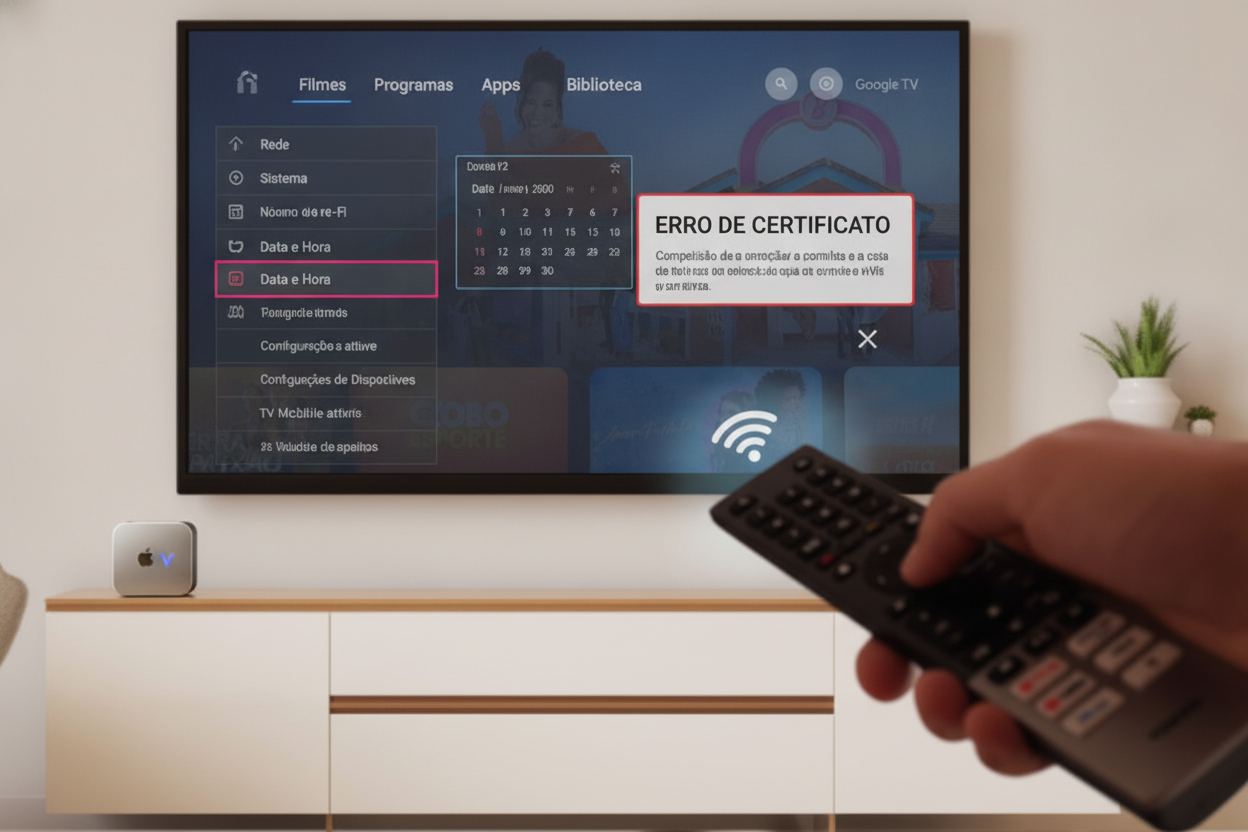
Basta uma chuva forte ou uma oscilação na rede elétrica para a energia cair e, quando tudo volta ao normal, começar o pesadelo: o modem acende todas as luzes, o celular navega perfeitamente, mas a Smart TV se recusa a carregar os aplicativos. Mensagens como “Sem conexão com a internet”, “Erro de certificado SSL” ou “Conexão não privada” passam a pipocar na tela do YouTube e da Netflix.
Na maioria esmagadora dos casos, o seu roteador não queimou e a placa de rede da televisão está intacta. O verdadeiro vilão é invisível: o relógio interno do aparelho. Com a queda abrupta de energia, muitas Smart TVs perdem a referência temporal e voltam para datas como janeiro de 1970 ou 2015. Como toda a segurança da internet depende da validação de certificados digitais atualizados, uma TV com a data errada é impedida de navegar. Veja abaixo o passo a passo definitivo para acertar o relógio e destravar a sua internet em poucos minutos.
Por Que a Data Incorreta Bloqueia o Acesso à Internet?
Para proteger seus dados, praticamente todas as transmissões de streaming e sites usam criptografia baseada em certificados de segurança (o famoso protocolo HTTPS/SSL). Esses certificados possuem uma data de início e uma data de expiração muito rígidas.
Quando a sua televisão desliga subitamente, ela pode perder a sincronia com os servidores de horário (NTP). Se a TV tentar se conectar aos servidores da Netflix acreditando que ainda estamos em 2013, o sistema entenderá que o certificado de segurança do aplicativo — emitido, por exemplo, em 2024 — é do futuro ou inválido. O resultado é o bloqueio imediato do tráfego de dados. A TV até diz que está “conectada ao Wi-Fi”, mas exibe o aviso de que não há internet disponível.
Passo a Passo Geral: Corrigindo Data e Hora para Destravar a Conexão
Embora os menus mudem levemente de acordo com a fabricante, a lógica de correção é universal. Siga as etapas abaixo no controle remoto:
- Acesse o menu de Configurações: Pressione o botão Home ou Settings (ícone de engrenagem) no seu controle remoto e vá até as configurações principais do sistema.
- Localize a aba Sistema ou Geral: Navegue até a seção identificada como Sistema, Geral, Administração ou Preferências do Dispositivo.
- Abra a opção Data e Hora: Entre no submenu de relógio. Você provavelmente notará que o ano exibido está completamente defasado.
- Desative a sincronização automática: Se a opção “Automático” ou “Sincronizar com a Rede / Transmissão” estiver ativada, desmarque-a temporariamente. Muitas vezes, o erro persiste justamente porque o aparelho falha ao puxar a hora da rede sem conexão ativa.
- Ajuste os dados manualmente: Insira a data correta (dia, mês e ano atual) e o horário exato. Certifique-se de configurar o fuso horário para a sua região (no Brasil, geralmente GMT-3 Horário de Brasília).
- Salve e reinicie o aparelho: Saia dos menus, desligue a televisão pelo controle remoto, retire-a da tomada por cerca de 30 segundos (para descarregar os capacitores de memória) e ligue-a novamente.
Caminhos Específicos nas Principais Marcas
Para facilitar ainda mais a sua localização dentro do sistema, confira o caminho exato nas marcas mais populares do mercado:
Smart TV Samsung (Tizen)
Vá em Configurações > Geral > Gerenciador de Sistema > Hora > Relógio. Mude o modo de Automático para Manual e preencha os campos de data e horário.
Smart TV LG (webOS)
Acesse Todas as Configurações > Geral > Sistema > Hora e Temporizador > Definir Automaticamente. Desmarque a opção automática e insira a data e a hora corretas.
Smart TV TCL, Philips ou Philco (Android TV / Google TV)
Clique na engrenagem no canto superior direito, navegue até Preferências do Dispositivo > Data e Hora > Data e hora automáticas. Selecione Desativado e preencha os dados manualmente nos menus que surgirem abaixo.
O que Fazer se a TV Continuar sem Conexão?
Se você acertou a data e a hora mas a internet ainda não respondeu, a reinicialização abrupta do roteador durante a falta de luz pode ter gerado um conflito de endereço IP ou cache de DNS na televisão. Execute estes três passos rápidos de diagnóstico:
- Esqueça a rede Wi-Fi: Entre nas configurações de rede da TV, selecione o seu Wi-Fi residencial, clique em “Esquecer Rede” ou “Remover” e conecte novamente digitando a senha.
- Alterne entre as frequências de 2.4 GHz e 5 GHz: Se o seu roteador cria dois nomes de rede, tente alternar. A rede 2.4 GHz possui maior alcance e estabilidade após reinicializações elétricas.
- Altere o DNS manualmente: Nas propriedades de rede da TV, altere a configuração de DNS de automático para manual e insira o endereço
8.8.8.8(DNS público do Google) ou1.1.1.1(Cloudflare). - Teste com o roteador do celular: Ative a função “Ponto de Acesso Wi-Fi / Hotspot” no seu smartphone e conecte a TV aos dados móveis. Se funcionar, você saberá com certeza que o problema restante está no roteador, não no televisor.
Conclusão
A perda repentina de energia é um dos eventos mais comuns a causar falhas de software em aparelhos conectados. Quando nos deparamos com o aviso de falta de conexão ou erro de certificados em nossa Smart TV, a reação inicial costuma ser culpar a operadora de internet ou temer que o circuito interno do aparelho tenha sofrido danos elétricos. No entanto, compreender como a segurança digital opera nos poupa tempo, dinheiro e dores de cabeça desnecessárias com suporte técnico.
Manter a data e a hora ajustadas é a chave para permitir o aperto de mão seguro (handshake) entre o sistema operacional da TV e os servidores globais de conteúdo. Ao seguir o passo a passo deste guia e desativar momentaneamente a sincronização automática, você restabelece as permissões dos protocolos de segurança e traz todos os seus serviços de streaming de volta à ativa em questão de segundos. Salve este procedimento para a próxima queda de luz e resolva o travamento sem estresse.