
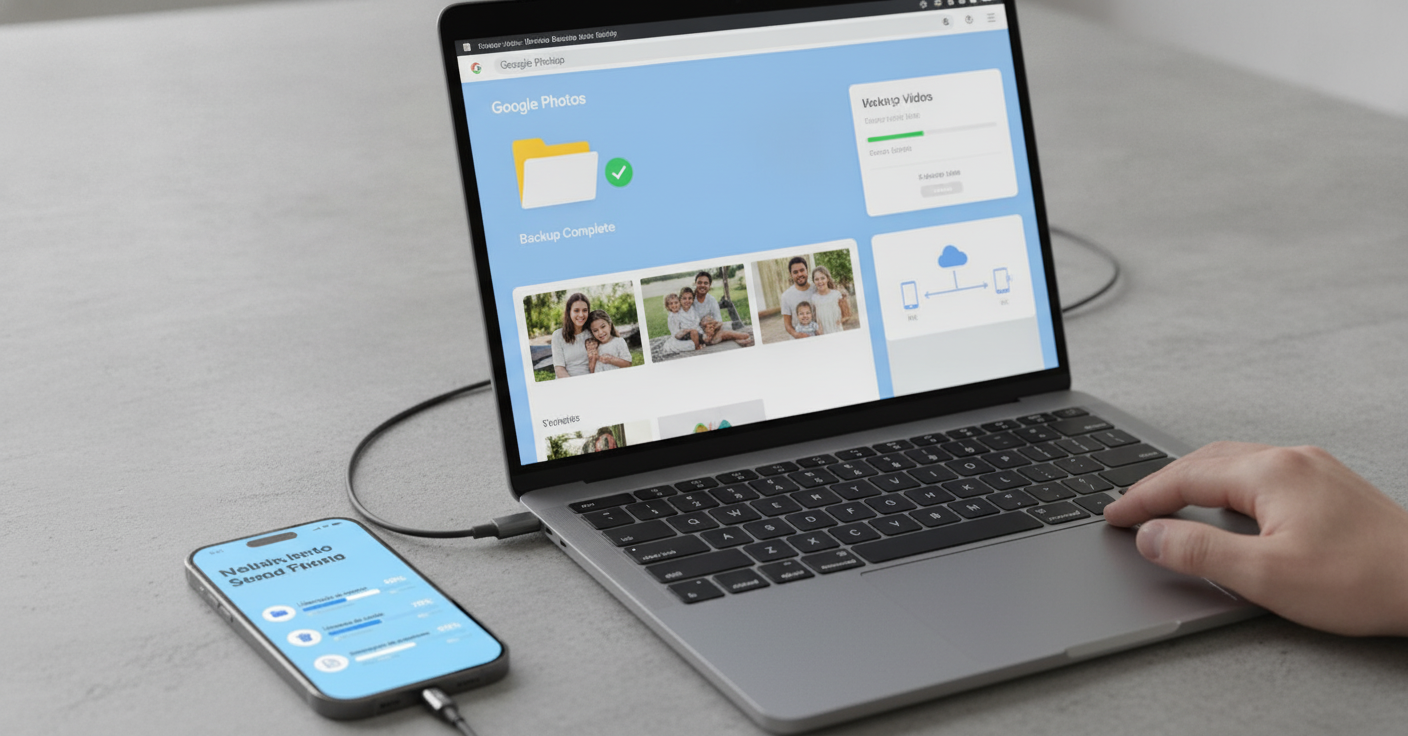
Você olha para as notificações do celular e lá está aquele aviso incômodo: “Armazenamento quase cheio”. Em aparelhos Android, a galeria costuma ser a principal vilã, acumulando dezenas de gigabytes em fotos de alta resolução, vídeos em 4K, capturas de tela esquecidas e pilhas de mídias recebidas no WhatsApp. Nessas horas, a tentação de sair apagando arquivos é enorme, mas o medo de perder memórias preciosas fala mais alto.
Muitos usuários acreditam que, só porque o aplicativo do Google Fotos está instalado, tudo já está são e salvo na nuvem. Infelizmente, falhas de sincronização, pastas locais não configuradas e limitações de dados móveis podem fazer com que centenas de arquivos nunca tenham saído da memória interna do celular. Para evitar tragédias, a melhor estratégia é fazer uma verificação minuciosa no computador antes de tocar no botão de exclusão do celular. Veja a seguir o passo a passo definitivo para garantir que seu backup está 100% seguro.
Por Que Verificar no PC é Mais Seguro do Que Olhar no Celular?
No celular, o aplicativo do Google Fotos mistura o que está na nuvem com o que ainda reside apenas na memória física do aparelho. Essa interface unificada gera uma falsa sensação de segurança: você vê a foto na grade do app, mas ela pode estar salva apenas no armazenamento local.
Ao abrir o serviço no navegador do seu computador, você enxerga única e exclusivamente o que já foi enviado aos servidores do Google. Se uma foto ou vídeo não aparecer no PC, significa que o backup daquele arquivo ainda não foi realizado. Portanto, essa checagem na tela grande é o teste de fogo definitivo.
Passo a Passo: Como Garantir que o Backup Está 100% Salvo
Siga estas etapas no computador para validar seus arquivos e preparar o terreno para a limpeza do smartphone:
-
Acesse sua conta pelo navegador: No seu PC, abra o navegador e acesse
photos.google.com. Certifique-se de fazer login exatamente com a mesma conta Google utilizada no seu smartphone Android. - Confira as últimas fotos da linha do tempo: Role até o topo da tela. As últimas fotos tiradas no celular ontem ou hoje devem aparecer no PC. Se houver um atraso de dias ou semanas em relação à sua galeria, o backup no celular foi interrompido e você não deve apagar nada ainda.
- Verifique os vídeos longos e pesados: Vídeos consomem muitos dados e são os últimos a subir. Na barra lateral do Google Fotos no PC, clique em Explorar e depois selecione a categoria Vídeos. Compare se os vídeos gravados recentemente no celular já estão disponíveis para reprodução na nuvem.
- Cheque as pastas de aplicativos (WhatsApp e Downloads): Por padrão, o Google Fotos não faz backup automático de pastas do WhatsApp, capturas de tela ou downloads para economizar sua cota de armazenamento. No celular, você precisará ir em Configurações do Google Fotos > Backup > Fazer backup das pastas do dispositivo e ativar as pastas desejadas antes de validar no computador se essas mídias chegaram.
-
Faça uma checagem de armazenamento da conta: Acesse
one.google.com/storageno PC para confirmar se sua conta do Google ainda tem espaço livre. Se a cota de 15 GB gratuitos estiver esgotada, o backup foi pausado sem aviso dramático, deixando arquivos recentes desprotegidos no celular.
Como Apagar os Arquivos do Celular Sem Perdê-los na Nuvem
Depois de confirmar que tudo o que importa já está visível no PC, você pode prosseguir com a limpeza no Android. No entanto, é fundamental tomar os cuidados corretos para não cometer erros irreversíveis.
1. Use Sempre a Função “Liberar Espaço”
Nunca abra a galeria nativa do aparelho para selecionar tudo e apagar na lixeira, pois alguns sistemas sincronizam essa ação e deletam o arquivo da nuvem também. A forma mais segura é abrir o app Google Fotos no celular, tocar na sua foto de perfil e escolher “Liberar espaço neste dispositivo”. Essa ferramenta identifica e remove apenas as cópias locais das fotos que já foram confirmadas nos servidores da nuvem.
2. Limpe a Lixeira da Galeria Nativa
Em smartphones de marcas como Samsung ou Xiaomi, quando você apaga imagens locais, elas costumam ser movidas para a lixeira do app de galeria padrão da marca, onde permanecem por 30 dias ocupando gigabytes preciosos. Após rodar a limpeza, vá na lixeira interna do aparelho e esvazie-a manualmente.
3. Elimine Capturas de Tela e Imagens Duplicadas
Aproveite o momento para usar aplicativos como o Files do Google. Ele faz uma varredura automática por capturas de tela antigas, memes recebidos repetidamente no WhatsApp e arquivos duplicados, permitindo uma higienização profunda que devolve bastante velocidade ao sistema Android.
Conclusão
A falta de espaço no celular é um dos problemas mais comuns enfrentados por donos de smartphones Android, mas a pressa em resolver a questão frequentemente resulta na perda acidental de lembranças insubstituíveis. Usar o computador como ponto neutro de verificação é a forma mais prática e infalível de garantir que seus arquivos mais valiosos estão blindados antes de qualquer intervenção drástica na memória do aparelho.
Ao incorporar o hábito de conferir a versão web do Google Fotos e utilizar a ferramenta nativa de liberação de espaço em vez da exclusão manual, você mantém seu smartphone sempre ágil, funcional e com espaço de sobra para novas capturas, sem nunca colocar suas fotos e vídeos familiares em perigo. Uma verificação de cinco minutos no PC economiza anos de arrependimento.