
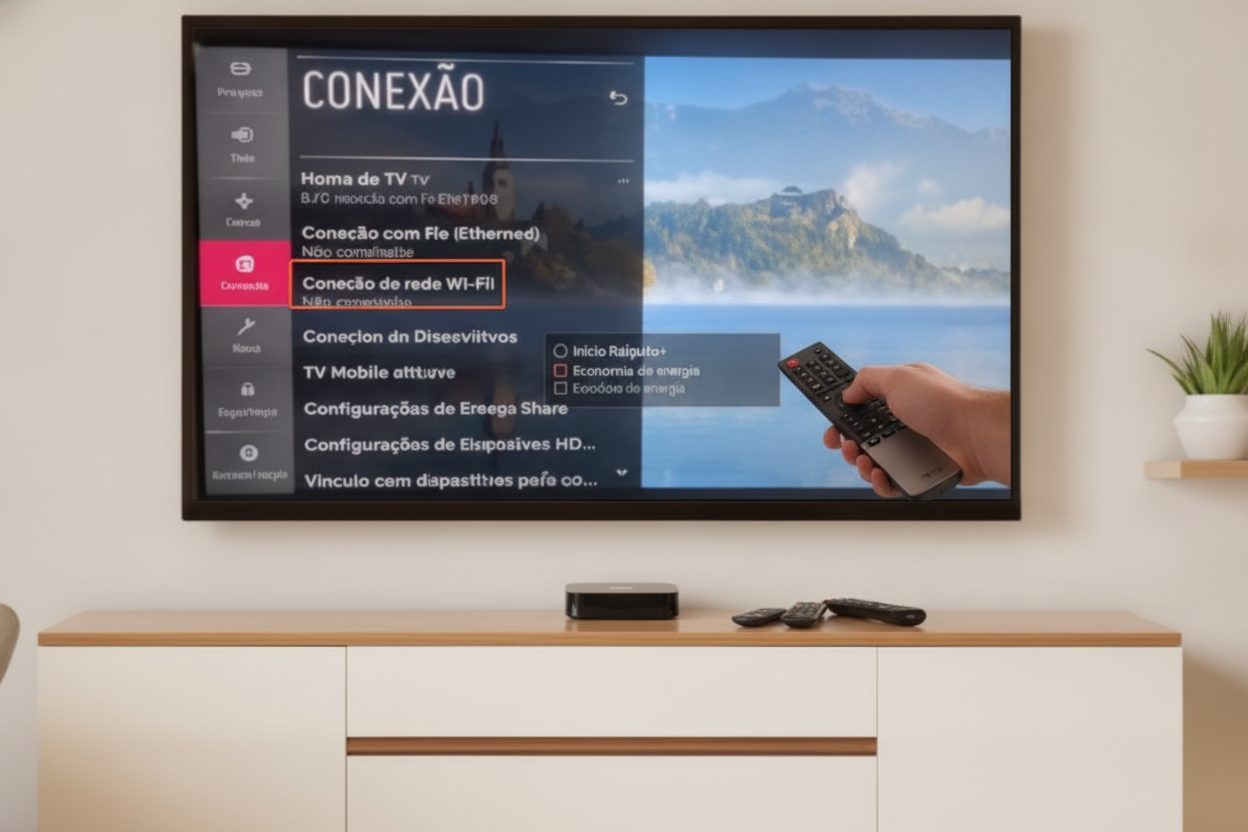
Você se senta no sofá, liga sua Smart TV LG para assistir à sua série favorita e se depara com a temida mensagem: “Wi-Fi desconectado”. Pior ainda: muitas vezes a lista de redes disponíveis sequer aparece ou a TV simplesmente “esquece” a senha, exigindo uma nova configuração manual todos os dias. Se isso acontece sempre que a televisão passa algum tempo desligada, saiba que você não está sozinho.
Na grande maioria das Smart TVs LG com sistema webOS, esse comportamento irritante não é um defeito físico no televisor ou na sua internet, mas sim um conflito gerado por dois recursos nativos: o Início Rápido+ (Quick Start+) e o Modo de Economia de Energia. A seguir, você confere um guia passo a passo completo para desativar essas funções e resolver o problema de uma vez por todas.
Por que a Smart TV LG perde a conexão ao desligar?
O recurso Início Rápido+ mantém a TV em um estado de suspensão profunda (standby híbrido) para que ela ligue em poucos segundos. O problema é que, durante essa transição de energia, a placa de rede sem fio (módulo Wi-Fi) pode não reiniciar corretamente ou entrar em conflito com o protocolo DHCP do roteador, que falha ao renovar o endereço de IP da TV.
Somado a isso, os recursos de Economia de Energia tentam reduzir o consumo elétrico desligando a alimentação de certos componentes em segundo plano. O resultado? O módulo Wi-Fi “adormece”, perde a comunicação com a placa principal e não reconecta automaticamente quando a tela se acende.
Passo a passo no webOS para estabilizar seu Wi-Fi
Siga os procedimentos abaixo diretamente no controle remoto da sua LG para corrigir essa instabilidade no webOS (as nomenclaturas podem variar ligeiramente dependendo da versão do sistema):
-
Desative o Início Rápido+ (Quick Start+):
Pressione o botão de Engrenagem (Configurações) no controle remoto e vá em Todas as Configurações. Acesse a aba Geral e procure pela opção Início Rápido+ (em versões mais novas do webOS, pode estar em Geral > Dispositivos > Gerenciamento de TV). Mude a chave para a posição Desativado. Isso forçará o webOS a realizar uma inicialização limpa a cada vez que a TV for ligada, reiniciando o módulo Wi-Fi do zero.
-
Desative a Economia de Energia:
Ainda em Todas as Configurações, vá até Suporte (ou Imagem, dependendo da versão) e selecione Economia de Energia (ou Cuidados com a TV > Economia de Energia). Desative qualquer modo de otimização de consumo ou passo de economia que esteja ativo. Isso garante fluxo contínuo de energia para os componentes internos.
-
Ajuste a Data e a Hora para o modo Automático:
No menu Geral > Sistema > Data e Hora, certifique-se de que a sincronização automática está ativada. Se a TV iniciar com data ou horário defasados em relação ao roteador, os protocolos de segurança de rede (como WPA2/WPA3) bloqueiam a reconexão automática.
-
Esqueça a rede atual e reconecte:
Vá em Rede > Conexão Wi-Fi, encontre a sua rede salva, clique nela e selecione Esquecer. Desligue a TV da tomada por cerca de 2 minutos para descarregar os capacitores. Ligue-a novamente, selecione sua rede Wi-Fi e digite a senha com atenção.
-
Configure o DNS manualmente (Opcional, mas recomendado):
Dentro das configurações de Wi-Fi da TV, clique em Configurações Avançadas de Wi-Fi. Desmarque a opção “Definir Automaticamente” para editar o IP e vá até o campo Servidor DNS. Altere o endereço para o DNS público do Google (8.8.8.8) ou Cloudflare (1.1.1.1). Isso evita falhas de resolução de nomes que impedem os apps de carregarem após a conexão.
Dicas complementares no roteador para evitar quedas
Se você seguiu o passo a passo e a TV ainda apresenta instabilidade, o problema pode estar na forma como o seu roteador distribui o sinal. Aqui estão dois ajustes rápidos:
- Prefira redes de 2.4 GHz para estabilidade: Embora as redes de 5 GHz sejam mais rápidas, elas têm menor alcance e atravessam paredes com dificuldade. Para TVs distantes do roteador, a faixa de 2.4 GHz oferece uma conexão muito mais estável ao ligar o aparelho.
- Aumente o tempo de concessão DHCP (Lease Time): No painel do seu roteador, ajuste o tempo de concessão de IP para no mínimo 24 ou 48 horas. Concessões muito curtas (como 1 ou 2 horas) forçam a TV a negociar novos IPs com frequência, facilitando desconexões.
Conclusão
Lidar com a perda frequente de sinal Wi-Fi na Smart TV LG é frustrante, mas na grande maioria das vezes a solução reside nas próprias configurações de sistema do webOS. Ao desativar o Início Rápido+ e o modo de Economia de Energia, você elimina os principais gargalos de gerenciamento de energia que congelam a placa sem fio, permitindo que a TV restabeleça o vínculo com o roteador de forma limpa e automática a cada inicialização.
Caso o problema persista mesmo após todos esses ajustes e o teste em uma rede temporária (como o ponto de acesso do seu celular), vale a pena verificar se há atualizações de firmware pendentes no menu de suporte da TV. Em último caso, se a rede sem fio continuar desaparecendo, o uso de um cabo de rede Ethernet (RJ-45) direto do roteador resolverá a conectividade em definitivo enquanto você avalia a necessidade de assistência técnica para o módulo Wi-Fi interno.