
Você chega em casa cansado do trabalho, liga a televisão para assistir à sua série favorita e se depara com a temida mensagem: “Sem conexão com a internet”. Para piorar, parece que virou rotina digitar a senha do Wi-Fi ou reconfigurar toda a rede sempre que a Smart TV passa algumas horas em standby. Se esse cenário parece familiar, saiba que você não está sozinho.
Esse problema crônico afeta aparelhos de marcas renomadas como Samsung, LG, TCL e Philips. Felizmente, na maioria esmagadora dos casos, o defeito não é na placa de rede da TV, mas sim em conflitos de atribuição automática de endereço de rede (DHCP). Neste guia prático, você aprenderá exatamente como fixar o IP e o DNS na sua Smart TV para eliminar as quedas de vez e garantir uma conexão estável.
Por que a Smart TV perde o Wi-Fi quando fica desligada?
Quando a Smart TV é desligada no controle remoto, ela entra em modo de espera (standby). Para economizar energia ou religar em poucos segundos (funções como Inicialização Rápida), o sistema corta a alimentação de periféricos, incluindo o chip Wi-Fi. Quando o televisor é religado, ele precisa solicitar um novo endereço de rede ao roteador.
Se o roteador demorar a responder, se o tempo de concessão (lease time) tiver expirado ou se houver outro dispositivo disputando o mesmo endereço, a TV desiste da tentativa e “esquece” as credenciais. Definir um IP estático e servidores de DNS confiáveis força a televisão a usar os mesmos parâmetros sem depender das respostas lentas do roteador.
Passo a passo para fixar IP e DNS na Smart TV
Antes de começar, certifique-se de que a TV está próxima de um celular ou computador conectado à mesma rede Wi-Fi, pois usaremos esse aparelho para consultar dados básicos.
-
Colete os dados da sua rede local:
Em um celular conectado ao mesmo Wi-Fi, abra as configurações de rede e toque na sua conexão para ver os detalhes. Anote três informações fundamentais: o Gateway Padrão (geralmente192.168.1.1ou192.168.0.1), a Máscara de Sub-rede (quase sempre255.255.255.0) e o endereço IP atual do smartphone. -
Acesse as configurações de rede da sua Smart TV:
Pegue o controle remoto da TV e entre no menu:- Samsung (Tizen): Configurações > Geral > Rede > Status da Rede > Config. IP.
- LG (webOS): Todas as Configurações > Conexão > Conexão da Rede Wi-Fi > Configurações Avançadas de Wi-Fi > Editar.
- TCL e Philips (Android/Google TV): Configurações > Rede e Internet > Selecione sua rede conectada > Configurações de IP.
-
Mude a obtenção de IP de Automático (DHCP) para Manual (Estático):
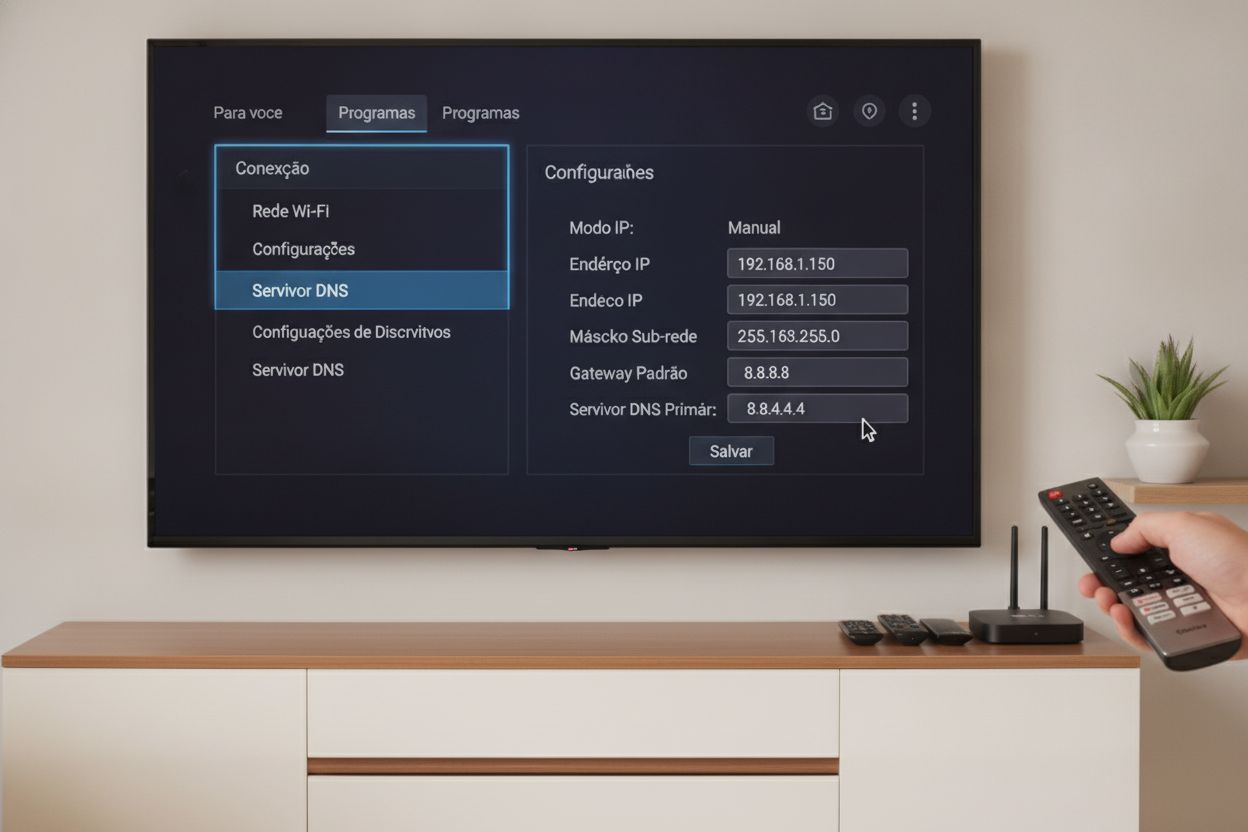
Nas opções de configuração de IP, desmarque a alternativa “Obter automaticamente” ou altere a opção DHCP para “Manual” ou “Estático”. Os campos de preenchimento serão liberados. -
Defina o Endereço IP fixo, Máscara e Gateway:
Agora, insira os dados coletados no primeiro passo. Para evitar conflito com outros aparelhos da casa, escolha um número final alto para o IP da TV.
Exemplo: Se o seu Gateway for192.168.1.1, defina o IP da Smart TV como192.168.1.150. No campo Máscara de Sub-rede, insira255.255.255.0, e no Gateway/Roteador, coloque192.168.1.1. -
Configure servidores DNS confiáveis:
Geralmente, as operadoras usam servidores DNS instáveis, o que atrasa a validação da internet na TV. No campo “DNS Manual”, insira os servidores públicos e ultrarrápidos do Google ou da Cloudflare:- DNS Primário:
8.8.8.8(Google) ou1.1.1.1(Cloudflare) - DNS Secundário:
8.8.4.4(Google) ou1.0.0.1(Cloudflare)
- DNS Primário:
-
Salve as alterações e reinicie o aparelho:
Confirme os novos dados e realize o teste de conexão na própria tela. Em seguida, desligue a televisão da tomada por cerca de 60 segundos e ligue-a novamente para comprovar que a rede permaneceu conectada automaticamente.
Dicas extras para blindar a sua conexão
Se mesmo após fixar o IP a TV ainda hesitar ao ligar, duas alterações simples costumam resolver o restante dos conflitos:
1. Desative a Inicialização Rápida
Em Smart TVs LG e Samsung, recursos como “Quick Start+” ou “Início Rápido” colocam o sistema operacional em um estado de suspensão que frequentemente trava os drivers de rede. Vá em Configurações Gerais da TV e desative essa opção. A televisão demorará apenas 2 ou 3 segundos a mais para inicializar, mas carregará o sistema do zero com a placa de rede limpa.
2. Separe as frequências 2.4 GHz e 5 GHz no roteador
Muitos roteadores modernos mesclam as redes em um único nome (Band Steering). Como a placa de algumas TVs tem dificuldade de negociar essa alternância de sinal, desative o recurso nas configurações do seu roteador e conecte sua TV preferencialmente na rede de 5 GHz (para maior velocidade se o roteador estiver no mesmo cômodo) ou 2.4 GHz (se houver muitas paredes no caminho).
Conclusão
Ter que reconfigurar as credenciais do Wi-Fi a cada vez que a televisão é ligada é uma das falhas mais incômodas do ecossistema de entretenimento doméstico. Como vimos, a origem do problema quase nunca é um defeito físico no televisor, mas sim um descompasso de comunicação entre o modo de economia de energia da TV e o protocolo DHCP do roteador.
Ao reservar um IP estático e apontar para servidores DNS confiáveis como os do Google ou Cloudflare, você elimina a dependência das negociações lentas de rede. Seguindo esse passo a passo definitivo, sua Smart TV estará pronta para reproduzir filmes e séries instantaneamente ao ligar, proporcionando a estabilidade que você espera do seu televisor no dia a dia.