
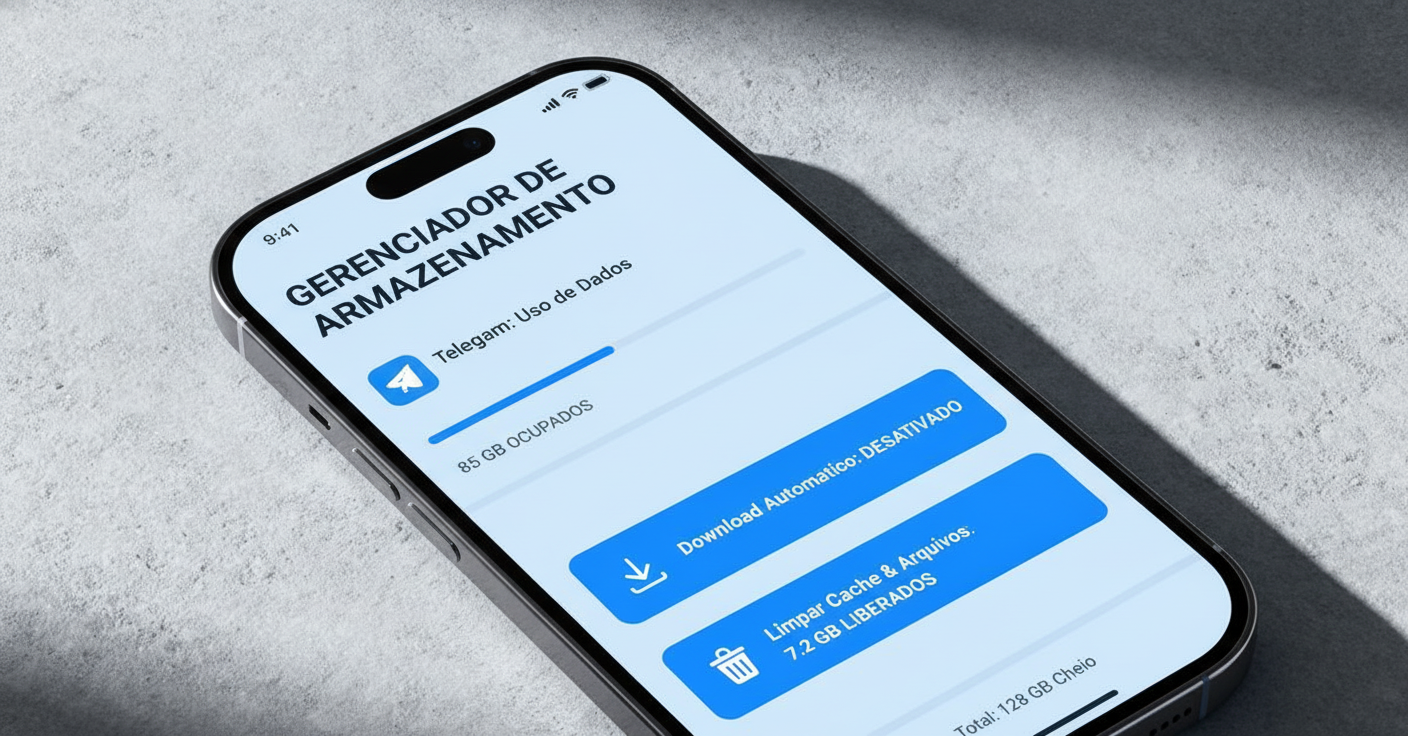
Você já passou pela frustrante experiência de ver a notificação de “armazenamento quase cheio” no celular, correr para apagar fotos e desinstalar aplicativos e, mesmo assim, a memória continuar entupida? Se você utiliza o Telegram com frequência, participando de grupos grandes, canais de notícias, promoções ou entretenimento, acabou de encontrar o verdadeiro vilão.
Diferente de outros mensageiros, o Telegram funciona completamente em nuvem. Isso é incrível para acessar suas mensagens em qualquer lugar, mas traz um efeito colateral silencioso: o aplicativo cria uma cópia em cache local de praticamente todo vídeo, áudio, GIF, imagem e documento que passa pela sua tela. Sem que você perceba, essa montanha de dados pode facilmente ultrapassar 10 GB, 20 GB ou até 40 GB de espaço útil. Felizmente, resolver esse problema é simples, seguro e não vai apagar suas conversas.
Por que o Telegram acumula tanto lixo oculto?
Para oferecer uma navegação rápida, o aplicativo faz o download prévio dos arquivos dos chats e canais que você segue. Quando você rola o feed de um grupo, fotos e vídeos já estão sendo baixados em segundo plano para que você não precise esperar o carregamento ao clicar neles.
O problema é que, por padrão, o Telegram não exclui esses arquivos temporários automaticamente de forma agressiva. Eles não aparecem na galeria padrão do Android ou do iPhone, ficando escondidos sob o rótulo de “Outros” ou “Dados de aplicativos” nas configurações gerais do sistema. A boa notícia é que, por ser um serviço em nuvem, você pode apagar todo esse cache sem medo de perder conteúdos importantes, já que tudo pode ser baixado novamente se você desejar.
Passo a passo: Como limpar o cache e liberar gigabytes agora
O Telegram possui um painel de gerenciamento de espaço bastante completo e superior ao de quase todos os seus concorrentes. Siga o roteiro abaixo para esvaziar a lixeira invisível do mensageiro:
- Abra o Telegram no seu smartphone.
- No Android, toque no ícone de três barras no canto superior esquerdo e selecione Configurações. No iPhone (iOS), toque na aba Configurações no canto inferior direito.
- Acesse a opção Dados e Armazenamento.
- Toque em Uso do Armazenamento (a primeira opção do topo).
- Aguarde alguns segundos enquanto o app calcula o volume de dados salvos. Você verá um gráfico mostrando exatamente quantos gigas o cache está consumindo.
- Toque no botão Limpar Cache (ou Limpar Todo o Cache).
- Você pode selecionar tipos específicos de arquivos (como fotos, vídeos ou stickers) ou marcar todos. Confirme a ação tocando novamente em Limpar Cache.
Em questão de segundos, você verá o espaço do seu smartphone retornar imediatamente, aliviando o processador e eliminando travamentos causados pela falta de memória física.
Como desativar o download automático para o problema não voltar
Limpar o cache resolve o estrago imediato, mas não fecha a torneira. Se você continuar nos mesmos canais de vídeo e grupos movimentados, o Telegram voltará a entupir o armazenamento em poucos dias. Para evitar essa dor de cabeça permanente, desative a transferência automática de mídia:
1. Ajustando a rede de dados móveis e Wi-Fi
Ainda na aba Dados e Armazenamento, localize a seção Download Automático de Mídia. Por lá, você encontrará três categorias de conexão:
- Quando Usando Dados Móveis: Desative completamente a chave geral. Isso economiza seu plano de internet e evita downloads indesejados na rua.
- Quando Conectado ao Wi-Fi: Você pode desativar totalmente a chave ou tocar em cima dela para desmarcar especificamente as opções Vídeos e Arquivos, que são as que mais devoram espaço.
- Em Roaming: Mantenha sempre desativado.
2. Desative o carregamento e reprodução automática
Logo abaixo na mesma tela, na seção Reprodução Automática de Mídia, desligue os botões de GIFs e Vídeos. Dessa forma, os vídeos só carregarão se você apertar o botão de reprodução conscientemente, interrompendo o ciclo de downloads invisíveis.
Configure a limpeza automática programada
Para garantir que você nunca mais precise se preocupar com isso manualmente, volte à tela de Uso do Armazenamento e configure os parâmetros de retenção automática de mídia:
- Manter Mídia: Ajuste a barra deslizante para 3 Dias ou 1 Semana. Isso significa que, se você não abrir uma foto ou vídeo por esse período, o Telegram removerá o arquivo do celular por conta própria, mantendo-o intacto na nuvem caso queira baixar de novo no futuro.
- Tamanho Máximo do Cache: Se essa opção estiver disponível na sua versão, defina um teto (como 5 GB). Assim que atingir esse limite, o aplicativo exclui os arquivos mais antigos de forma inteligente.
Conclusão
O Telegram é uma ferramenta fantástica de produtividade e entretenimento, mas suas configurações de fábrica foram projetadas para priorizar a velocidade instantânea em vez da economia de armazenamento local. Ao seguir os passos deste guia, limpando o cache acumulado e configurando limites rigorosos para downloads automáticos, você recupera um espaço precioso no seu aparelho sem abrir mão de nenhuma das suas mensagens ou arquivos na nuvem.
Manter o celular funcionando com folga na memória interna é o segredo número um para garantir um sistema ágil, sem lentidão e pronto para receber atualizações importantes de sistema. Adote o hábito de revisar o uso de armazenamento do Telegram uma vez por mês ou confie na limpeza programada que configuramos para que o seu smartphone nunca mais sofra com a temida tela de memória cheia.