
Você contratou um plano de internet ultrarrápido, fez o teste no cabo de rede e a velocidade bateu no teto. No entanto, basta desconectar o cabo e ir para a sala ou para o quarto para o pesadelo começar: vídeos travando em baixa resolução, chamadas caindo e o símbolo do Wi-Fi oscilando sem parar. Antes de culpar a operadora ou gastar rios de dinheiro trocando de roteador, saiba que o vilão mais comum é invisível: a interferência das redes vizinhas.
Em prédios e bairros residenciais densos, dezenas de roteadores disputam as mesmas frequências de rádio ao mesmo tempo. É exatamente como tentar conversar em uma festa lotada com todo mundo gritando na mesma frequência. Neste tutorial prático, você vai aprender a usar o aplicativo gratuito Wi-Fi Analyzer para encontrar o canal mais limpo e configurar seu roteador para navegar na velocidade máxima.
Por que a interferência dos vizinhos destrói o seu Wi-Fi?
O sinal sem fio viaja por faixas de frequência divididas em pequenos “canais”. Na frequência de 2.4 GHz (que tem maior alcance, mas menor velocidade), existem apenas 3 canais que não se sobrepõem: 1, 6 e 11. O grande problema é que a maioria dos roteadores vem de fábrica configurada no modo automático ou pré-definida no canal 6. O resultado? O seu roteador e o de cinco vizinhos ficam se atropelando no mesmo canal.
Já a frequência de 5 GHz oferece muito mais canais e sofre bem menos interferência, mas tem alcance menor através de paredes. Ajustar o canal correto em ambas as frequências alivia o congestionamento de dados, reduz a latência (ping) e estabiliza conexões instáveis de celulares, smart TVs e impressoras sem fio.
Passo a Passo: Como Mudar o Canal e Destravar sua Conexão
Siga as etapas numeradas abaixo para identificar o canal ideal e aplicar a mudança nas configurações do seu roteador.
Passo 1: Baixe e instale o Wi-Fi Analyzer
No seu smartphone Android, acesse a Google Play Store e procure pelo aplicativo Wi-Fi Analyzer (desenvolvido por farproc ou similares com alta avaliação). Caso use iPhone (iOS), você pode usar o app AirPort Utility da Apple ativando a opção de escaneamento Wi-Fi nos ajustes do sistema, ou recorrer a um notebook com o app gratuito InSSIDer para Windows.
Passo 2: Mapeie as redes ao seu redor
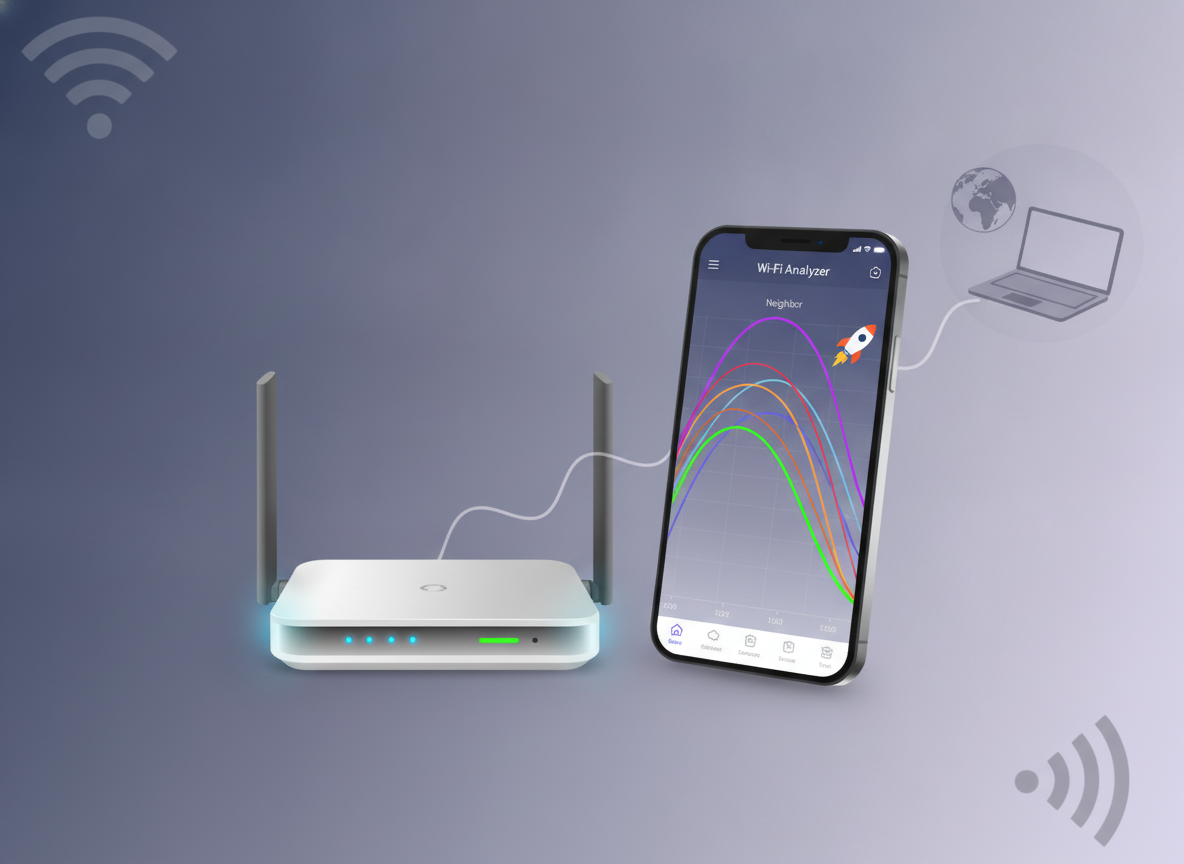
Abra o Wi-Fi Analyzer conectado à sua rede doméstica. O aplicativo exibirá um gráfico com curvas em forma de sino, onde cada curva representa um roteador transmitindo sinal:
- Toque na aba de classificação de canais (ícone de estrela no menu superior).
- O app listará os canais de 1 a 14 na frequência 2.4 GHz e dará notas em estrelas para cada um.
- Anote o canal que tiver o maior número de estrelas (menor interferência). Na banda 2.4 GHz, priorize sempre os canais 1, 6 ou 11.
- Alterne para a aba de 5 GHz no app e verifique se o seu canal atual também está livre ou se há canais mais vazios disponíveis.
Passo 3: Acesse o painel do seu roteador
Agora que você já sabe qual é o melhor canal, precisa aplicá-lo no aparelho:
- Abra o navegador de internet (no computador ou celular) e digite o endereço de IP do seu roteador. Os mais comuns são
192.168.0.1,192.168.1.1ou192.168.15.1. - Insira o usuário e a senha. Essas credenciais geralmente estão impressas em uma etiqueta na parte inferior ou traseira do aparelho (como admin/admin).
Passo 4: Altere a configuração de canal
Dentro do painel administrativo, procure pela seção denominada Wireless, Sem Fio, Wi-Fi ou Configurações Avançadas:
- Localize a rede 2.4 GHz.
- Procure o campo Canal (Channel). Ele provavelmente estará marcado como “Auto”. Mude para o número que você anotou no Passo 2 (preferencialmente 1, 6 ou 11).
- No campo Largura de Banda (Channel Width) da rede 2.4 GHz, fixe em 20 MHz. Usar 40 MHz nessa frequência atrai o dobro de interferência das redes vizinhas.
- Se o roteador for Dual-Band, vá até a aba da rede 5 GHz e selecione um canal desobstruído (como 36, 40, 44 ou 48) com largura de 40 MHz ou 80 MHz.
Passo 5: Salve as alterações e reinicie
Clique em Salvar ou Aplicar. O sinal Wi-Fi cairá por cerca de 30 a 60 segundos enquanto o roteador reinicia os módulos de rádio. Quando o sinal voltar, seus dispositivos se reconectarão automaticamente na nova frequência otimizada.
Conclusão
Ajustar o canal do roteador através do Wi-Fi Analyzer é uma daquelas manutenções caseiras simples que parecem mágica. Ao tirar a sua rede da rota de colisão com os aparelhos dos vizinhos, você elimina quedas aleatórias, reduz o tempo de carregamento de páginas e permite que dispositivos mais sensíveis — como impressoras Wi-Fi e lâmpadas inteligentes — permaneçam sempre conectados sem falhas.
Vale lembrar que o ambiente de rádio ao seu redor é dinâmico: novos vizinhos chegam e novos roteadores são ligados frequentemente. Por isso, crie o hábito de rodar o Wi-Fi Analyzer a cada três ou seis meses, ou sempre que notar instabilidades repentinas. Essa verificação rápida garante que você sempre aproveite 100% da velocidade contratada sem gastar nenhum centavo a mais.