
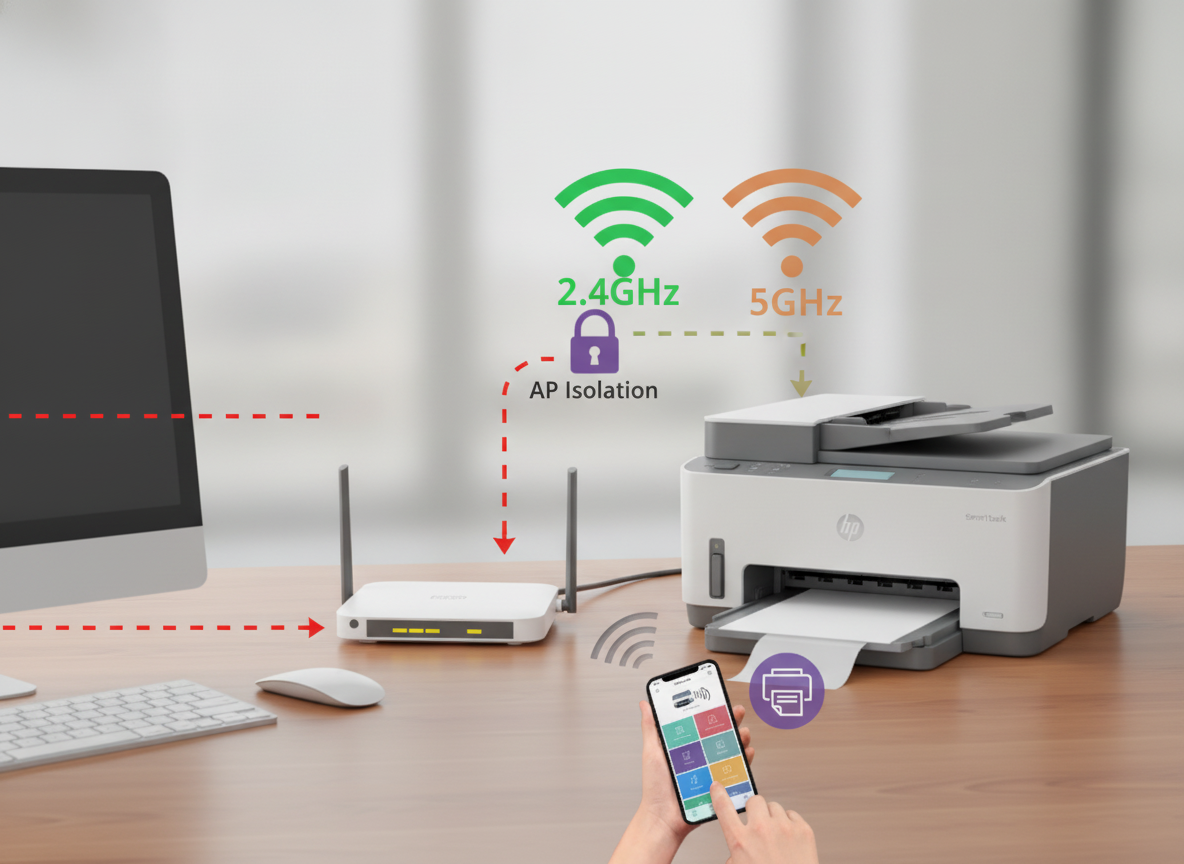
Você precisa imprimir um documento com urgência, envia o comando pelo computador e… nada acontece. O Windows acusa teimosamente que a impressora está “offline” ou simplesmente não a encontra. No entanto, tomado pela frustração, você abre o mesmo arquivo no celular, clica em imprimir e a máquina começa a trabalhar no mesmo segundo. Como é possível o smartphone imprimir perfeitamente e o computador não?
Embora pareça um mistério inexplicável, esse é um dos problemas mais recorrentes em redes domésticas e de pequenos escritórios. A resposta não está em um defeito físico do equipamento, mas na forma como seu roteador gerencia o tráfego de dados e em configurações silenciosas do Windows. A seguir, descubra o truque definitivo envolvendo as frequências de 2.4GHz e o famigerado Isolamento de AP para resolver essa falha de uma vez por todas.
O verdadeiro culpado: Redes mistas e o Isolamento de AP
A maioria das impressoras Wi-Fi modernas (sejam modelos Epson, HP, Brother ou Canon) opera exclusivamente na frequência de 2.4GHz. Por outro lado, notebooks e computadores modernos costumam se conectar automaticamente à frequência de 5GHz, que é mais rápida.
Em teoria, um bom roteador deveria permitir que dispositivos na rede de 5GHz conversem livremente com aparelhos em 2.4GHz. No entanto, dois fatores costumam quebrar essa comunicação:
- Isolamento de AP (Access Point Isolation): Também chamado de “Isolamento de Cliente” ou “Modo Convidado”, esse recurso de segurança impede que dois dispositivos conectados ao Wi-Fi se enxerguem. Celulares frequentemente conseguem imprimir porque utilizam protocolos diretos (como Wi-Fi Direct ou pareamento via Bluetooth/NFC para iniciar o mDNS), enquanto o Windows exige tráfego de rede local aberto.
- Roteadores Dual-Band mal configurados: Roteadores fornecidos por operadoras muitas vezes tratam as redes 2.4GHz e 5GHz como redes virtuais isoladas, criando uma barreira invisível entre o PC e a impressora.
Como desativar o Isolamento de AP no roteador
Para corrigir esse bloqueio, acesse o painel administrativo do seu roteador (geralmente pelo endereço 192.168.0.1 ou 192.168.1.1 no navegador). Procure pelas configurações avançadas de Wi-Fi ou “Wireless”. Localize opções como AP Isolation, Client Isolation ou Isolamento de Estação e certifique-se de que estejam Desativadas (Disabled). Salve e reinicie o roteador.
Verifique o Perfil de Rede no Windows (Pública vs. Privada)
Outro vilão silencioso é a configuração de firewall do Windows. Se a sua conexão Wi-Fi ou cabo estiver configurada como Rede Pública, o sistema operacional bloqueia automaticamente a descoberta de dispositivos na rede local por segurança.
Para corrigir:
- Vá em Configurações > Rede e Internet > Wi-Fi (ou Ethernet).
- Clique na sua rede conectada.
- Mude o tipo de perfil de rede de “Pública” para “Privada”.
- Reinicie o computador e tente localizar a impressora novamente.
O método infalível: Adicionar a impressora pelo Endereço IP fixo
Se o assistente automático do Windows continuar falhando, a solução definitiva é forçar a conexão direta via porta TCP/IP. Como o celular consegue imprimir, use-o para descobrir o IP atual da impressora por meio do aplicativo oficial da fabricante (como HP Smart, Epson iPrint ou Canon PRINT).
Com o endereço IP em mãos (exemplo: 192.168.1.150), siga este passo a passo no PC:
- No Windows, abra o Painel de Controle e vá em Dispositivos e Impressoras.
- Clique em Adicionar uma impressora e, em seguida, em “A impressora que eu quero não está na lista”.
- Marque a opção “Adicionar uma impressora usando endereço IP ou nome de host” e avance.
- No campo Tipo de Dispositivo, selecione Dispositivo TCP/IP e digite o IP da impressora.
- Conclua a instalação escolhendo o driver correto da fabricante.
Dica extra: No roteador, amarre o endereço MAC da impressora a um IP estático (Reserva de DHCP) para evitar que o IP mude toda vez que a máquina for desligada.
Limpeza do Spooler e reinstalação de drivers
Por fim, certifique-se de que a fila de impressão não está travada. Arquivos corrompidos no spooler impedem novas impressões, mesmo que a rede esteja perfeita. Pressione Windows + R, digite services.msc, localize o serviço Spooler de Impressão, clique com o botão direito e selecione Reiniciar.
Caso o problema persista, remova totalmente o dispositivo em Configurações > Bluetooth e Dispositivos > Impressoras e Scanners, baixe o pacote completo de drivers diretamente do site de suporte oficial da marca e faça uma instalação limpa.
Conclusão
Ver a impressora responder aos comandos do smartphone enquanto ignora solenemente o computador pode ser bastante estressante, mas a causa quase nunca está associada a danos no hardware. Trata-se tipicamente de barreiras de comunicação impostas pelo Isolamento de AP no roteador, desencontros entre as faixas de 2.4GHz e 5GHz ou restrições de segurança do perfil de rede no próprio Windows.
Ao desativar os isolamentos de rede, garantir que o computador reconheça sua conexão como Privada e adicionar o equipamento pelo endereço IP manual, você elimina intermediários que causam falhas de descoberta. O resultado é um ambiente estável e compartilhado, permitindo que qualquer notebook ou desktop envie trabalhos de impressão de forma confiável e sem dor de cabeça.