
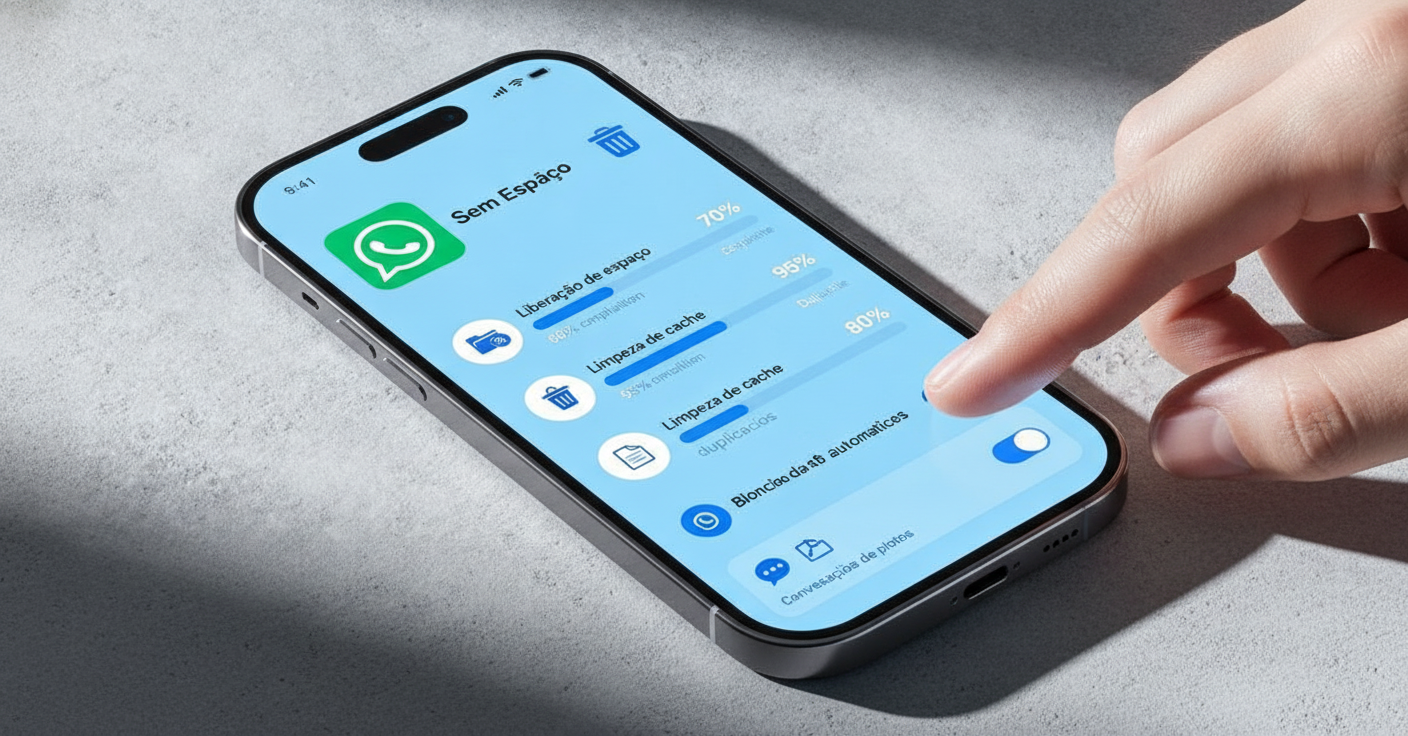
Você já se deparou com a incômoda notificação de “Armazenamento quase cheio” bem no momento em que precisava tirar uma foto ou baixar um documento importante? Para a maioria dos usuários de smartphones, o grande vilão por trás desse problema atende por um nome muito conhecido: o WhatsApp.
Entre grupos de família, vídeos de bom-dia, memes em alta resolução e áudios intermináveis, o aplicativo de mensagens pode facilmente devorar dezenas de gigabytes da memória interna do seu aparelho. A boa notícia é que você não precisa apagar suas conversas valiosas nem desinstalar o aplicativo para ter espaço de sobra novamente. Neste guia prático, você aprenderá a fazer uma limpeza profunda e configurar o WhatsApp para nunca mais lotar a memória do seu celular sozinho.
Por que o WhatsApp ocupa tanto espaço no celular?
Diferente de outras plataformas baseadas em nuvem, como o Telegram, o WhatsApp por padrão baixa boa parte das fotos, áudios e vídeos diretamente para o armazenamento interno do seu aparelho. Com o passar dos meses, arquivos duplicados, vídeos pesados encaminhados diversas vezes e figurinhas acumulam-se de forma silenciosa nas pastas do sistema.
Passo 1: Bloqueie o download automático de mídia
O primeiro passo para resolver de vez o problema de espaço não é apagar o que já está lá, mas fechar a torneira para que novos arquivos não entrem sem a sua autorização. Assim, você só baixa aquilo que realmente tem interesse em ver.
No Android:
- Abra o WhatsApp e toque nos três pontinhos no canto superior direito.
- Acesse Configurações > Armazenamento e dados.
- Na seção Download automático de mídia, você verá três opções: “Ao usar dados móveis”, “Ao conectar ao Wi-Fi” e “Em roaming”.
- Toque em cada uma dessas opções e desmarque todas as caixas (Fotos, Áudio, Vídeos e Documentos). Pressione OK.
No iPhone (iOS):
- Abra o WhatsApp e toque na aba Configurações (ícone de engrenagem no canto inferior direito).
- Vá até Armazenamento e dados.
- Toque individualmente em Fotos, Áudio, Vídeos e Documentos, alterando cada opção para Nunca.
- Aproveite e desative a opção Salvar no Fotos para evitar que imagens do app se misturem à sua galeria principal.
Passo 2: Use o Gerenciador de Armazenamento nativo do WhatsApp
Muitas pessoas cometem o erro de apagar chats inteiros para ganhar espaço. Isso não é necessário! O próprio WhatsApp conta com uma ferramenta inteligente que separa os arquivos mais pesados sem excluir o histórico de texto.
Para acessá-la, vá em Configurações > Armazenamento e dados > Gerenciar armazenamento. Nessa tela, você encontrará dois recursos extremamente úteis:
- Maior que 5 MB: O aplicativo lista todos os vídeos e arquivos pesados. Toque nessa seção, selecione os vídeos dispensáveis (geralmente gravações longas ou piadas antigas) e exclua-os de uma só vez.
- Encaminhados com frequência: Aqui estão memes e vídeos virais que circulam por vários grupos. Na grande maioria dos casos, podem ser excluídos sem dó.
Mais abaixo, você verá uma lista de conversas ordenadas pelo tamanho que ocupam. Você pode entrar conversa por conversa e apagar apenas os vídeos ou áudios, mantendo as mensagens de texto intactas.
Passo 3: Salve suas fotos importantes na nuvem antes de apagar
Se você tem medo de excluir memórias preciosas enviadas por familiares, a melhor estratégia é fazer o backup dessas imagens na nuvem antes da faxina. Usuários de Android podem sincronizar a pasta do WhatsApp com o Google Fotos, enquanto donos de iPhone contam com a integração nativa do iCloud.
Uma vez que os arquivos estejam sincronizados e salvos com segurança em sua conta na nuvem, você pode apagá-los do aparelho sem receio, sabendo que poderá acessá-los a qualquer momento pelo computador ou por outro dispositivo conectado.
Passo 4: Não esqueça de esvaziar a lixeira
Muitos usuários completam o processo de limpeza e não entendem por que o celular continua sem espaço. Celulares modernos (tanto Samsung e Xiaomi quanto iPhones) possuem uma Lixeira no aplicativo de Galeria/Fotos. Arquivos excluídos permanecem armazenados ali por até 30 dias. Certifique-se de entrar na Lixeira do seu app de fotos e clicar em Esvaziar para liberar o espaço imediatamente.
Conclusão
Manter o celular com espaço livre não precisa ser uma batalha constante nem exigir a perda de conversas e memórias afetivas. Como vimos ao longo deste guia, a raiz da lentidão e da falta de memória costuma estar na configuração padrão do WhatsApp, que baixa tudo indiscriminadamente. Ao desativar o download automático e fazer um filtro cirúrgico nos arquivos pesados, você retoma o controle sobre o seu próprio aparelho.
Adotar o hábito de revisar o gerenciamento de armazenamento do mensageiro uma vez por mês é suficiente para manter seu smartphone ágil, rápido e pronto para registrar os momentos que realmente importam. Coloque essas dicas em prática hoje mesmo e desfrute de um celular leve e sem avisos chatos de memória cheia.