
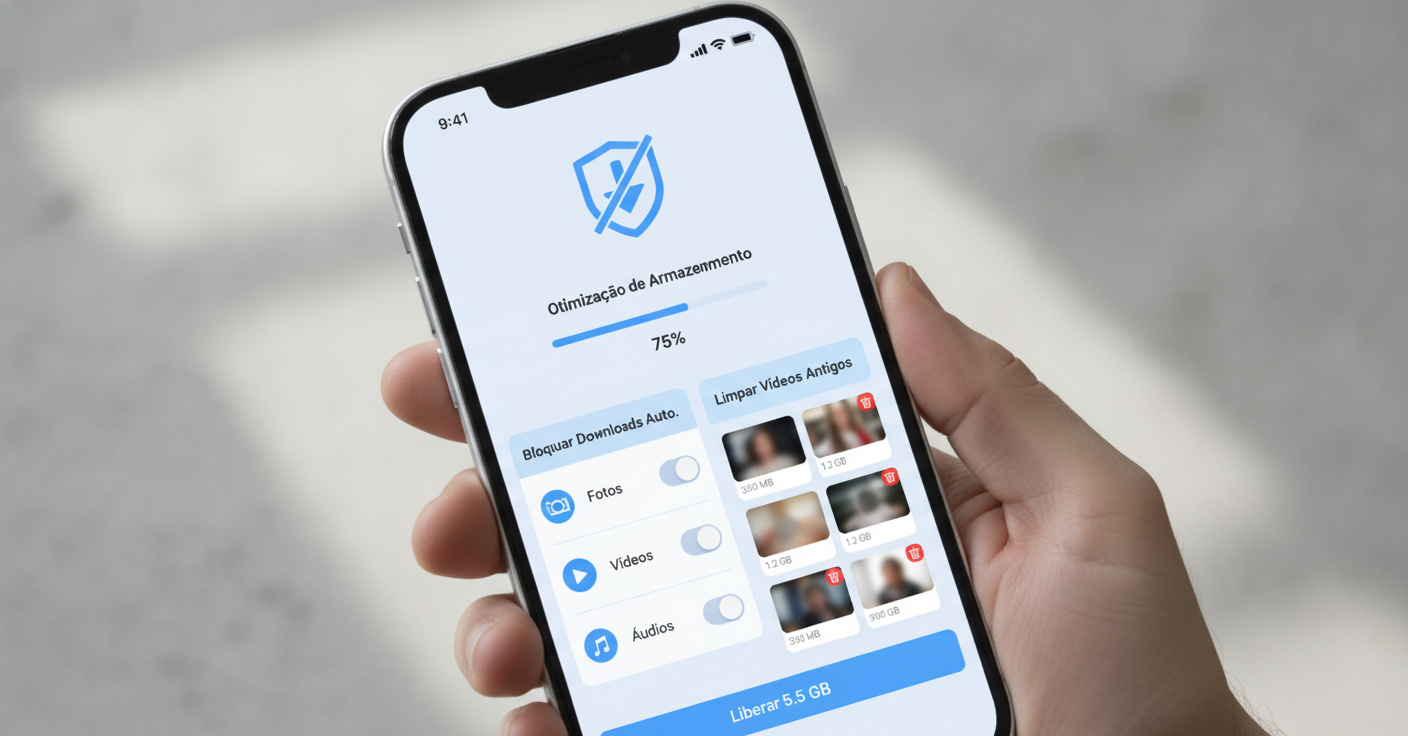
Quem nunca se deparou com a incômoda notificação de “armazenamento quase cheio” bem no momento em que precisava tirar uma foto ou atualizar um aplicativo importante? Na maioria das vezes, o grande vilão por trás desse sufoco tem nome e sobrenome: o WhatsApp. Sem que você perceba, o mensageiro baixa automaticamente vídeos engraçados de grupos, mensagens de áudio compridas, fotos repetidas e documentos pesados que vão se acumulando nas profundezas da memória do seu celular.
Com o passar dos meses, essa enxurrada de arquivos esquecidos transforma seu aparelho em um depósito de gigabytes inúteis, deixando o sistema lento e travando funções básicas. Se você quer dar um basta definitivo na falta de espaço, acompanhe este guia prático passo a passo para bloquear downloads automáticos e fazer uma faxina completa nos vídeos antigos.
Por que o WhatsApp consome tanta memória silenciosamente?
Por padrão, o WhatsApp vem configurado para baixar automaticamente qualquer foto enviada e, quando você está conectado a uma rede Wi-Fi, até mesmo vídeos e documentos. Isso significa que, se você faz parte de grupos de família, de trabalho ou de amigos que trocam dezenas de memes diariamente, todos esses arquivos vão direto para o seu dispositivo, mesmo que você nunca abra a conversa.
Além da mídia visível na galeria, o aplicativo cria cópias temporárias, armazena figurinhas animadas e mantém arquivos de mídia enviados por você mesmo. O resultado? Uma perda silenciosa de 5, 10 ou até mais de 20 GB de espaço que poderiam ser usados com coisas que realmente importam.
Passo a Passo: Como bloquear os downloads automáticos
A melhor maneira de combater a falta de espaço é cortar o mal pela raiz. Ao desativar o download automático, você passa a escolher individualmente o que deseja baixar no celular.
- Abra as Configurações do WhatsApp: No Android, toque nos três pontinhos no canto superior direito e selecione Configurações. No iPhone (iOS), toque na aba Configurações (ícone de engrenagem) no canto inferior direito.
- Acesse a seção de armazenamento: Procure pela opção Armazenamento e dados.
- Configure o download automático de mídia: Você verá as opções de download para diferentes conexões:
- Ao utilizar dados móveis: Desmarque todas as opções (Fotos, Áudio, Vídeo e Documentos).
- Ao conectar-se ao Wi-Fi: Desmarque principalmente Vídeos e Documentos (ou desmarque tudo para controle absoluto).
- Em roaming: Certifique-se de que nada esteja marcado.
- Salve as alterações: Ao desmarcar essas opções, as mídias só serão baixadas quando você tocar manualmente sobre elas dentro da conversa.
Passo a Passo: Como apagar gigas de vídeos velhos pelo próprio aplicativo
Bloquear novos downloads evita o acúmulo futuro, mas agora é hora de eliminar os arquivos que já estão pesando no aparelho. O WhatsApp possui uma ferramenta nativa excelente que separa os arquivos mais pesados sem a necessidade de instalar aplicativos de terceiros.
- Abra o gerenciador nativo: Vá em Configurações > Armazenamento e dados > Gerenciar armazenamento.
- Analise a seção “Mais de 5 MB”: No topo da tela, o aplicativo destaca uma barra com arquivos que ocupam muito espaço. Toque em Maior que 5 MB.
- Selecione e exclua mídias volumosas: Você verá uma lista dos maiores vídeos recebidos. Toque em Selecionar (ou selecione os itens segurando o dedo sobre um deles), marque os vídeos antigos que não têm mais utilidade e toque no ícone de Lixeira. Lembre-se de marcar a opção “Apagar cópias” se solicitado.
- Limpe por conversas individuais: Logo abaixo, o WhatsApp lista as conversas e grupos ordenados pelo peso total. Toque nos grupos mais volumosos, filtre por vídeos ou mídias e faça a exclusão em massa das mensagens mais antigas.
Dica Extra: Faxina na pasta de Downloads do sistema
Depois de desafogar o WhatsApp, vale a pena dar uma olhada na pasta de Downloads geral do seu smartphone. Navegadores como Google Chrome e Safari frequentemente acumulam arquivos esquecidos, como boletos antigos, PDFs de cardápios, instaladores APK duplicados e arquivos compactados (.ZIP).
Tanto no Android (usando o app Files do Google ou o gerenciador padrão) quanto no iPhone (pelo app Arquivos), abra a pasta Downloads, organize os itens por tamanho e exclua tudo o que for temporário. Tenha apenas o cuidado de preservar recibos, contratos ou documentos de trabalho importantes antes de esvaziar a lixeira.
Conclusão
Manter a memória do celular desobstruída não exige conhecimentos técnicos avançados, mas sim a criação de bons hábitos de manutenção digital. Ao desativar o download automático no WhatsApp, você reassume o controle sobre o que entra no seu dispositivo, impedindo que correntes e vídeos descartáveis consumam silenciosamente seu espaço de armazenamento e sua franquia de dados móveis.
Reservar alguns minutos por mês para revisar a ferramenta de gerenciamento do WhatsApp e a pasta de downloads do sistema é o suficiente para garantir que o seu celular funcione com fluidez e esteja sempre pronto para guardar momentos realmente importantes. Coloque essas etapas em prática hoje mesmo e desfrute de um smartphone muito mais rápido e leve!