
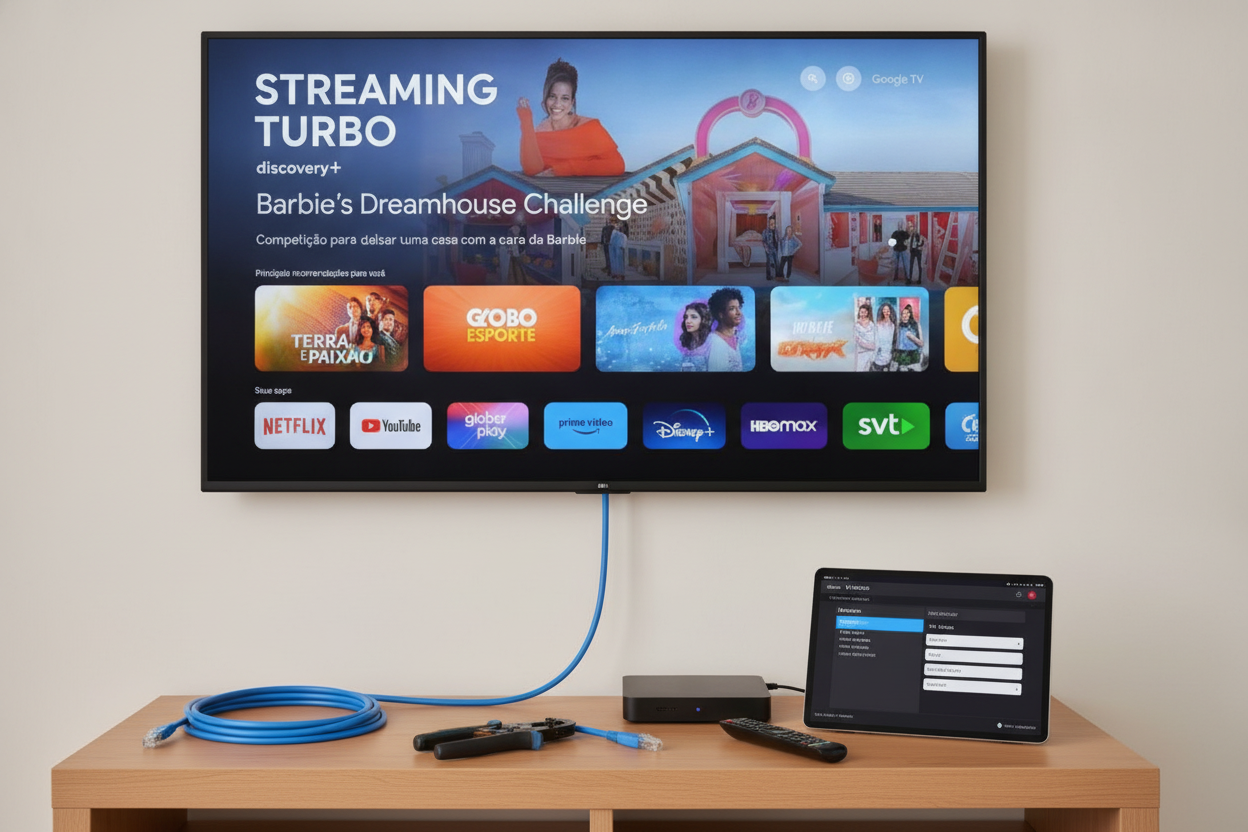
Não há nada mais frustrante do que se acomodar no sofá para assistir àquele lançamento no streaming e dar de cara com o temido círculo de carregamento girando na tela. Filmes em 4K no Prime Video, séries na Netflix ou até vídeos rápidos no YouTube começam a perder qualidade, pixelar ou simplesmente travar a cada cinco minutos.
Na maioria dos casos, a culpa não é da velocidade contratada com sua operadora, mas sim da conexão Wi-Fi da sua Smart TV. As placas de rede sem fio embutidas nas televisões costumam ter antenas fracas, sofrem com paredes e disputam espaço com dezenas de outros aparelhos na rede. A solução definitiva e profissional para transformar a sua TV num verdadeiro tanque de streaming é usar uma conexão cabeada Cat6 e fixar o endereço de IP. A seguir, você confere o passo a passo completo para executar essas duas melhorias práticas.
Por Que Trocar o Wi-Fi pelo Cabo Cat6?
Embora as redes Wi-Fi de 5 GHz sejam velozes, elas perdem alcance rapidamente. Já as redes de 2.4 GHz atravessam paredes, mas sofrem interferência de micro-ondas, telefones sem fio e redes vizinhas. O cabo de rede de categoria 6 (Cat6) elimina ruídos eletromagnéticos, entrega largura de banda de até 10 Gbps (muito superior ao que sua TV consome) e garante latência praticamente zero, acabando de vez com o buffering.
Materiais Necessários
- Cabo de rede trançado de Categoria 6 (Cat6) com a metragem necessária;
- 2 conectores RJ45 compatíveis com Cat6;
- Alicate de crimpagem para RJ45;
- Estilete ou decapador de cabos de rede;
- Testador de cabos (opcional, mas recomendado).
Parte 1: Passo a Passo para Crimpar o Cabo Cat6
Para obter o melhor desempenho e estabilidade, utilizaremos o padrão internacional T568B, que é o mais comum em redes domésticas.
- Decapar o cabo: Com cuidado para não cortar os fios internos, remova cerca de 3 centímetros da capa plástica externa do cabo de rede em uma das pontas.
- Organizar os pares: Corte o guia plástico central (separador em cruz) se o seu cabo possuir. Desenrole os 4 pares de fios e estique-os bem retos com os dedos.
- Ordenar pelas cores (Padrão T568B): Organize os fios lado a lado rigorosamente na seguinte sequência, da esquerda para a direita:
- Branco do Laranja
- Laranja
- Branco do Verde
- Azul
- Branco do Azul
- Verde
- Branco do Marrom
- Marrom
- Alinhar e aparar: Junte os fios ordenados e corte-os retos com a lâmina do alicate, deixando cerca de 1,2 a 1,5 cm expostos para fora da capa externa.
- Inserir no conector RJ45: Segure o conector com a trava plástica voltada para baixo e os pinos dourados para cima. Insira os fios até que cheguem ao fundo do conector e certifique-se de que a capa externa entre ligeiramente no conector para dar firmeza mecânica.
- Crimpar: Encaixe o conector no bocal correspondente do alicate de crimpagem e aperte com firmeza até travar totalmente. Repita exatamente o mesmo processo na outra ponta do cabo.
Parte 2: Passo a Passo para Configurar IP Estático na Smart TV
Por padrão, os roteadores usam DHCP para distribuir endereços dinâmicos, o que pode causar conflitos ocasionais e lentidão na renovação de conexões. Fixar um IP estático estabiliza o handshake da TV com a rede local.
- Conecte o cabo: Conecte uma ponta do cabo Cat6 a uma porta LAN do seu roteador e a outra ponta na entrada traseira Ethernet da sua Smart TV (Samsung, LG, TCL, Philips, etc.).
- Acesse as configurações de rede da TV: Vá em Configurações > Rede > Conexão de Rede e selecione a opção “Cabo” ou “Com Fio”.
- Altere o modo para Manual: Procure pela opção “Configurações de IP” e mude de “Automático (DHCP)” para “Manual” ou “Estático”.
- Preencha os parâmetros de rede:
- Endereço IP: Escolha um número alto para evitar conflito com celulares (exemplo: se seu roteador for
192.168.1.1, coloque192.168.1.180). - Máscara de Sub-rede: Insira o padrão
255.255.255.0. - Gateway Padrão: Digite o endereço do seu roteador (geralmente
192.168.1.1ou192.168.0.1).
- Endereço IP: Escolha um número alto para evitar conflito com celulares (exemplo: se seu roteador for
- Otimize os Servidores DNS: Para acelerar ainda mais o carregamento dos catálogos dos aplicativos, não use o DNS da sua operadora. Preencha o DNS Primário com
1.1.1.1(Cloudflare) ou8.8.8.8(Google) e o DNS Secundário com1.0.0.1ou8.8.4.4. - Salve e teste: Confirme as alterações, reinicie o aplicativo de streaming de sua preferência e faça um teste de velocidade integrado.
Conclusão
Investir alguns minutos na crimpagem de um cabo Cat6 e na configuração estática da sua Smart TV é a maneira mais econômica e eficiente de eliminar de vez qualquer instabilidade no streaming. Ao trocar o sinal aéreo por uma via física dedicada, você blinda seu televisor contra oscilações de sinal, congestionamento de frequência e barreiras físicas da sua casa, garantindo que a largura de banda contratada seja entregue com integridade máxima.
Com o endereço IP fixado e servidores DNS de alta performance configurados, o carregamento dos menus dos aplicativos torna-se instantâneo e a reprodução em 4K HDR finalmente flui sem engasgos. Coloque as etapas deste guia em prática e aproveite seus momentos de lazer e entretenimento com a estabilidade e velocidade que a sua Smart TV merece.