
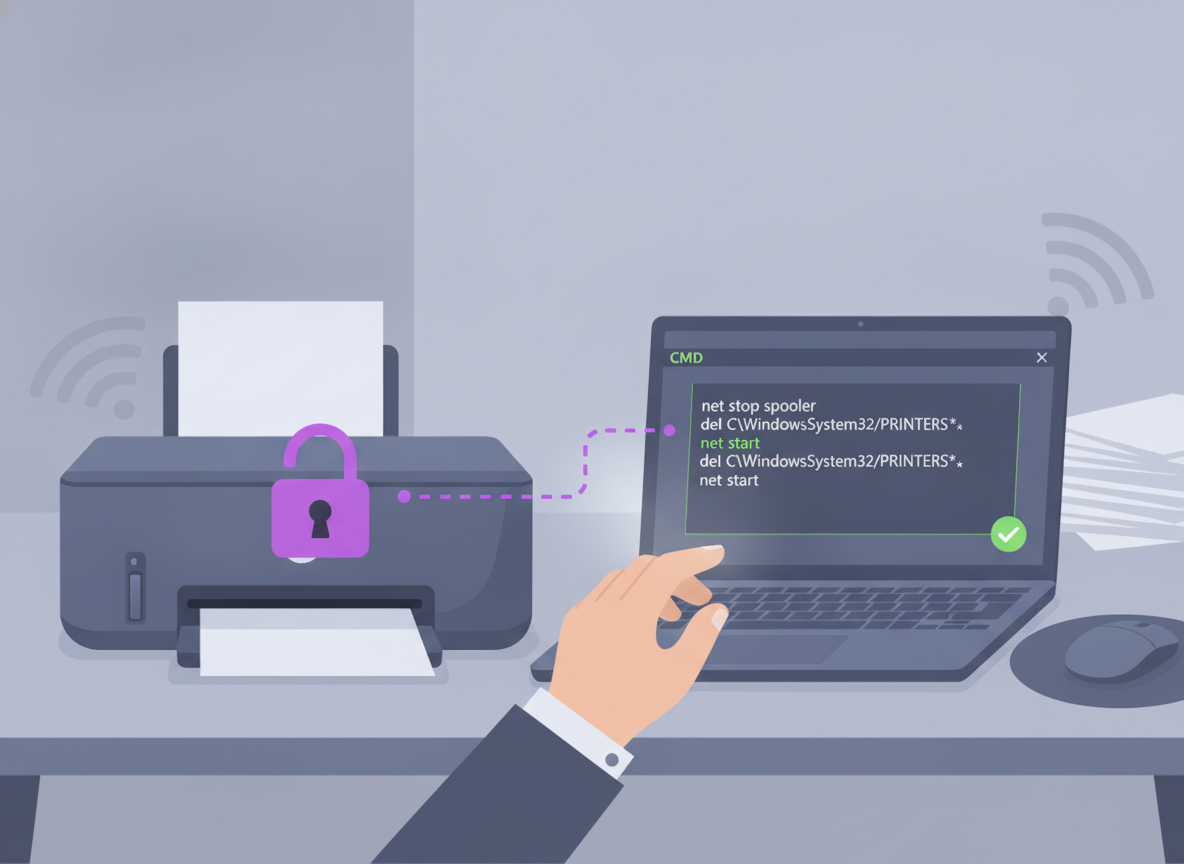
Você envia um documento urgente para a impressão, ouve o barulho de processamento, mas nada acontece. Ao checar a fila do Windows, o arquivo aparece com o status “Imprimindo” ou “Excluindo” eternamente. Tentar cancelar pelo painel de controle comum muitas vezes simplesmente não funciona. Se você está enfrentando esse problema com sua impressora HP, Epson, Brother ou Canon, saiba que o principal culpado quase sempre é o Spooler de Impressão do Windows.
O Spooler é o serviço nativo do sistema operacional responsável por gerenciar e armazenar temporariamente todos os arquivos enviados para a impressora. Quando um único documento corrompe na fila, ele atua como uma rolha, impedindo a passagem de todos os outros. Felizmente, a maneira mais rápida e definitiva de resolver isso é usando o Prompt de Comando (CMD). A seguir, mostramos o passo a passo exato para destravar sua máquina em menos de dois minutos.
Passo a Passo no CMD: Destravando o Spooler em 4 Comandos
Para executar este procedimento, você precisará de privilégios de administrador no seu computador Windows. Siga atentamente as instruções:
- Pressione a tecla Windows no teclado e digite
cmd. - Clique com o botão direito sobre “Prompt de Comando” e selecione Executar como administrador.
- Na tela preta que se abrirá, você precisará parar o serviço de spooler para liberar a exclusão dos arquivos temporários. Digite o comando abaixo e pressione Enter:
net stop spooler
Aguarde a mensagem confirmando que o serviço foi finalizado com sucesso. - Agora, vamos apagar todos os arquivos corrompidos que estão travados na pasta de impressão. Digite ou cole o seguinte comando e aperte Enter:
del /Q /F /S "%systemroot%\System32\Spool\Printers\*.*" - Com a fila completamente limpa, é hora de religar o serviço. Digite o comando final e pressione Enter:
net start spooler
Você verá a mensagem informando que o serviço de Spooler de Impressão foi iniciado com êxito. - Digite
exite pressione Enter para fechar o prompt.
Após esse procedimento, abra novamente o seu documento e mande imprimir. Em mais de 90% dos casos comuns de travamento local, o equipamento responderá de imediato.
A Fila Destravou, Mas a Impressora Wi-Fi Continua Sem Imprimir?
Se você executou os comandos acima, a fila de impressão foi zerada, mas ao tentar imprimir novamente o documento volta a emperrar ou a impressora aparece como “Offline”, o problema pode estar na comunicação de rede sem fio. Impressoras Wi-Fi estão sujeitas a pequenas oscilações de conexão que confundem o Windows.
1. Conflito de Endereço IP e Quedas de Rede
Na maioria das residências e escritórios, os roteadores usam IP dinâmico (DHCP). Se a impressora foi reiniciada recentemente ou faltou energia, o roteador pode ter atribuído um novo endereço IP a ela, enquanto o driver no Windows ainda procura a máquina no endereço antigo. Para resolver isso, desligue o roteador e a impressora, aguarde 30 segundos e ligue primeiro o roteador; só ligue a impressora após a rede Wi-Fi estar totalmente estabilizada.
2. Computador e Impressora em Frequências Diferentes
Muitos roteadores modernos trabalham com duas faixas: 2.4 GHz e 5 GHz. A maioria das impressoras Wi-Fi só opera na frequência 2.4 GHz. Se o seu notebook estiver conectado na rede de 5 GHz e o roteador não fizer o devido roteamento interno de pacotes (isolamento de cliente AP), o computador pode não enxergar a impressora. Certifique-se de que ambos os dispositivos estejam pareados exatamente na mesma frequência.
3. Verifique a Impressora Padrão e Drivers
Vá em Configurações > Dispositivos > Impressoras e Scanners. Verifique se o modelo correto está marcado como “Padrão”. Muitas vezes, atualizações do Windows ativam recursos como “Salvar como PDF” ou criam clones de drivers (como “Impressora (Cópia 1)”), desviando os trabalhos da fila correta. Se os problemas persistirem, acesse o site oficial da fabricante (Epson, HP, Canon ou Brother) e reinstale o driver de impressão mais recente.
Dica de Ouro: Imprima uma Página de Teste
Antes de enviar arquivos pesados como PDFs cheios de imagens ou planilhas extensas, faça um teste simples. Clique com o botão direito sobre o ícone da sua impressora nas configurações do sistema, vá em Propriedades da Impressora e clique em Imprimir Página de Teste. Se ela imprimir essa página com sucesso, o canal de comunicação está 100% restabelecido e você pode voltar ao seu trabalho com segurança.
Conclusão
Lidar com falhas de impressão no meio de uma rotina atarefada é uma das experiências mais frustrantes no uso do computador. Felizmente, aprender a manipular o Spooler pelo Prompt de Comando transforma um problema que levaria horas de dores de cabeça em uma solução prática de poucos segundos. Essa limpeza manual forçada garante que nenhum arquivo temporário danificado continue bloqueando o fluxo de trabalho do Windows.
Caso o problema volte a ocorrer com frequência, lembre-se de investigar a estabilidade do sinal Wi-Fi, configurar um endereço IP estático para sua impressora no painel do roteador e manter os drivers oficiais atualizados. Com essas práticas preventivas e o domínio do CMD, você nunca mais ficará na mão na hora de imprimir seus documentos importantes.