
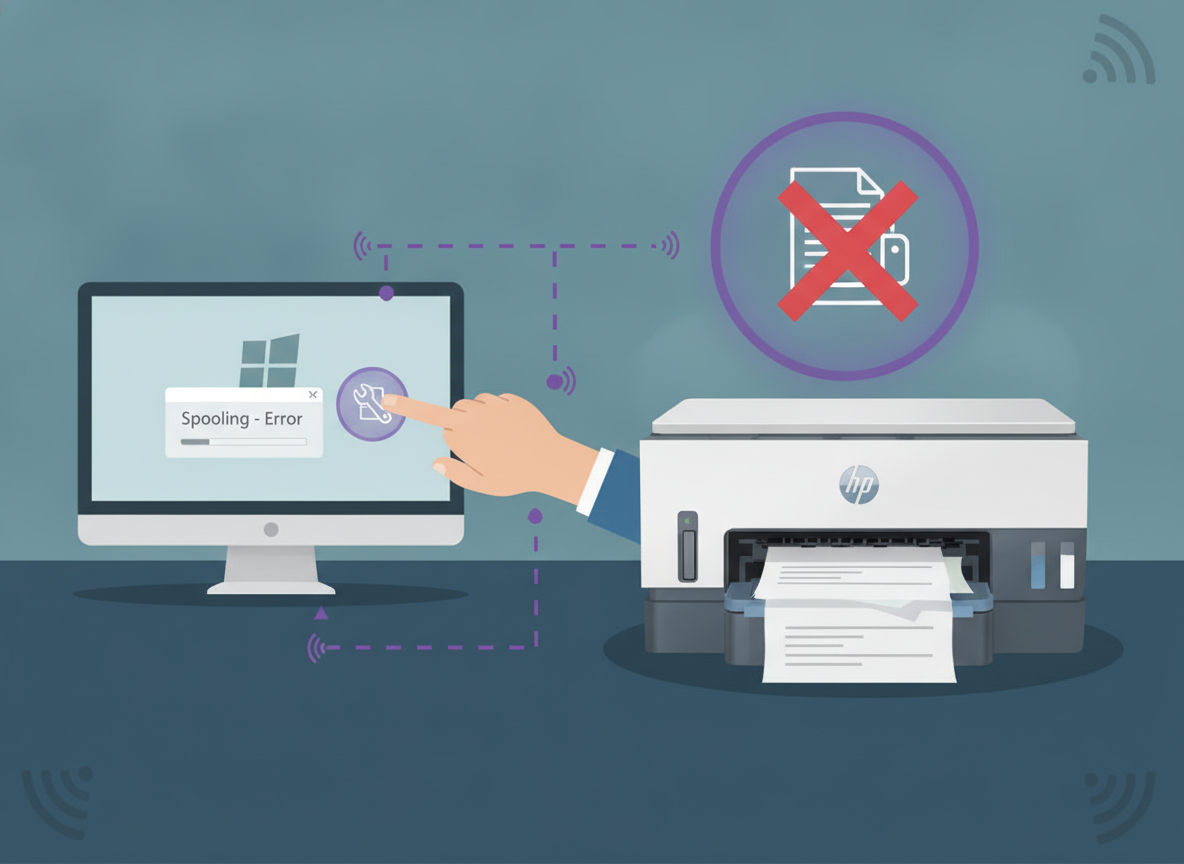
Você envia um documento urgente para a impressão, ouve aquele breve silêncio do computador e, de repente, nada acontece. Ao checar o status, lá está o pesadelo de qualquer usuário: “Erro de impressão”, documentos presos na fila de espera ou a famigerada mensagem de que a impressora está offline, mesmo com as luzes acesas e conectada perfeitamente. Esse cenário é um dos problemas técnicos mais comuns no ambiente de trabalho e doméstico.
Na grande maioria das vezes, a culpada por esse transtorno não é a máquina física em si, mas sim o Spooler de Impressão do Windows. Trata-se do serviço responsável por gerenciar e organizar todas as ordens de impressão antes de enviá-las ao aparelho. Quando um arquivo fica corrompido nessa fila, todo o sistema entra em colapso. Neste guia completo, você aprenderá a limpar o spooler travado em minutos e a solucionar os principais motivos que deixam sua impressora inacessível.
O que causa o travamento do Spooler de Impressão?
O Spooler funciona como uma esteira rolante digital. Quando você manda imprimir um PDF ou documento do Word, o arquivo é temporariamente salvo em uma pasta de sistema do Windows até que o dispositivo esteja livre para processá-lo. No entanto, se houver uma oscilação na rede, um arquivo excessivamente pesado, uma falha no driver ou até mesmo uma interrupção brusca de energia, esse arquivo pode ficar “engasgado”.
A partir desse momento, nenhum outro documento avança. Cancelar a tarefa pelo painel convencional do Windows muitas vezes não surte efeito, exibindo o status infinito de “Excluindo…”. Para resolver isso, é necessário intervir diretamente nos serviços do sistema operacional.
Passo a Passo: Como Limpar e Reiniciar o Spooler do Windows
Existem duas maneiras práticas de desbloquear a fila e restabelecer o serviço. Veja como executar cada uma delas:
Método 1: Pelos Serviços do Windows (Interface Gráfica)
- Pressione as teclas Windows + R no teclado para abrir o utilitário Executar.
- Digite
services.msce clique em OK. - Na lista de serviços locais, role a tela até encontrar Spooler de Impressão (ou Print Spooler).
- Clique com o botão direito sobre ele e selecione a opção Parar. (Mantenha essa janela aberta).
- Abra novamente o Executar (Windows + R) e cole o seguinte caminho:
C:\Windows\System32\spool\PRINTERS, clicando em OK. - Se o Windows solicitar permissão de administrador, clique em Continuar.
- Selecione todos os arquivos presentes dentro dessa pasta (Ctrl + A) e exclua-os permanentemente (Shift + Delete). Não se preocupe: isso apenas limpa os arquivos temporários da fila corrompida.
- Volte à janela de Serviços, clique com o botão direito em Spooler de Impressão e clique em Iniciar.
Método 2: Limpeza Expressa pelo Prompt de Comando
Se você prefere agilidade, pode fazer o mesmo processo utilizando privilégios de administrador:
- Digite cmd na barra de pesquisa do Windows, clique com o botão direito sobre o Prompt de Comando e selecione Executar como administrador.
- Digite
net stop spoolere pressione Enter para pausar o serviço. - Digite
del /Q /F /S "%systemroot%\System32\Spool\Printers\*.*"e pressione Enter para apagar a fila travada. - Finalize digitando
net start spoolere pressione Enter. Pronto, o serviço estará renovado!
Impressora Continua Offline? Confira Outras Soluções Essenciais
Se você limpou o spooler e o computador ainda insiste que o periférico está desconectado, o problema pode estar na comunicação física ou lógica entre as duas partes:
1. Conectividade Wi-Fi, Cabo USB e Reinicialização
Para impressoras de rede (Wi-Fi), oscilações no roteador costumam alterar o endereço IP da máquina, quebrando a comunicação com o Windows. Desligue a impressora e o roteador da tomada, aguarde 30 segundos e ligue-os novamente. Se a conexão for via cabo USB, troque de porta, evitando hubs extensores que possam limitar a energia ou a transferência de dados.
2. Desmarque a opção “Usar Impressora Offline”
Às vezes, o próprio Windows ativa um bloqueio preventivo. Acesse Configurações > Dispositivos > Impressoras e Scanners (ou Painel de Controle). Clique na sua impressora e abra a fila. No menu superior Impressora, certifique-se de que a opção Usar Impressora Offline está desmarcada e se ela está configurada como Impressora Padrão.
3. Atualização e Reinstalação de Drivers
Falhas crônicas no spooler em equipamentos de marcas como HP, Epson, Canon ou Brother geralmente indicam drivers genéricos ou incompatíveis com as atualizações recentes do Windows. Acesse o site oficial da fabricante do seu modelo, baixe o pacote completo de drivers atualizados para a sua versão do sistema e reinstale o software de comunicação.
Conclusão
Lidar com falhas de impressão no momento em que você mais precisa de agilidade pode ser uma experiência bastante estressante. Felizmente, na maioria esmagadora das situações, a falha não significa um defeito físico no aparelho ou necessidade de assistência técnica cara, mas sim uma simples sobrecarga ou corrupção no spooler de impressão do Windows, facilmente corrigida por meio da limpeza manual da fila.
Ao dominar esse procedimento e manter os drivers de marcas consagradas como HP, Epson, Canon ou Brother devidamente atualizados, você garante uma rotina de trabalho livre de paradas desnecessárias. Salve este tutorial em seus favoritos para que, da próxima vez em que um documento recusar-se a sair da tela, você saiba exatamente como resolver a pendência em poucos segundos.