
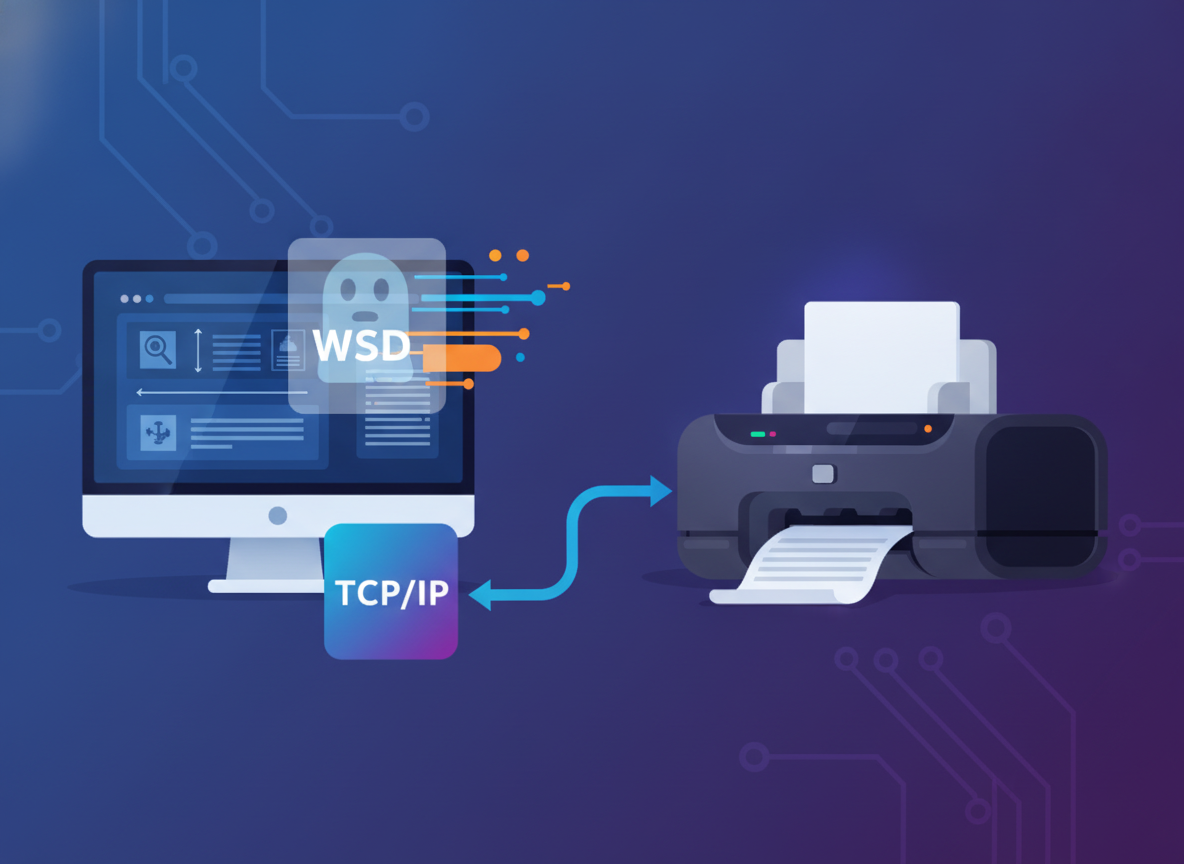
Você já passou pela situação frustrante de enviar um documento para impressão pelo smartphone e ele sair na hora, mas quando tenta imprimir pelo computador com Windows, a impressora aparece como “offline”, “indisponível” ou o arquivo simplesmente fica preso na fila sem acontecer nada? Esse é um dos problemas mais comuns e irritantes do suporte de TI doméstico e corporativo.
Se o seu celular imprime perfeitamente pela rede Wi-Fi, o hardware da impressora e a conexão sem fio estão funcionando. O verdadeiro vilão quase sempre é um recurso padrão do Windows chamado porta WSD (Web Services for Devices). A seguir, você vai entender por que esse erro acontece em marcas como HP, Epson, Brother e Canon, e aprenderá o passo a passo definitivo para trocar o WSD por uma porta TCP/IP padrão, forçando o Windows a reconhecer e imprimir sem interrupções.
O que é a porta WSD e por que ela gera problemas?
Quando você instala uma impressora Wi-Fi no Windows 10 ou Windows 11, o sistema operacional tenta facilitar o processo utilizando o protocolo WSD. Essa tecnologia serve para descobrir e conectar dispositivos de rede de forma automática, dispensando configurações manuais complexas.
O grande problema é que o WSD depende do gerenciamento dinâmico de energia e de broadcast constante na rede local. Quando a impressora entra em modo de economia de energia (repouso) ou o roteador renova os endereços de rede, a comunicação se perde. O Windows “esquece” onde a impressora está, marcando-a como offline, enquanto seu smartphone continua imprimindo normalmente por utilizar protocolos mais diretos, como Bonjour ou AirPrint.
Passo 1: Descubra o endereço IP da sua impressora
Para configurar a porta TCP/IP, você precisa saber qual é o endereço IP que a sua impressora recebeu na rede local. Existem três métodos rápidos para descobrir esse número:
- Pelo painel da impressora: Navegue até o menu de Rede, Wi-Fi ou Configurações de Rede na tela do equipamento e procure pelo campo “Endereço IPv4” (algo no formato
192.168.x.x). - Imprimindo o relatório de rede: Na maioria das impressoras sem visor (como vários modelos Epson EcoTank ou HP DeskJet), basta pressionar e segurar o botão Informações (i) ou pressionar os botões Wi-Fi e Informações juntos por alguns segundos. Uma folha com todos os dados da rede será impressa.
- Pelo aplicativo da fabricante: Abra o aplicativo oficial (HP Smart, Epson iPrint, Brother iPrint&Scan ou Canon PRINT) no celular ou PC e consulte os detalhes de conexão do dispositivo.
Passo 2: Trocando a porta WSD por TCP/IP no Windows
Com o endereço IP em mãos, é hora de aplicar a correção definitiva. Este procedimento força o Windows a criar um canal de comunicação direto e contínuo com o equipamento, sem depender das falhas do WSD:
- Pressione as teclas Windows + R no teclado, digite
control printerse pressione Enter para abrir a janela clássica de “Dispositivos e Impressoras”. - Localize a sua impressora, clique nela com o botão direito do mouse e selecione Propriedades da impressora (atenção: não escolha “Propriedades”).
- Na janela que se abrir, clique na aba Portas. Você notará que a porta marcada atualmente provavelmente se chama algo como WSD-xxxx.
- Clique no botão Adicionar Porta….
- Na caixa de diálogo que surgir, selecione Standard TCP/IP Port e clique em Nova Porta….
- O Assistente para Adicionar Porta TCP/IP será aberto. Clique em Avançar.
- No campo Nome ou Endereço IP da Impressora, digite exatamente o IP obtido no Passo 1. O campo “Nome da porta” será preenchido automaticamente. Clique em Avançar.
- Aguarde o Windows detectar a porta e clique em Concluir. Em seguida, clique em Fechar na janela anterior.
- De volta à aba “Portas”, verifique se a nova porta TCP/IP recém-criada está marcada com o tique azul. Clique em Aplicar e depois em OK.
Dica de ouro: fixando o IP no roteador
Para evitar que a impressora troque de endereço IP caso o roteador seja reiniciado, acesse o painel administrativo do seu roteador (DHCP) e faça a Reserva de Endereço IP associando o IP ao MAC Address da impressora. Assim, ela sempre terá o mesmo endereço e a conexão nunca mais se perderá.
Ajustes complementares: Spooler, Rede e Firewall
Se mesmo após a mudança o computador ainda não imprimir, realize uma checagem rápida nesses três pontos cruciais:
- Destrave o Spooler de Impressão: Documentos antigos com erro podem travar a fila. Abra o Executar (Windows + R), digite
services.msc, localize o serviço Spooler de Impressão, clique com o botão direito e escolha Reiniciar. - Defina o perfil de rede como Privada: Vá em Configurações > Rede e Internet > Wi-Fi, clique na rede conectada e certifique-se de que o tipo de rede está marcado como Rede Privada. Se estiver como “Pública”, o Firewall do Windows bloqueia a descoberta de impressoras.
- Driver correto da fabricante: Evite utilizar os drivers genéricos que o Windows baixa sozinho. Acesse a página de suporte da marca (Brother, HP, Canon ou Epson) e baixe o pacote completo com drivers e utilitários atualizados.
Conclusão
O protocolo WSD é uma solução pensada para simplificar a vida do usuário comum, mas que, na prática, causa dores de cabeça diárias devido a suspensões incorretas de conexão e perda de visibilidade na rede sem fio. A discrepância clássica de conseguir imprimir pelo smartphone enquanto o computador acusa erro decorre exatamente dessa escolha automática e instável feita pelo Windows.
Ao substituir a porta WSD por uma porta Standard TCP/IP apontando diretamente para o IP da impressora, você elimina intermediários e estabelece um canal sólido, confiável e profissional. Esse ajuste leva menos de cinco minutos para ser executado e garante que seu equipamento responda prontamente aos comandos de impressão em qualquer situação, acabando de vez com filas travadas e impressoras fantasmas no seu dia a dia.