
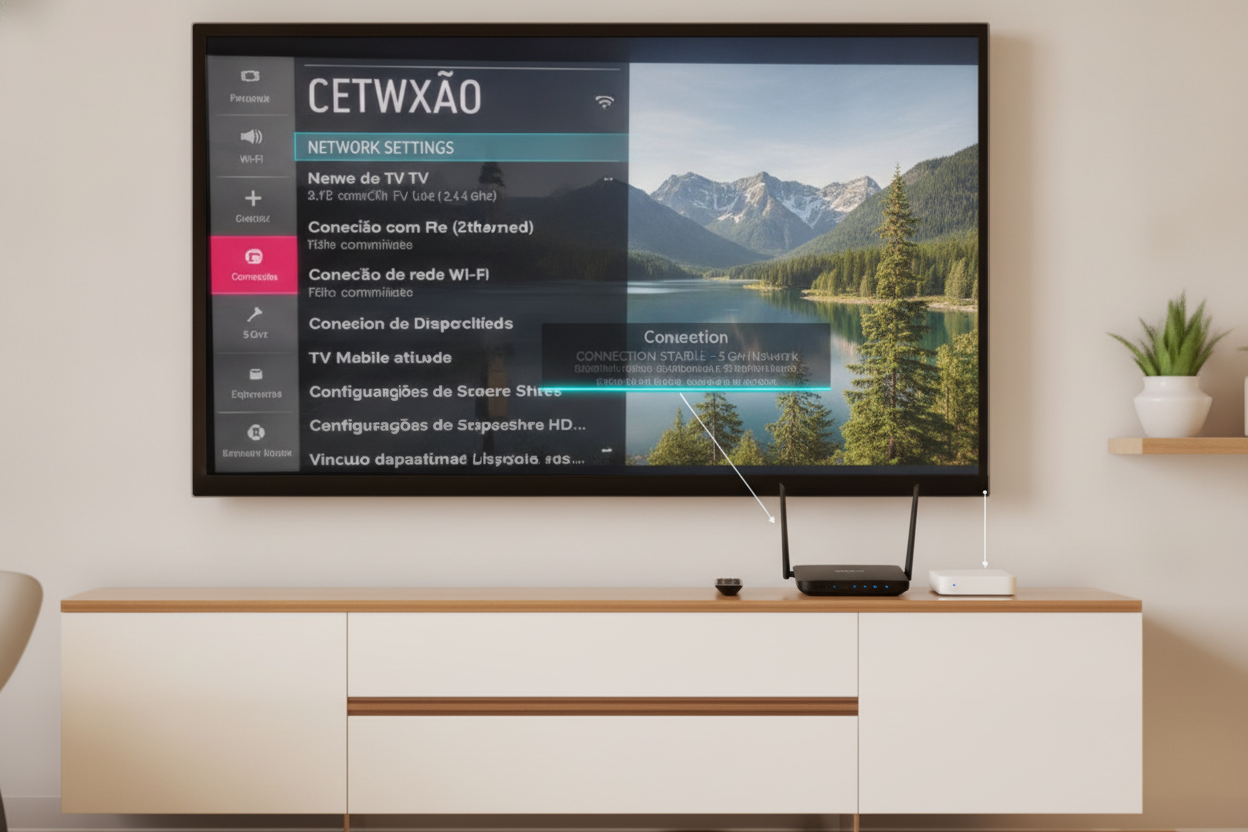
Você chega em casa após um longo dia de trabalho, liga a Smart TV, navega pelos menus do sistema sem qualquer problema e escolhe um filme ou série na Netflix, Prime Video ou YouTube. Porém, segundos após apertar o play, a imagem congela, surge um círculo infinito de carregamento e uma notificação avisa: “Sem conexão com a internet”. Curiosamente, o celular continua conectado normalmente.
Esse comportamento misterioso é incrivelmente comum em televisores da Samsung, LG, TCL, Philips e outras marcas. Na maioria esmagadora das vezes, a culpa não é da sua operadora de banda larga e nem de um defeito físico na TV, mas sim de uma configuração oculta e mal gerenciada no seu roteador: o agrupamento automático das frequências Wi-Fi de 2.4 GHz e 5 GHz.
O que é o erro silencioso do Wi-Fi e por que ele derruba seu streaming?
A maioria dos roteadores modernos é Dual-Band, operando em duas frequências diferentes: a de 2.4 GHz (que tem maior alcance físico e atravessa paredes com facilidade, mas entrega menor velocidade e sofre com muita interferência) e a de 5 GHz (que oferece altíssima velocidade e estabilidade para transmissões em 4K, mas possui menor alcance).
Para facilitar a vida do usuário, as fabricantes ativam de fábrica um recurso chamado Band Steering (ou Smart Connect). Essa tecnologia unifica as duas frequências sob um único nome de rede (SSID). Em tese, o roteador deveria alternar os aparelhos de forma invisível para a melhor frequência disponível.
Na prática, as placas de rede da maioria das Smart TVs não lidam bem com essa transição inteligente. Quando você abre um streaming pesado, a demanda de dados explode subitamente. O roteador tenta empurrar a TV para os 5 GHz para atender à demanda ou, por oscilação momentânea, joga o aparelho de volta para os 2.4 GHz. Durante essa troca brusca, o handshake da conexão falha, o socket do aplicativo cai e o televisor perde o sinal de internet por completo.
Passo a passo: Como separar o Wi-Fi 2.4 GHz e 5 GHz no roteador
A solução definitiva para esse problema consiste em desativar a unificação e criar duas redes Wi-Fi distintas em sua casa. Veja como fazer:
- Acesse o painel do roteador: Em um computador ou celular conectado à rede, abra o navegador e digite o endereço IP padrão do aparelho (normalmente
192.168.0.1ou192.168.1.1). - Faça o login: Insira o usuário e senha de administrador (essas credenciais costumam constar na etiqueta colada embaixo do próprio roteador).
- Localize as configurações de Wi-Fi: Procure por abas chamadas Wireless, Rede Sem Fio ou Configurações Avançadas.
- Desative o Smart Connect / Band Steering: Desmarque a opção que junta as bandas em um único nome.
- Renomeie as redes individualmente: Crie um nome claro para cada frequência. Por exemplo:
MinhaCasa_2.4GeMinhaCasa_5G. Você pode manter a mesma senha para ambas. - Salve e reinicie: Clique em salvar/aplicar e aguarde o roteador reiniciar para propagar os dois novos sinais.
Em qual rede conectar a Smart TV?
Se a sua televisão fica na mesma sala ou a poucos metros do roteador, conecte-a exclusivamente na rede 5 GHz. Ela suportará fluxos de vídeo em altíssima definição sem oscilações. Caso o televisor fique muito distante ou separado por várias paredes de concreto, conecte-o na rede de 2.4 GHz, garantindo que o sinal não sofra atenuação excessiva.
Outros ajustes indispensáveis para estabilizar sua TV
Se você já separou as bandas e a Smart TV ainda apresenta lentidão ou quedas esporádicas nos aplicativos, aplique estas correções complementares:
- Altere o DNS da televisão: Nas configurações avançadas de rede da TV, mude a obtenção de DNS de automático para manual. Insira o DNS do Google (
8.8.8.8e8.8.4.4) ou da Cloudflare (1.1.1.1). Muitas operadoras possuem servidores DNS lentos que demoram a responder às requisições do streaming. - Mantenha sistema e aplicativos atualizados: Versões antigas do app da Netflix ou do YouTube podem conter vazamentos de memória que travam a conexão. Verifique sempre a loja de aplicativos da TV.
- Faça o teste de roteamento pelo celular: Para ter certeza absoluta de que o problema está na rede doméstica e não na placa Wi-Fi da TV, ative o Ponto de Acesso (Hotspot) 4G/5G do seu celular e conecte a televisão nele. Se o vídeo rodar liso, o problema reside estritamente nas configurações do seu roteador residencial.
- Priorize o cabo Ethernet (quando possível): Nenhum sinal sem fio supera a imunidade a ruídos do cabo de rede tradicional (Cat5e ou Cat6). Se a proximidade permitir, conecte a TV diretamente por cabo RJ45.
Conclusão
A instabilidade que faz a Smart TV desconectar no momento exato em que um filme ou série vai começar costuma gerar bastante irritação, levando muitos consumidores a acreditarem que o televisor está estragado ou que a velocidade contratada não é suficiente. Como vimos ao longo deste guia, a causa real quase sempre repousa sobre a tentativa frustrada do roteador de alternar automaticamente as frequências por meio do Band Steering.
Ao dedicar alguns minutos para separar as frequências de 2.4 GHz e 5 GHz no painel do seu roteador, você assume o controle manual da estabilidade da sua rede doméstica. A TV passa a operar em uma rota limpa e contínua, sem conflitos de transmissão ou quedas repentinas no meio dos seus momentos de lazer. Aplique essas configurações hoje mesmo e aproveite seus serviços de streaming favoritos com o máximo de qualidade e zero interrupções.