
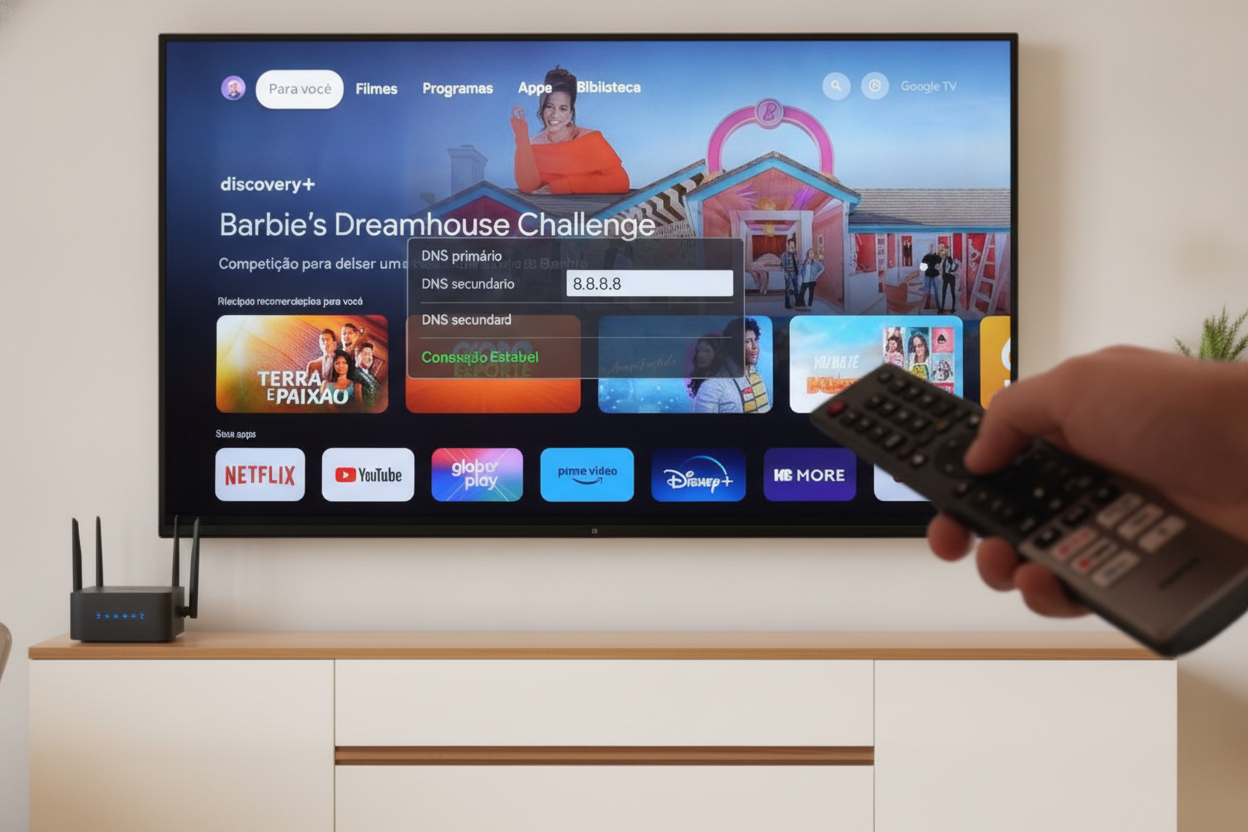
Você finalmente senta no sofá após um longo dia de trabalho, escolhe um filme na Netflix, clica em “Assistir” e, de repente, o círculo de carregamento fica travado em 25% ou surge a temida mensagem: “Sem conexão com a internet”. O mais curioso é que a Smart TV mostrava estar conectada momentos antes e o celular continua navegando perfeitamente. Por que raios o streaming parece “derrubar” o sinal da sua televisão?
Embora pareça um defeito grave na placa Wi-Fi do aparelho ou corte por parte da sua operadora, na grande maioria das vezes o culpado é silencioso e fácil de resolver: o DNS padrão da sua operadora de internet associado a pequenos conflitos de rede. A seguir, você vai descobrir como o simples ajuste para os servidores de DNS do Google ou da Cloudflare pode transformar a estabilidade do seu entretenimento doméstico.
Por Que a Smart TV Perde a Conexão ao Iniciar o Streaming?
Os aplicativos de streaming modernos, como YouTube, Max, Prime Video e Netflix, não funcionam como um download simples de arquivo. No momento em que você dá o play, o aplicativo faz dezenas de requisições simultâneas para servidores de conteúdo (CDNs), validação de licenças DRM, carregamento de legendas e seleção automática de resolução.
Se o servidor de DNS (Sistema de Nomes de Domínio) fornecido pelo seu provedor de internet for lento ou instável, ele não consegue resolver esses múltiplos endereços a tempo. O sistema operacional da TV interpreta essa demora como ausência de internet e derruba a conexão. Além disso, roteadores sobrecarregados na frequência saturada de 2.4 GHz sofrem com interferências de paredes e outros eletrônicos, agravando as quedas repentinas.
Google DNS vs. Cloudflare: Qual Escolher?
Substituir o DNS automático por servidores públicos de alto desempenho garante respostas imediatas às requisições dos aplicativos de vídeo. Os dois líderes globais são:
- Cloudflare (1.1.1.1 e 1.0.0.1): Considerado o DNS mais rápido do mundo, focado em privacidade e baixíssima latência. Ideal para quem sofre com travamentos logo nos primeiros segundos dos vídeos.
- Google DNS (8.8.8.8 e 8.8.4.4): Extremamente robusto e com excelente integração aos servidores de mídia do YouTube e das principais plataformas globais. É a opção mais estável para Smart TVs.
Passo a Passo: Como Configurar o DNS nas Principais Marcas
O procedimento é simples e leva menos de dois minutos. Localize a marca da sua televisão abaixo e aplique a alteração:
Smart TVs Samsung (Tizen)
- Pressione o botão Home no controle e vá em Configurações > Geral > Rede.
- Selecione Status da Rede e clique em Configurações de IP.
- Vá até Config. DNS e mude de “Obter automaticamente” para “Digitar manualmente”.
- No campo Servidor DNS, digite 8.8.8.8 (Google) ou 1.1.1.1 (Cloudflare) e confirme em OK.
Smart TVs LG (webOS)
- Abra as Configurações (ícone de engrenagem) e acesse Rede.
- Clique na sua conexão ativa (Wi-Fi ou Cabo Ethernet) e selecione Configurações Avançadas de Wi-Fi.
- Clique em Editar e desmarque a opção “Definir Automaticamente”.
- No campo Servidor DNS, insira 1.1.1.1 ou 8.8.8.8 e clique em Conectar.
Smart TVs TCL, Philips e Modelos com Android TV / Google TV
- Acesse as Configurações do sistema e entre em Rede e Internet.
- Selecione a sua rede Wi-Fi conectada e role até Configurações de IP.
- Altere de DHCP para Estático (mantenha o endereço IP, Gateway e Máscara sugeridos pela TV).
- No campo DNS 1, digite 8.8.8.8; no DNS 2, coloque 8.8.4.4 e salve.
Diagnósticos Extras se o Problema Persistir
Se mesmo após alterar o DNS o streaming continuar caindo, execute esta rápida lista de checagem para isolar o problema:
- Migre para a banda de 5 GHz: O Wi-Fi de 2.4 GHz sofre com interferência de micro-ondas, telefones e vizinhos. A frequência de 5 GHz entrega velocidade muito superior e estabilidade crítica para conteúdos em 4K.
- Faça o teste do Hotspot 4G/5G: Compartilhe a internet do seu smartphone via roteador móvel e conecte a TV nele. Se o streaming rodar liso, o problema está comprovadamente no seu roteador residencial ou na rota da operadora.
- Teste via Cabo Ethernet: Conectar a TV diretamente ao roteador por cabo de rede elimina qualquer instabilidade de sinal sem fio e confirma se a placa Wi-Fi da TV está com falha.
- Reinicie o ecossistema: Desligue o roteador e a TV da tomada por 2 minutos completos. Isso limpa a memória cache e a tabela de roteamento de ambos os aparelhos.
Conclusão
A perda de conexão da Smart TV ao abrir aplicativos pesados raramente significa que o aparelho está quebrado. Na grande maioria dos cenários residenciais, o problema é causado por um “gargalo” invisível criado pelos servidores de DNS lentos da operadora, associado à saturação do sinal sem fio doméstico. Ao configurar manualmente os endereços da Cloudflare ou do Google, você dá à sua televisão uma rota direta, rápida e livre de interferências para buscar o conteúdo.
Portanto, reserve alguns minutos para aplicar esse ajuste simples nas configurações de rede da sua TV. Aliando o truque do DNS secreto ao uso da frequência de 5 GHz (ou cabo de rede), suas noites de maratona de séries voltarão a ter a fluidez que você merece, sem telas pretas, travamentos irritantes ou quedas repentinas de sinal.