
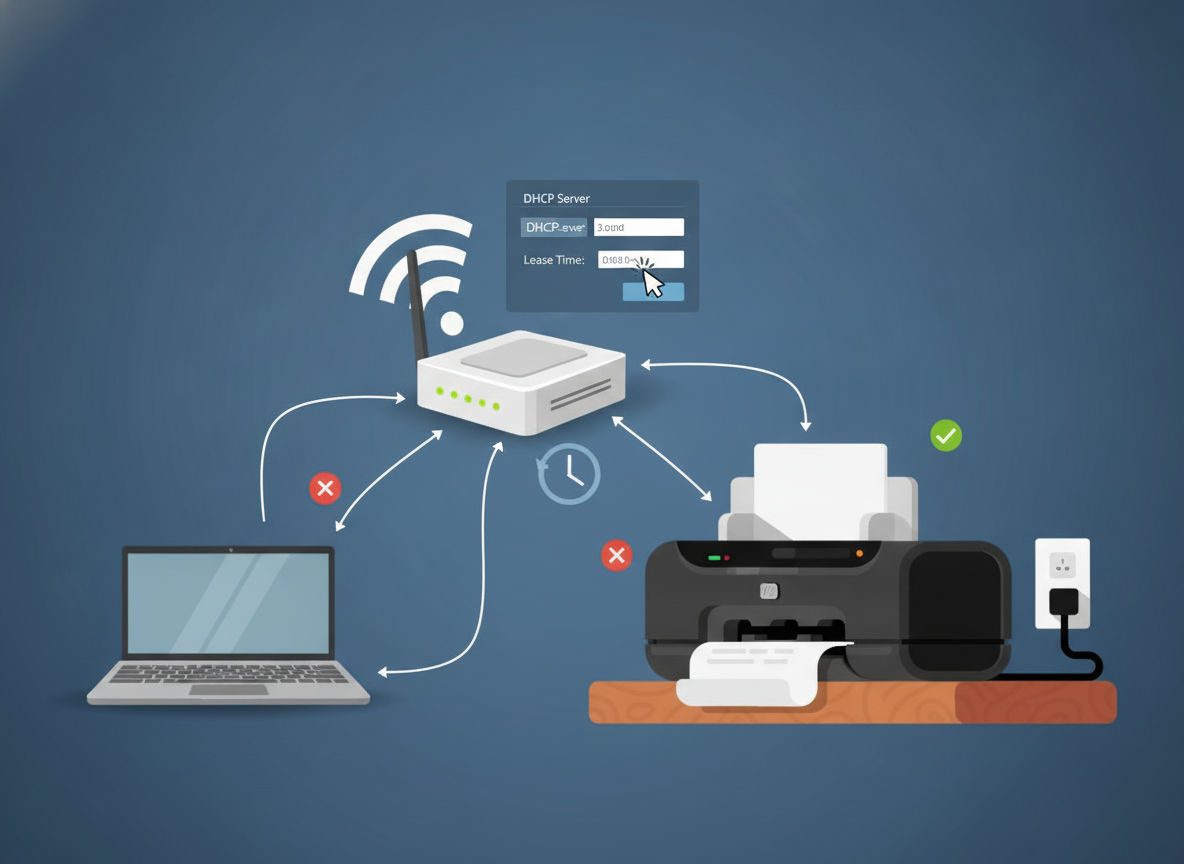
Você já passou pela frustrante rotina de ver a internet cair repentinamente e a única solução parecer ser tirar o roteador da tomada e ligá-lo novamente? Em muitas casas e escritórios, esse ritual diário é considerado “normal”, mas a verdade é que ele mascara uma falha estrutural na comunicação dos seus aparelhos. Na grande maioria das vezes, o problema não está no cabo rompido na rua ou em uma instabilidade do seu provedor, mas sim em conflitos de endereços IP gerados por configurações inadequadas de DHCP e Lease Time.
Com a explosão de dispositivos inteligentes conectados simultaneamente — como smartphones, smart TVs, lâmpadas Wi-Fi, consoles e computadores —, a tabela de endereçamento do roteador se esgota ou se corrompe com facilidade. Quando dois aparelhos tentam utilizar o mesmo endereço IP ao mesmo tempo, a conexão trava por completo até que o equipamento seja reiniciado. A boa notícia é que você pode resolver esse problema de forma definitiva com alguns ajustes rápidos no painel do seu roteador.
O que é DHCP e Lease Time (e por que eles travam sua rede)?
O DHCP (Dynamic Host Configuration Protocol) é o serviço do roteador responsável por distribuir, de forma automática, um endereço IP exclusivo para cada aparelho que se conecta ao Wi-Fi. Já o Lease Time (tempo de concessão) determina por quanto tempo aquele endereço específico fica reservado para aquele dispositivo antes de retornar à lista pública ou ser renovado.
Se o Lease Time estiver configurado para um período muito curto (como minutos ou poucas horas), o roteador precisará renegociar IPs a todo instante, sobrecarregando o processador do equipamento. Por outro lado, se for longo demais e a faixa de IPs disponíveis for pequena, novos dispositivos que tentarem entrar não encontrarão vagas livres. O resultado é o congelamento da rede, a mensagem de “Conectado, sem internet” e a necessidade de reiniciar o aparelho para limpar a memória temporária.
Passo a Passo: Como Configurar o DHCP e o Lease Time
Siga o roteiro detalhado abaixo para estabilizar sua rede local e eliminar de vez esses travamentos:
Passo 1: Acesse o painel de administração do roteador
Abra o navegador de sua preferência em um computador ou celular conectado à rede. Na barra de endereços, digite o IP padrão do seu roteador (geralmente 192.168.0.1 ou 192.168.1.1) e pressione Enter. Insira o usuário e senha de administrador — essas credenciais costumam constar em uma etiqueta colada na parte inferior do próprio aparelho.
Passo 2: Navegue até as configurações de Rede Local (LAN / DHCP)
No menu principal do painel, procure pela seção denominada Rede, LAN, Rede Local ou diretamente pela aba DHCP / Servidor DHCP. É nessa área que estão concentradas as regras de distribuição de IPs internos da sua residência.
Passo 3: Amplie a faixa de endereços (DHCP Pool)
Verifique o campo que indica o IP Inicial (Start IP) e o IP Final (End IP). Muitos roteadores vêm de fábrica limitados a uma faixa curta, como do final .100 ao .150 (apenas 50 endereços). Se você possui muitos aparelhos, altere a faixa para algo mais abrangente, por exemplo, de 192.168.1.50 até 192.168.1.250. Isso garante espaço de sobra para que nenhum aparelho fique sem identificação.
Passo 4: Ajuste o Lease Time ideal
Localize a opção chamada Address Lease Time, Tempo de Concessão ou Validade do IP. Em muitos modelos, esse valor é exibido em minutos ou segundos:
- Para residências comuns: O ideal é definir o valor entre 24 horas (1440 minutos ou 86400 segundos) e 48 horas. Isso evita requisições constantes de renovação e mantém a rede estável.
- Para comércios ou locais com alta rotatividade de visitantes: Um tempo menor, como 2 a 4 horas (120 a 240 minutos), é mais indicado para reciclar os IPs de clientes que já foram embora.
Passo 5: Fixe IPs nos aparelhos prioritários (Reserva de DHCP)
Dispositivos que nunca saem de casa, como smart TVs, computadores de trabalho e consoles, não precisam disputar IPs diários. Na seção Reserva de Endereço (ou Static IP / DHCP Reservation), associe o endereço MAC desses dispositivos a um IP fixo fora da rota de rotação comum. Dessa forma, eles sempre terão uma conexão direta e nunca colidirão com celulares de visitas.
Passo 6: Salve e reinicie o equipamento de maneira correta
Clique em Salvar ou Aplicar. Por fim, execute uma reinicialização através do próprio menu do sistema (Reboot) para que a nova tabela de roteamento entre em vigor sem corromper os dados.
Dicas complementares para manter a estabilidade
Além do ajuste lógico, certifique-se de que o roteador esteja instalado em local arejado. O superaquecimento causa lentidão de processamento que imita falhas de DHCP. Mantenha também o firmware do aparelho sempre atualizado pelo site do fabricante para corrigir brechas e vazamentos de memória conhecidos.
Conclusão
A necessidade frequente de reiniciar o roteador não deve ser aceita como um comportamento padrão da sua conexão. Em grande parte dos casos, os travamentos diários são sintomas diretos de sobrecarga na alocação de IPs dinâmicos, facilmente resolvidos com o balanceamento correto do Lease Time e a expansão do conjunto de endereços disponíveis no servidor DHCP.
Ao dedicar alguns minutos para aplicar esse passo a passo, você cria um ambiente de rede muito mais resiliente, capaz de suportar dezenas de aparelhos sem engasgos ou quedas misteriosas. No entanto, caso as falhas persistam mesmo com as configurações corretas, vale a pena avaliar a idade do equipamento ou o estado da fonte de alimentação, fatores que também costumam degradar o desempenho geral do sinal.