
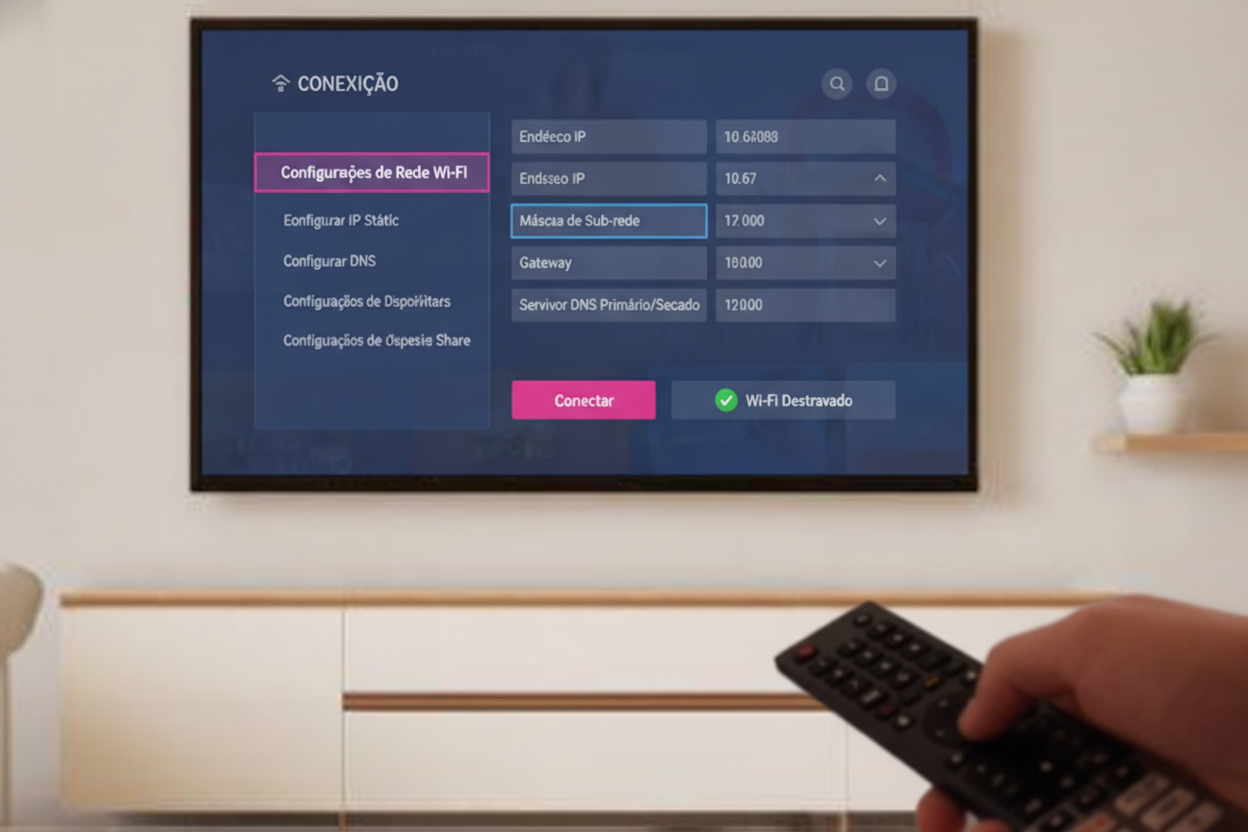
A energia elétrica pisca ou acaba completamente e, quando tudo finalmente volta ao normal, você liga a televisão e se depara com a temida mensagem: “Rede conectada, mas sem acesso à internet” ou “Falha ao obter endereço IP”. Essa dor de cabeça é extremamente comum após quedas de luz e afeta aparelhos de marcas como Samsung, LG, TCL e Philips.
O que acontece na maioria das vezes é uma dessincronização de comunicação: o roteador e a Smart TV reiniciam ao mesmo tempo, mas o protocolo DHCP do roteador falha em atribuir um endereço de IP válido para a TV quando ela tenta se reconectar primeiro. Felizmente, você não precisa ficar sem assistir às suas séries favoritas. A solução definitiva é configurar um IP estático e alterar os servidores DNS na sua televisão. A seguir, você confere o passo a passo completo para destravar sua conexão.
Antes do Passo a Passo: O Ciclo de Energia Básico
Antes de alterar as configurações avançadas, faça uma checagem rápida. Desligue a TV e o roteador da tomada por pelo menos 2 minutos completos. Isso descarrega os capacitores e limpa a memória temporária (cache) dos aparelhos. Ligue primeiro o modem/roteador, espere todas as luzes estabilizarem e só então ligue a televisão. Se o erro de conexão persistir, siga o tutorial abaixo.
Passo a Passo: Como Configurar IP Estático e DNS na Smart TV
O processo a seguir funciona para a grande maioria dos sistemas operacionais de Smart TVs (Tizen, webOS, Android TV e Google TV). O objetivo é informar manualmente à TV qual endereço ela deve ocupar na rede local, eliminando conflitos de DHCP.
-
Descubra o Gateway da sua rede pelo celular:
No seu smartphone conectado ao mesmo Wi-Fi, abra as configurações de Wi-Fi, toque no ícone de engrenagem da sua rede e veja os detalhes avançados. Anote o número do “Gateway” ou “Roteador” (normalmente é
192.168.0.1,192.168.1.1ou192.168.15.1). -
Acesse o menu de rede da Smart TV:
No controle remoto da televisão, pressione o botão Home ou Configurações (Settings). Navegue até a seção Geral ou Rede e selecione Status da Rede ou Configurações de Rede.
-
Altere as configurações de IP para modo Manual:
Selecione a opção Configurações de IP. Por padrão, ela estará marcada como “Automático” (DHCP). Mude essa opção para Manual ou Digitar Manualmente.
-
Preencha o Endereço IP, Máscara e Gateway:
Agora você irá preencher os campos com base no que anotou no primeiro passo:
- Endereço IP: Repita os três primeiros blocos do seu Gateway e mude apenas o último número para um valor alto para evitar conflitos (exemplo: se o Gateway for
192.168.1.1, coloque192.168.1.150). - Máscara de Sub-rede: Preencha com o padrão universal:
255.255.255.0. - Gateway (ou Gateway Padrão): Digite exatamente o endereço do seu roteador (exemplo:
192.168.1.1).
- Endereço IP: Repita os três primeiros blocos do seu Gateway e mude apenas o último número para um valor alto para evitar conflitos (exemplo: se o Gateway for
-
Configure o Servidor DNS:
Na seção Configurações de DNS, também mude de “Automático” para “Manual”. Os servidores da sua operadora podem ter travado após o apagão. Insira os DNS públicos e estáveis do Google ou da Cloudflare:
- DNS Primário:
8.8.8.8(Google) ou1.1.1.1(Cloudflare). - DNS Secundário (se solicitado):
8.8.4.4ou1.0.0.1.
- DNS Primário:
-
Salve as alterações e teste a conexão:
Selecione “OK” ou “Salvar”. A TV realizará um teste instantâneo de conexão com a internet. Na maioria dos casos, a linha entre a TV, o roteador e o globo terrestre ficará verde, liberando o sinal imediatamente.
Dicas Extras Caso a TV Ainda Não Conecte
Se mesmo após fixar o IP a Smart TV continuar sem acesso, você pode aplicar alguns diagnósticos rápidos:
- Alterne entre 2.4 GHz e 5 GHz: Muitas vezes a placa de rede da TV trava na frequência de 5 GHz após quedas de tensão. Tente conectar à rede 2.4 GHz, que possui alcance maior e lida melhor com instabilidades.
- Esqueça a rede Wi-Fi salva: Vá até a lista de conexões da TV, selecione a sua rede, clique em “Esquecer” e reconecte digitando a senha novamente.
- Teste com o Roteador do Celular (Hotspot): Ligue os dados móveis do seu smartphone e ative a função de ponto de acesso Wi-Fi. Tente conectar a TV nele. Se conectar normalmente, o problema está restrito às configurações ou portas do seu roteador residencial.
- Redefina as configurações de rede: Procure a opção “Redefinir Conexão de Rede” na Smart TV para limpar completamente erros residuais do sistema operacional.
Conclusão
Ficar sem acesso à internet na Smart TV após uma queda de energia é uma situação frustrante, mas quase sempre decorre de uma falha simples na renovação automática de concessão de IP (DHCP) e cache corrompido de DNS. Ao atribuir um endereço IP estático e utilizar servidores DNS rápidos e globais, você força a televisão a contornar os gargalos temporários do roteador da operadora, restaurando o sinal em poucos minutos.
Essa configuração não apenas resolve o problema pontual após o apagão, como também confere maior estabilidade para a sua Smart TV a longo prazo, evitando quedas de streaming e lentidão no carregamento de aplicativos. Caso a falha continue mesmo em outras redes (como no ponto de acesso do celular), considere verificar a atualização do software da TV ou contatar o suporte técnico autorizado, pois picos severos de energia podem, em casos raros, afetar fisicamente a placa receptora Wi-Fi do televisor.