
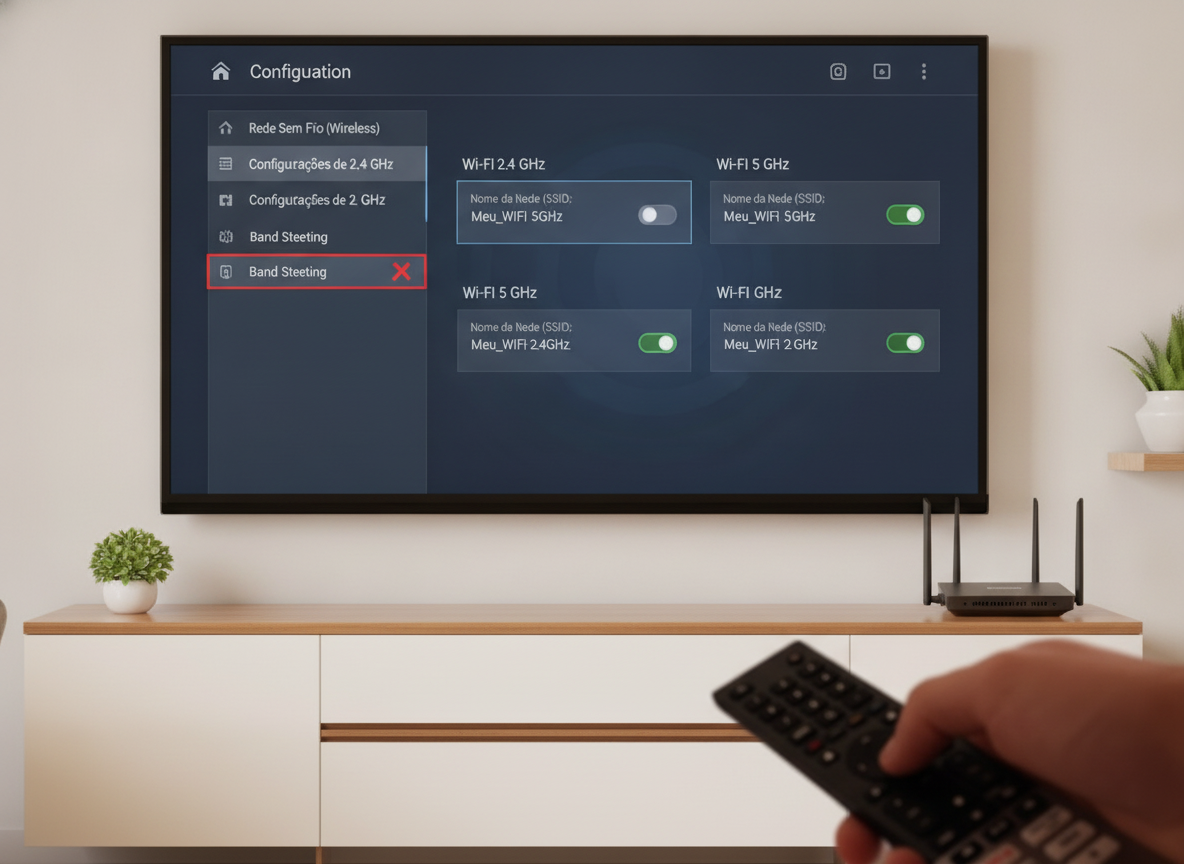
Você finalmente senta no sofá para assistir a um filme em 4K ou àquela série favorita, mas o aplicativo da Smart TV começa a travar, perde qualidade ou simplesmente não carrega. Se a sua internet é rápida no celular e no computador, a culpa dificilmente é da velocidade contratada. Na grande maioria das vezes, o problema está em um recurso ativado no seu roteador chamado Band Steering (também conhecido como Smart Connect).
Essa tecnologia unifica as frequências de 2.4 GHz e 5 GHz sob um único nome de rede Wi-Fi. Embora pareça prático, muitas televisões inteligentes — sejam Samsung, LG, TCL, Philips ou outras marcas — se perdem nessa troca automática ou acabam presas na rede 2.4 GHz, que sofre muito com interferências e congestionamento. A seguir, você confere o passo a passo definitivo para desativar essa função, separar as redes e garantir uma transmissão sem travamentos.
O que é Band Steering e por que ele atrapalha sua Smart TV?
Os roteadores modernos são Dual Band, emitindo dois tipos de sinal: o 2.4 GHz (maior alcance físico, porém menor velocidade e alta suscetibilidade a ruídos) e o 5 GHz (altíssima velocidade e baixa latência, ideal para streaming pesado e jogos, mas com alcance mais curto).
Quando o Band Steering está ligado, o roteador decide sozinho para qual frequência enviar cada aparelho. Como as Smart TVs costumam ficar fixas na sala ou no quarto, muitas vezes o sistema do roteador julga erroneamente que o sinal 5 GHz está com alcance limítrofe e “empurra” a televisão para a frequência 2.4 GHz. Pior ainda: alguns chips de rede de Smart TVs entram em conflito com essa alternância e simplesmente perdem a conexão do nada. Separar os nomes das redes resolve esse problema na raiz.
Passo a Passo: Como desativar o Band Steering e separar o Wi-Fi
Siga as etapas abaixo para acessar o seu roteador e criar duas redes Wi-Fi distintas:
- Acesse o painel do roteador: Conecte-se à sua rede por um computador ou celular. Abra o navegador de internet e digite o endereço de IP do equipamento (geralmente
192.168.0.1,192.168.1.1ou192.168.15.1). Você encontra essa informação em uma etiqueta colada na parte inferior do aparelho. - Faça o login: Insira o usuário e a senha de administração. Caso nunca tenha alterado, esses dados padrão também costumam estar na etiqueta do roteador (como admin/admin ou senhas aleatórias geradas pela operadora).
- Encontre as configurações de Wi-Fi: No menu lateral ou superior, procure por abas com nomes como Wireless, Rede Sem Fio, Wi-Fi ou Configurações Básicas.
- Desative o Band Steering / Smart Connect: Procure pela opção denominada Band Steering, Smart Connect ou Unificar Redes 2.4G e 5G. Desmarque essa caixa ou mude a chave de seleção para a posição Desativado (Off).
- Crie nomes diferentes para cada rede (SSID): Agora que os campos foram separados, dê um nome distinto para cada frequência. Por exemplo:
MinhaCasa_2.4GeMinhaCasa_5G. Mantenha a mesma senha em ambas para facilitar o uso. - Ajuste os canais da rede 5 GHz (Importante): Algumas televisões não reconhecem redes 5 GHz que operam em canais DFS (acima do canal 48). Para garantir total compatibilidade, defina manualmente o canal do 5 GHz para 36, 40, 44 ou 48, com largura de banda em 40 MHz ou 80 MHz.
- Salve e reinicie: Clique em Salvar ou Aplicar. O roteador reiniciará o sinal sem fio para consolidar as novas configurações.
Conectando a Smart TV na rede 5 GHz
Após a divisão, pegue o controle remoto da sua televisão e entre nas configurações de conexão:
- Vá até Rede > Configurações de Rede > Sem Fio.
- Se a TV já estava conectada ao nome antigo, selecione a opção de Esquecer Rede ou redefina a conexão de rede da televisão.
- Faça uma nova busca e selecione a rede com o final 5G criada no passo anterior.
- Digite a senha e confirme a conexão.
Dica de compatibilidade: Se mesmo após o procedimento a rede 5 GHz não aparecer na lista da Smart TV, verifique no manual do fabricante se o seu modelo possui placa de rede Dual Band. Modelos de entrada mais antigos possuem receptores apenas em 2.4 GHz.
Conclusão
Desativar o Band Steering e separar manualmente as faixas de frequência é a maneira mais eficaz de destravar todo o potencial da sua Smart TV. Ao forçar a conexão direta na banda de 5 GHz com os canais adequados, você elimina interferências causadas por paredes, micro-ondas e redes vizinhas, garantindo a largura de banda contínua e robusta que os aplicativos de streaming em alta definição exigem.
Com as duas redes nomeadas separadamente, você ganha controle total sobre o seu ecossistema doméstico. Reserve o sinal 5 GHz prioritariamente para TVs, consoles e computadores de trabalho, deixando a rede 2.4 GHz encarregada dos dispositivos inteligentes e celulares que circulam por cômodos mais distantes da casa. Caso note instabilidade mesmo no 5 GHz, avalie aproximar o roteador ou utilizar repetidores cabeados (ou rede Mesh), garantindo sinal forte e estável em todos os cantos do ambiente.