
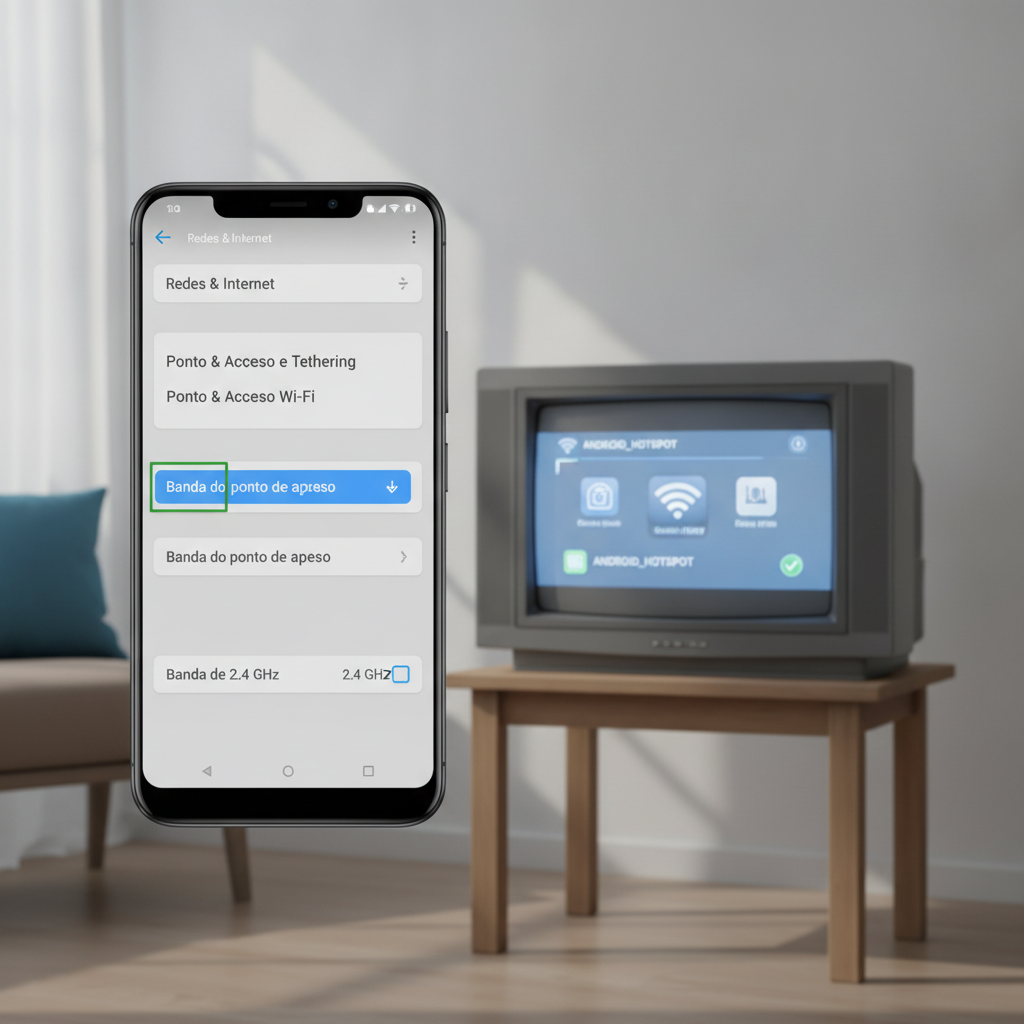
Você já passou pela frustração de ligar os dados móveis no smartphone, ativar o ponto de acesso para assistir a um filme na televisão e, simplesmente, a sua Smart TV fingir que aquela rede não existe? Esse problema é extremamente comum em casas que possuem modelos de televisores da Samsung, LG, TCL, Philips ou AOC fabricados há alguns anos. A boa notícia é que a sua TV não está estragada e o seu celular não está com defeito.
O verdadeiro vilão dessa história é a incompatibilidade de frequências de Wi-Fi. Os smartphones modernos transmitem sinal prioritariamente na frequência de 5 GHz, enquanto as Smart TVs um pouco mais antigas ou de entrada só conseguem captar a frequência tradicional de 2.4 GHz. A seguir, você aprenderá exatamente como fazer essa alteração no seu Android em poucos segundos para fazer qualquer TV se conectar à sua internet móvel.
Por que a Smart TV antiga não localiza o Hotspot de 5 GHz?
Para entender o problema, imagine que as frequências de Wi-Fi são como estações de rádio diferentes. A frequência de 5 GHz oferece velocidades muito mais rápidas de navegação, porém possui alcance menor e exige chips de recepção mais avançados. Já a frequência de 2.4 GHz tem um alcance físico muito maior e atravessa paredes com facilidade, sendo o padrão adotado pela indústria eletrônica por décadas.
Muitas televisões vendidas até pouco tempo atrás foram projetadas exclusivamente com placas de rede compatíveis com 2.4 GHz para reduzir custos de fabricação. Quando o seu smartphone Android roteia a internet na faixa de 5 GHz, a televisão simplesmente não tem a capacidade física de “enxergar” as ondas transmitidas. Por isso, a lista de redes disponíveis na TV permanece vazia, mesmo com o celular posicionado ao lado do televisor.
Passo a Passo: Como mudar a frequência do Hotspot para 2.4 GHz no Android
O procedimento para alternar a banda do ponto de acesso é simples e pode ser feito diretamente no menu de configurações do Android. Embora os nomes possam variar ligeiramente entre marcas como Samsung (One UI), Motorola, Xiaomi (MIUI/HyperOS) e modelos com Android puro, o caminho básico é o mesmo:
- Abra as Configurações: No seu celular Android, acesse o menu principal de Configurações (ícone de engrenagem).
- Acesse as opções de rede: Toque na opção Conexões ou Rede e Internet.
- Localize o compartilhamento: Selecione o item Ponto de Acesso Móvel e Ancoragem (ou Roteador Wi-Fi).
- Entre na configuração da rede: Toque sobre Ponto de Acesso Móvel e, em seguida, clique em Configurar ou no nome da sua rede. Em alguns aparelhos, basta rolar a tela para ver os parâmetros.
- Altere a Banda de transmissão: Procure pela opção chamada Banda, Banda de AP ou Frequência. Note que ela provavelmente estará marcada como Banda de 5 GHz ou Preferencialmente 5 GHz.
- Selecione 2.4 GHz: Mude a seleção para a opção Banda de 2.4 GHz.
- Salve as alterações: Clique no botão Salvar no canto inferior da tela para confirmar.
- Reinicie o ponto de acesso: Desative o botão do Hotspot e ligue-o novamente para que a nova frequência comece a ser transmitida.
Dicas extras para evitar falhas de conexão na TV
Se você realizou a troca para 2.4 GHz e a TV ainda apresenta lentidão ou dificuldades para autenticar, aplique estas pequenas correções complementares:
1. Simplifique o nome da rede (SSID) e a senha
Sistemas operacionais de TVs antigas costumam falhar ao processar caracteres especiais, acentos, emojis ou espaços no nome do ponto de acesso. Defina um nome simples (como “RedeTeste”) e utilize uma senha alfanumérica direta, sem símbolos complexos como @, # ou $. Além disso, certifique-se de que a segurança esteja configurada como WPA2-Personal, que possui compatibilidade universal.
2. Desative a economia de bateria do Android
Alguns fabricantes implementam sistemas agressivos de economia de energia que reduzem a potência da antena do celular ou suspendem o roteador móvel quando a tela é bloqueada. Vá nas configurações de bateria do aparelho e certifique-se de remover qualquer restrição aplicada ao recurso de Hotspot durante o uso.
3. Verifique o limite de dispositivos e a distância
Verifique nas configurações do roteador móvel se não há um limite rígido de aparelhos autorizados a se conectar simultaneamente. Mantenha também o celular a uma distância moderada da televisão — em torno de 1 a 3 metros — evitando deixá-lo colado atrás do painel da TV, onde a carcaça de metal e os circuitos internos podem causar interferência eletromagnética.
Conclusão
Ajustar a banda do ponto de acesso móvel do Android de 5 GHz para 2.4 GHz é a solução definitiva e imediata para integrar smartphones atuais a aparelhos de TV que não contam com receptores de última geração. Com essa simples alteração nas configurações do sistema, você elimina a barreira técnica que tornava o seu sinal invisível, garantindo que o sinal seja reconhecido no mesmo instante pela televisão.
Agora que você já domina essa configuração, basta reconectar sua Smart TV, inserir a senha e aproveitar seus serviços de streaming favoritos ou navegar na web usando o plano de dados do seu celular. Caso mude de televisor no futuro para um modelo dual-band, você sempre poderá retornar o hotspot para os 5 GHz e usufruir de taxas de transferência ainda mais altas.