
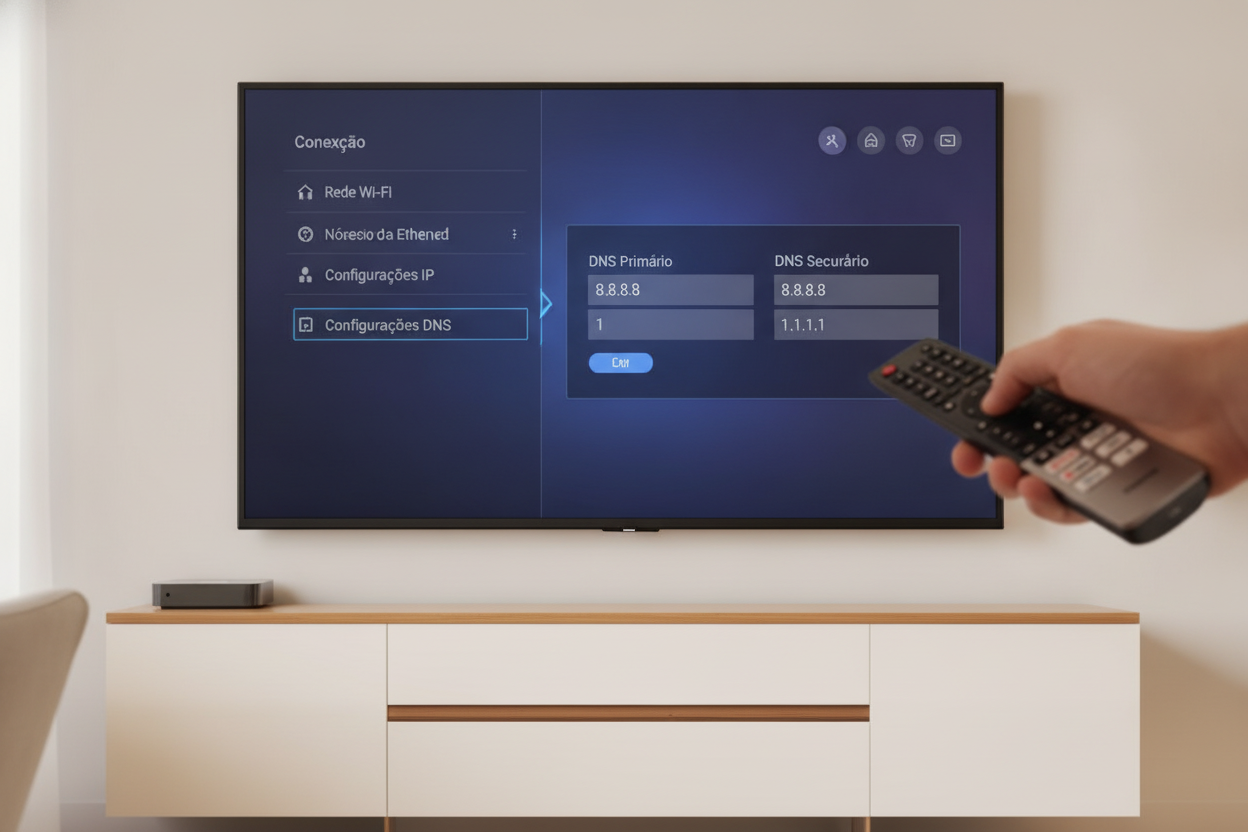
Você prepara a pipoca, escolhe aquele filme tão aguardado ou o novo episódio da sua série favorita e, de repente, a tela congela no temido círculo vermelho aos 24% ou 99%. A pior parte é que, ao fazer um teste de velocidade no celular, sua internet parece voar. Esse problema de buffering exclusivo na Netflix é extremamente comum em Smart TVs e quase sempre está ligado a um único vilão invisível: o servidor DNS padrão da sua operadora de internet.
Muitos provedores utilizam servidores DNS lentos, desatualizados ou com rotas ineficientes até os servidores de entrega de conteúdo (CDN) da Netflix. Felizmente, existe um ajuste simples que resolve isso de vez. Neste guia definitivo, você vai aprender a configurar os melhores servidores DNS do mundo — Google ou Cloudflare — diretamente na sua televisão.
Por que alterar o DNS da TV acaba com o buffering da Netflix?
O DNS (Sistema de Nomes de Domínio) funciona como a lista telefônica da internet. Quando a Netflix tenta carregar um vídeo, a TV consulta o DNS para saber em qual servidor aquele arquivo está armazenado. Se a resposta for lenta ou indicar uma rota congestionada, o vídeo começa a travar, a qualidade cai para resoluções baixas e o carregamento fica infinito.
Ao migrar para provedores públicos de altíssimo desempenho, você garante respostas instantâneas e a melhor rota possível para a transmissão de vídeo em alta definição (HD ou 4K HDR).
Os melhores servidores DNS para streaming
Antes de começarmos o tutorial, anote os números que você irá digitar na TV:
- Cloudflare (mais rápido e focado em privacidade):
- DNS Primário:
1.1.1.1 - DNS Secundário:
1.0.0.1
- DNS Primário:
- Google DNS (extremamente estável e confiável):
- DNS Primário:
8.8.8.8 - DNS Secundário:
8.8.4.4
- DNS Primário:
Passo a passo: como alterar o DNS na sua Smart TV
O processo varia ligeiramente dependendo do sistema operacional da sua televisão. Siga as instruções correspondentes à sua marca:
1. Smart TVs Samsung (Tizen)
- Pressione o botão Home (casinha) ou Menu no controle remoto.
- Acesse Configurações > Geral > Rede.
- Selecione Status da Rede e aguarde a verificação da conexão.
- Clique em Configurações de IP.
- Role até Configuração de DNS e mude de “Obter automaticamente” para Digitar manualmente.
- No campo Servidor DNS, digite
8.8.8.8ou1.1.1.1e confirme em OK.
2. Smart TVs LG (webOS)
- Pressione o botão Engrenagem (Configurações) no controle remoto.
- Vá até Todas as Configurações > Rede.
- Clique sobre o tipo de conexão ativa: Conexão Wi-Fi ou Conexão com Fio (Ethernet).
- Role até o final da tela e selecione Configurações Avançadas de Wi-Fi (ou Editar).
- Desmarque a opção Definir Automaticamente.
- No campo Servidor DNS, apague os números atuais e digite
1.1.1.1ou8.8.8.8. - Clique em Conectar para salvar a alteração.
3. Smart TVs TCL, Philips e Android TV / Google TV
- Abra as Configurações da TV (ícone de engrenagem no canto superior).
- Acesse o menu Rede e Internet.
- Selecione a sua rede Wi-Fi conectada e role até Configurações de IP.
- Mude de DHCP para Estático.
- Avance mantendo o IP, Gateway e Tamanho do Prefixo sugeridos pelo sistema.
- No campo DNS 1, insira
8.8.8.8(ou1.1.1.1). - No campo DNS 2, insira
8.8.4.4(ou1.0.0.1) e salve as alterações.
Dicas complementares para eliminar travamentos
Se mesmo após a troca de DNS a Netflix continuar apresentando instabilidades pontuais, considere estas práticas rápidas de manutenção:
- Prefira redes de 5 GHz: Se a TV estiver conectada via Wi-Fi, dê preferência à frequência de 5 GHz em vez da saturada rede de 2.4 GHz, desde que o roteador não esteja muito distante.
- Conecte via cabo Ethernet: O cabo de rede direto do roteador para a TV elimina qualquer oscilação de sinal ou interferência eletromagnética.
- Reinicie o aplicativo e a TV: Desligue a TV da tomada por 60 segundos. Isso limpa a memória cache acumulada que muitas vezes corrompe a reprodução.
- Mantenha o app atualizado: Verifique a loja de aplicativos da televisão para garantir que o aplicativo da Netflix e o firmware da própria TV estejam na versão mais recente.
Conclusão
Trocar o DNS da sua Smart TV para os servidores do Google ou da Cloudflare é uma das alterações mais eficazes e acessíveis para quem sofre com engasgos na transmissão da Netflix. Além de ser um procedimento 100% gratuito e seguro, essa configuração otimiza a comunicação do televisor com toda a infraestrutura global de streaming, garantindo inicialização rápida dos títulos e máxima fidelidade de imagem em 4K.
Agora que você concluiu a configuração no seu televisor, basta reiniciar o aplicativo da Netflix para que as novas rotas entrem em vigor. Teste diferentes filmes e aproveite suas maratonas sem interrupções indesejadas, com a tranquilidade de quem extraiu o verdadeiro potencial da sua conexão residencial.