
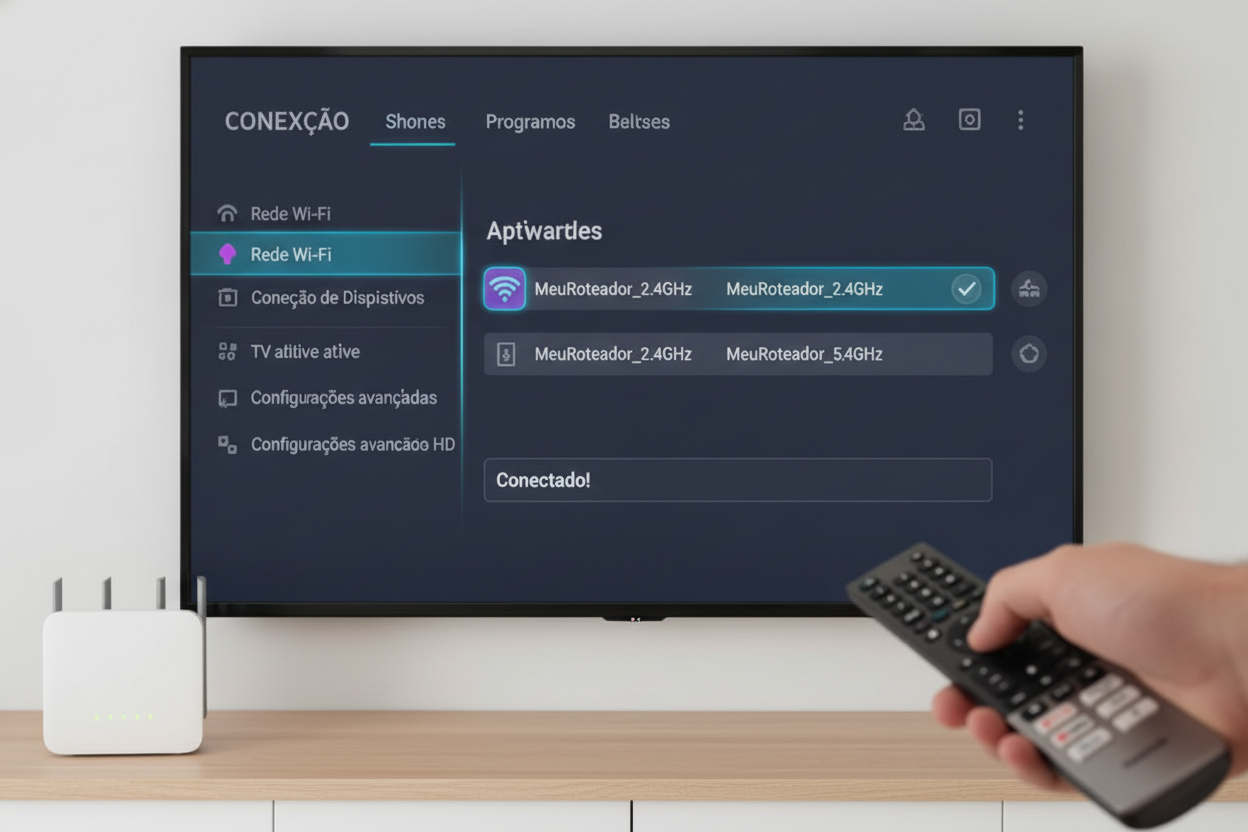
Você acabou de ligar a sua Smart TV novinha — ou simplesmente tentou reconectá-la após uma mudança na casa — e, para sua surpresa, a rede Wi-Fi da sua residência simplesmente não aparece na lista de conexões disponíveis. O celular navega perfeitamente, o notebook funciona com velocidade máxima, mas a televisão insiste em não enxergar o roteador. Essa é uma das queixas mais comuns entre donos de aparelhos Samsung, LG, TCL e Philips, e a causa geralmente atende por um nome: Smart Connect (ou Band Steering).
Embora essa tecnologia prometa facilitar o dia a dia unificando as frequências do Wi-Fi em um único nome, placas de rede de muitas televisões entram em conflito com esse gerenciamento automático. A seguir, você aprenderá exatamente o que causa esse erro e verá o passo a passo definitivo para desativar a função no roteador, separando as frequências e fazendo sua Smart TV achar o sinal no mesmo instante.
Por que o Smart Connect impede a Smart TV de encontrar o Wi-Fi?
A maioria dos roteadores modernos opera em duas frequências: 2.4 GHz (que tem maior alcance e atravessa paredes com facilidade, mas entrega menor velocidade) e 5 GHz (que oferece altíssima velocidade, mas tem menor alcance físico). O recurso Smart Connect junta essas duas bandas sob o mesmo nome (SSID) e decide de forma autônoma para onde cada aparelho deve ir.
O grande problema é que muitas Smart TVs — mesmo alguns modelos recentes — contam com adaptadores Wi-Fi compatíveis apenas com a frequência de 2.4 GHz, ou possuem softwares que se confundem ao tentar negociar uma rede mista. Quando o roteador tenta forçar a TV para o canal de 5 GHz ou envia pacotes híbridos, a televisão simplesmente ignora a existência da rede. A solução infalível é desativar essa unificação e criar duas redes distintas.
Passo a Passo: Como Desativar o Smart Connect e Liberar o Wi-Fi
Siga o tutorial numerado abaixo para ajustar seu roteador (o procedimento é bastante similar em aparelhos TP-Link, Intelbras, D-Link, Huawei e modems das operadoras Claro, Vivo e Oi):
Passo 1: Acesse a página de administração do roteador
Abra o navegador em um computador ou smartphone conectado à mesma rede. Na barra de endereços, digite o IP padrão do roteador (geralmente 192.168.0.1, 192.168.1.1 ou 192.168.15.1) e pressione Enter. Insira o usuário e a senha de administrador (essas informações costumam estar em uma etiqueta na parte de baixo do próprio aparelho).
Passo 2: Navegue até as configurações de rede sem fio (Wireless)
No menu principal do painel, procure por seções com nomes como Wireless, Wi-Fi, Rede Sem Fio ou Configurações Avançadas.
Passo 3: Localize e desative o Smart Connect
Procure pela opção chamada Smart Connect, Band Steering ou Unificação de Bandas. Alterne o interruptor ou marque a caixa para a posição Desativado (Off / Disable). Ao fazer isso, o painel exibirá imediatamente dois campos separados de configuração: um para a rede 2.4 GHz e outro para a rede 5 GHz.
Passo 4: Defina nomes diferentes para cada frequência
Para evitar novas confusões na TV, renomeie os dois sinais de forma clara. Por exemplo:
- Nome da Rede 2.4 GHz: MinhaCasa_2.4G
- Nome da Rede 5 GHz: MinhaCasa_5G
Você pode manter a mesma senha para ambas as redes a fim de não complicar o acesso dos outros moradores.
Passo 5: Salve as alterações e reinicie o equipamento
Clique em Salvar ou Aplicar. É recomendável reiniciar o roteador logo em seguida, seja pelo botão virtual no painel ou tirando-o da tomada por cerca de 30 segundos, para garantir que as novas redes sejam propagadas corretamente no ambiente.
Conectando a Smart TV à nova rede
Com o roteador restabelecido, vá até o menu da sua Smart TV. Acesse Configurações > Geral > Rede > Conexão de Rede Sem Fio e mande buscar as redes disponíveis. Agora você verá as duas opções separadas.
Se a sua TV for compatível apenas com redes convencionais, ela identificará apenas o nome correspondente a 2.4G. Basta selecioná-lo, digitar a senha e concluir a conexão. Caso ela suporte 5 GHz e esteja no mesmo cômodo do roteador, priorize a rede 5G para obter reprodução em 4K sem engasgos.
Conclusão
A frustração de ver a Smart TV sem internet enquanto outros dispositivos navegam sem problemas é muito frequente, mas decorre quase sempre dessa incompatibilidade de frequência com o Smart Connect. Ao separar as bandas de 2.4 GHz e 5 GHz no painel do roteador, você elimina o ruído na comunicação e permite que a placa de rede da televisão trabalhe de acordo com as especificações para as quais foi projetada.
Além de solucionar a invisibilidade do sinal na hora, essa divisão manual costuma trazer estabilidade para outros equipamentos domésticos, como lâmpadas inteligentes, câmeras e assistentes de voz, que também sofrem com redes unificadas. Mantenha os nomes das redes organizados e desfrute de seus filmes e séries favoritos via streaming sem quedas repentinas de sinal.