
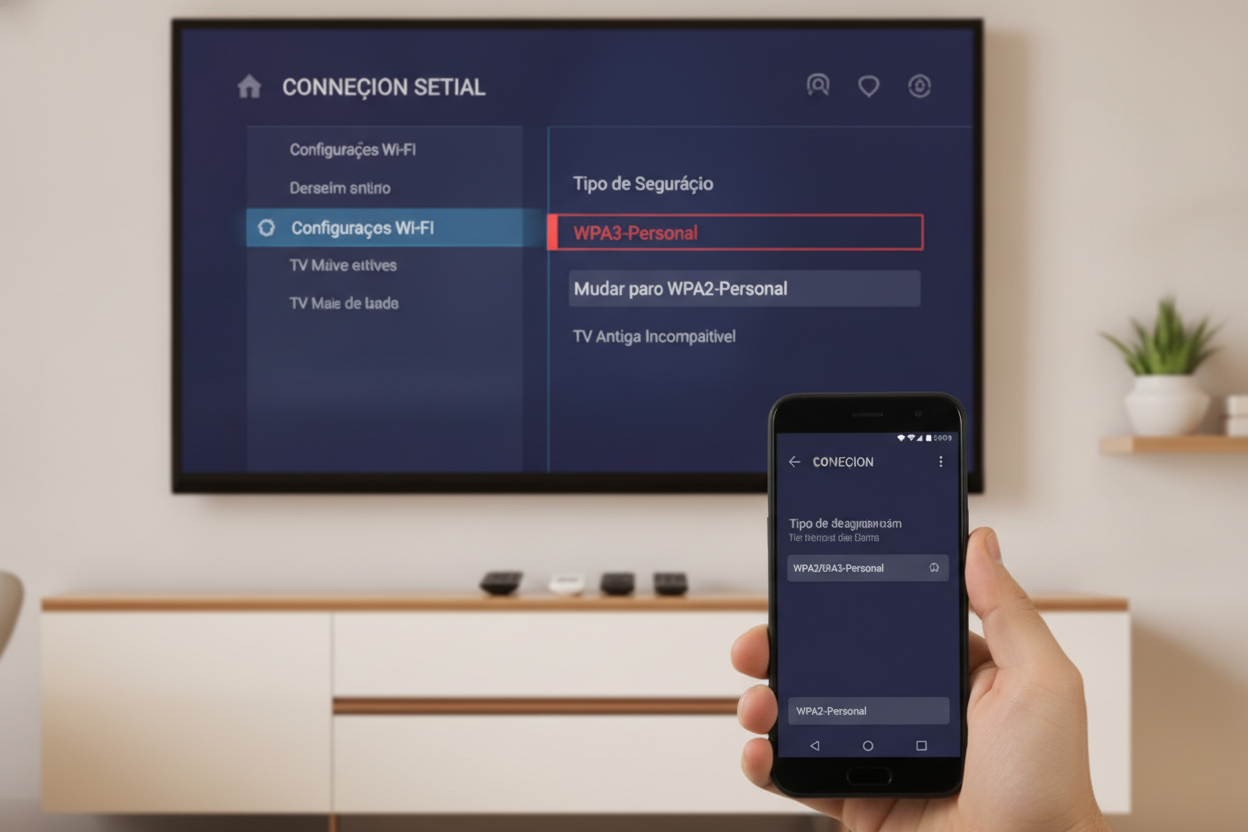
Você preparou a pipoca, escolheu o filme ou a série que queria tanto assistir, mas quando tenta rotear a internet do seu celular Android para a Smart TV, vem a decepção: o nome da sua rede móvel simplesmente não aparece na lista de redes Wi-Fi da televisão. Esse problema é extremamente comum, especialmente em modelos de Smart TV fabricados há alguns anos por marcas como Samsung, LG, Philips, TCL e Philco.
Na grande maioria dos casos, a culpa não é da sua operadora de telefonia, nem significa que o Wi-Fi da sua TV quebrou. O verdadeiro vilão é uma incompatibilidade de segurança. Os celulares modernos vêm configurados de fábrica com o padrão WPA3, enquanto as televisões mais antigas suportam apenas o tradicional WPA2. Se a criptografia não conversa entre si, a TV simplesmente ignora o ponto de acesso.
A seguir, você confere um guia prático, rápido e definitivo para mudar a segurança do seu ponto de acesso móvel e conectar sua Smart TV em poucos segundos.
Por que a Smart TV antiga não enxerga o Hotspot WPA3?
O WPA3 (Wi-Fi Protected Access 3) é o protocolo de segurança mais moderno do mercado, projetado para blindar conexões sem fio contra invasões. No entanto, chips de rede Wi-Fi instalados em televisores lançados antes de 2020 não possuem a programação necessária para autenticar esse padrão.
Ao emitir o sinal com segurança WPA3, o smartphone cria uma “barreira invisível”. A TV até recebe as ondas de rádio, mas descarta o sinal por não entender o protocolo. Ao forçar o Android a transmitir em WPA2-Personal (ou WPA2/WPA misto), a televisão passa a reconhecer o nome da rede imediatamente na tela de busca.
Passo a Passo: Como mudar de WPA3 para WPA2 no Android
Os menus podem variar ligeiramente dependendo do fabricante do seu celular (Samsung Galaxy, Motorola, Xiaomi, etc.), mas a estrutura básica é idêntica em qualquer aparelho com Android 10 ou superior. Siga as instruções abaixo:
- Acesse as Configurações do Android: Deslize a barra de notificações para baixo e toque no ícone de engrenagem para abrir as Configurações do sistema.
- Vá para Conexões de Rede: Procure pela opção Conexões (em celulares Samsung) ou Rede e Internet (em aparelhos Motorola, Xiaomi e outros).
- Abra o Ponto de Acesso Móvel: Toque em Ponto de Acesso e Ancoragem (ou Roteador Wi-Fi / Hotspot Móvel).
- Acesse as Opções de Configuração: Toque em Configurar ou pressione diretamente sobre a opção Roteador Wi-Fi para ver os detalhes da sua rede.
- Altere o Tipo de Segurança: Localize o campo Segurança. Provavelmente ele estará marcado como WPA3-Personal. Toque sobre ele e selecione a opção WPA2-Personal (ou WPA/WPA2-Personal).
- Ajuste a Banda de Frequência para 2.4 GHz: No mesmo menu, localize a opção Banda. TVs antigas costumam ser incompatíveis com redes de 5 GHz. Por isso, mude a seleção para a frequência Banda de 2,4 GHz.
- Salve as Alterações: Toque no botão Salvar na parte inferior da tela para aplicar as novas regras de transmissão.
- Ative o Ponto de Acesso: Ligue o interruptor do Hotspot e aguarde cerca de 10 segundos.
Dicas complementares para o sinal aparecer na Smart TV
Se após alterar a segurança para WPA2 a rede ainda demorar para surgir na tela de busca da televisão, faça três pequenos ajustes rápidos:
1. Simplifique o Nome da Rede (SSID) e a Senha
Muitas interfaces de TV antigas se perdem ao ler nomes de rede com caracteres especiais, acentos, traços ou emojis. Mude o nome do ponto de acesso para algo simples, apenas com letras maiúsculas e minúsculas (por exemplo: MinhaRede). Na senha, use apenas letras e números, evitando símbolos complexos.
2. Aproxime os Aparelhos e Desative a Economia de Bateria
O alcance de um hotspot de smartphone é consideravelmente menor do que o de um roteador doméstico. Mantenha o celular no mesmo cômodo da TV, a no máximo 3 ou 4 metros de distância. Além disso, verifique se o modo de Economia de Energia do Android não está limitando a potência de transmissão da antena Wi-Fi.
3. Atualize a Busca de Rede na TV
Em vez de ficar apenas olhando para a lista de redes vazia, desative e ative novamente a função Wi-Fi da televisão através do menu de configurações de rede do televisor. Isso força a TV a limpar o cache antigo e buscar frequências recém-liberadas.
Conclusão
A evolução dos protocolos de tecnologia muitas vezes cria pequenas dores de cabeça no dia a dia, fazendo parecer que equipamentos antigos tornaram-se obsoletos antes da hora. Felizmente, a falta de comunicação entre uma Smart TV mais antiga e o hotspot de um smartphone moderno resume-se a uma simples barreira de software que pode ser contornada em menos de dois minutos apenas alterando a segurança para WPA2 e fixando a banda em 2.4 GHz.
Com esse passo a passo executado, você garante que qualquer aparelho, independentemente do ano de lançamento, consiga usufruir da internet compartilhada pelo seu plano móvel sem falhas. Agora que sua TV encontrou a rede e estabeleceu conexão estável, basta abrir seu aplicativo de streaming predileto e aproveitar o entretenimento com total tranquilidade.