
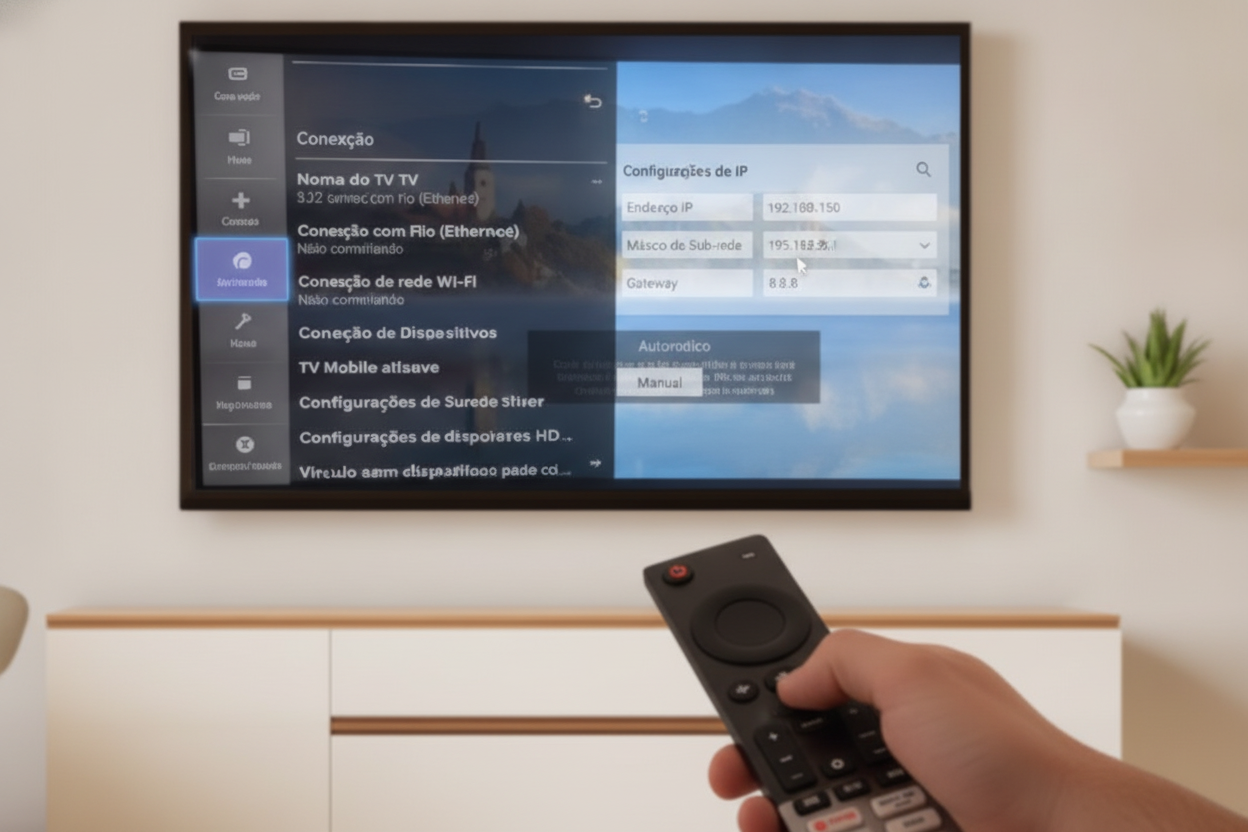
Você está no meio daquele filme empolgante ou da final do campeonato de futebol e, do nada, a tela congela exibindo a temida mensagem: “Sem conexão com a internet”. Se você possui uma Smart TV Samsung com o sistema operacional Tizen, é muito provável que já tenha enfrentado o incômodo problema de a TV ficar se desconectando do Wi-Fi repetidamente.
Na grande maioria das vezes, o problema não está no sinal da sua operadora de banda larga e nem em um defeito físico no televisor. O vilão costuma ser o protocolo DHCP do roteador — responsável por renovar automaticamente o endereço de rede da TV — somado a falhas temporárias nos servidores DNS padrão. A solução definitiva e mais recomendada por técnicos é fixar um endereço IP estático e alterar os servidores DNS na sua Samsung Tizen. A seguir, confira o passo a passo completo para blindar a sua conexão.
Por que Configurar IP Fixo e DNS Resolve as Quedas?
Quando a Smart TV está configurada no modo automático, o roteador “empresta” um endereço de IP por um período determinado. Quando esse tempo expira (processo chamado de renovação de concessão DHCP), a TV Samsung pode perder a sincronização momentaneamente, resultando na perda de sinal. Ao definir um IP estático, a TV mantém sempre o mesmo endereço, eliminando conflitos na rede local.
Além disso, o DNS (Sistema de Nomes de Domínio) fornecido pelas operadoras costuma ser lento e instável, dificultando o carregamento dos aplicativos de streaming. Mudar para serviços públicos renomados, como os da Google ou Cloudflare, garante resposta imediata e estabilidade contínua.
Passo a Passo: Fixando IP e DNS na TV Samsung Tizen
Antes de começar, certifique-se de que a TV está próxima do roteador ou verifique se o sinal Wi-Fi está com boa intensidade. Pegue o controle remoto e siga as etapas abaixo:
- Acesse o Menu de Configurações: Pressione o botão Home (ícone de casinha) ou Settings no controle remoto e selecione a opção Configurações (ícone de engrenagem).
- Navegue até as Opções de Rede: No menu lateral esquerdo, vá até a aba Geral (em alguns modelos mais recentes pode constar como Geral e Privacidade ou Rede) e clique em Rede.
- Verifique o Status da Rede: Clique na opção Status da Rede. A TV fará uma rápida verificação da conexão entre a TV, o roteador e a internet.
- Abra as Configurações de IP: Na tela de diagnóstico exibida, clique no botão Config. IP (ou Configurações de IP).
- Altere a Obtenção de IP para Manual: Na primeira linha, onde diz Configuração de IP, mude de “Obter automaticamente” para Digitar manualmente.
- Preencha os Parâmetros de Rede: Insira os seguintes dados usando as setas e teclado numérico do controle:
- Endereço IP: Defina um número compatível com seu roteador, reservando um final alto para evitar colisões. Exemplo:
192.168.1.150ou192.168.0.150. - Máscara de Sub-rede: Geralmente é o padrão universal
255.255.255.0. - Gateway: O endereço do seu roteador, normalmente
192.168.1.1ou192.168.0.1.
- Endereço IP: Defina um número compatível com seu roteador, reservando um final alto para evitar colisões. Exemplo:
- Ajuste o Servidor DNS: Role até a opção Configuração de DNS e selecione Digitar manualmente. No campo Servidor DNS, insira um dos seguintes endereços confiáveis:
- DNS da Google:
8.8.8.8(ou alternativo8.8.4.4) - DNS da Cloudflare:
1.1.1.1
- DNS da Google:
- Salve e Valide: Pressione OK para salvar. O sistema Tizen testará a conexão imediatamente. Um aviso de sucesso deverá surgir na tela confirmando o acesso à rede e à internet.
Dicas Complementares para Evitar Novas Quedas
Caso sua TV ainda apresente instabilidades ocasionais mesmo com o IP fixo, considere aplicar estas medidas adicionais:
- Escolha a frequência correta: Se a TV estiver no mesmo cômodo do roteador, conecte-se à rede 5 GHz para maior velocidade. Se houver paredes entre eles, prefira a rede 2.4 GHz, que possui maior alcance e poder de penetração.
- Desative o início instantâneo e economia de energia: O recurso de suspensão rápida às vezes desliga a placa de rede da TV antes do tempo. Acesse Configurações > Geral > Solução Ecológica e desative os modos de economia.
- Mantenha o Tizen atualizado: Acesse Configurações > Suporte > Atualização de Software para garantir que os drivers de rede internos estejam em dia.
Conclusão
Lidar com quedas constantes de conexão na Smart TV Samsung é uma experiência bastante frustrante, principalmente em momentos de lazer. No entanto, como vimos neste guia, a transição de um sistema dinâmico (DHCP) para um endereço IP estático acompanhado de um servidor DNS de alto desempenho é o segredo para eliminar engasgos e falhas de comunicação entre o aparelho e o roteador doméstico.
Aplicando esse procedimento simples em poucos minutos, você estabiliza o fluxo de dados do sistema Tizen, previne conflitos de IP e melhora significativamente a velocidade de carregamento dos seus aplicativos de streaming favoritos. Faça a configuração hoje mesmo e desfrute de uma navegação fluida, sem interrupções indesejadas.