
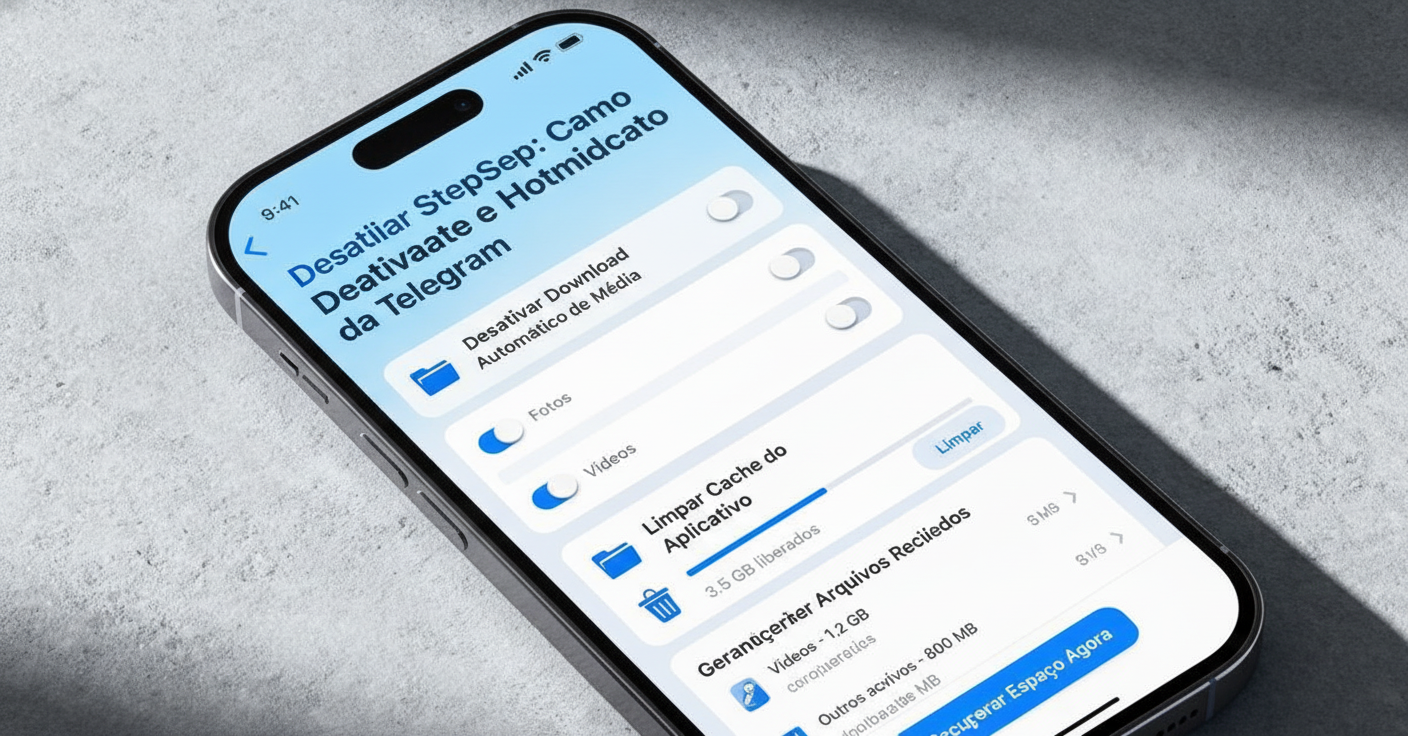
Se o seu celular começou a exibir aquele aviso desesperador de “Pouco espaço de armazenamento”, o culpado pode estar bem debaixo do seu nariz — ou melhor, na sua lista de aplicativos de mensagens. O Telegram é famoso pela infinidade de recursos, canais com milhares de pessoas e suporte a arquivos gigantescos de até 2 GB. No entanto, essa facilidade esconde uma armadilha: sem você perceber, o aplicativo baixa silenciosamente fotos, vídeos, áudios e documentos para a memória do seu aparelho.
Ao contrário de outros apps, o Telegram possui um sistema de cache agressivo. Conforme você navega pelos canais e grupos, ele baixa previamente o conteúdo para que a visualização seja instantânea. O resultado? Usuários comumente descobrem que o aplicativo está consumindo 15 GB, 30 GB ou até mais da memória interna. A boa notícia é que você pode resolver esse problema em menos de cinco minutos sem perder suas mensagens ou arquivos importantes. Siga o passo a passo abaixo e recupere o controle do seu celular.
Por que o Telegram acumula tantos gigabytes invisíveis?
O segredo do Telegram é o armazenamento em nuvem. Isso significa que tudo o que você envia ou recebe fica guardado nos servidores do aplicativo, não precisando ficar permanentemente no seu telefone. Contudo, para abrir os arquivos rapidamente, ele cria cópias temporárias locais chamadas de cache.
Além disso, a função de download automático vem ativada de fábrica. Cada vídeo ou meme que alguém manda em um canal de 50 mil inscritos é baixado de forma invisível para o seu dispositivo, mesmo que você nunca dê o play. Para resolver isso em definitivo, precisamos executar duas ações: interromper os downloads automáticos e apagar os arquivos que já estão entupindo o sistema.
Passo a Passo: Como desativar os downloads ocultos no Telegram
Este procedimento impede que novos arquivos sejam transferidos para o celular sem a sua autorização expressa. O caminho é praticamente idêntico no Android e no iPhone (iOS):
- Abra as Configurações do Telegram: No Android, toque no ícone de três linhas no canto superior esquerdo e selecione Configurações. No iPhone, basta tocar na aba Configurações (ícone de engrenagem) no canto inferior direito.
- Acesse “Dados e Armazenamento”: Role a tela até encontrar a opção Dados e Armazenamento e clique nela.
- Localize a seção “Download Automático de Mídia”: Aqui você verá três categorias de conexão: Ao Usar Dados Móveis, Ao Conectar ao Wi-Fi e Em Roaming.
- Desative as chaves de transferência: O método mais eficiente é desligar as chaves de todas essas três opções. Ao fazer isso, nenhuma foto, vídeo ou documento será baixado sozinho.
- (Opcional) Faça um ajuste personalizado: Se você ainda quiser que fotos pequenas baixem sozinhas no Wi-Fi, toque em Ao Conectar ao Wi-Fi e desmarque apenas a opção de Vídeos e Arquivos, que são os verdadeiros devoradores de espaço.
Passo a Passo: Como limpar o cache e liberar gigas na hora
Agora que estancamos a entrada de novos dados, é hora de eliminar o “lixo” acumulado. Como o Telegram opera na nuvem, você pode apagar todo o cache sem medo: suas fotos, conversas e documentos continuarão disponíveis na nuvem para quando você quiser baixá-los novamente.
- Acesse o Uso do Armazenamento: Dentro do menu Configurações > Dados e Armazenamento, toque na primeira opção da lista: Uso do Armazenamento.
- Analise o espaço ocupado: O aplicativo levará alguns segundos calculando quanto espaço está consumindo. Você verá a quantidade exata de gigabytes dividida entre fotos, vídeos e outros arquivos.
- Toque em “Limpar Cache do Telegram”: Clique no botão azul ou cinza de limpeza. Uma tela surgirá permitindo selecionar o que você deseja remover. Mantenha tudo marcado e confirme em Limpar Cache.
- Configure o Auto-Excluir: Na mesma tela, procure a barra deslizante Manter Mídia. Ajuste o tempo para 3 dias ou 1 semana. Assim, qualquer mídia visualizada será deletada do aparelho após esse período de forma 100% automática.
- Limite o Tamanho Máximo do Cache: Se houver a opção “Tamanho Máximo do Cache”, ajuste para 5 GB. Se o Telegram atingir essa marca, ele apagará os arquivos mais antigos sozinho.
Dica Extra: Verifique a reprodução automática
Outra fonte de consumo oculto são os vídeos e GIFs que começam a rodar sozinhos enquanto você rola o feed de conversas. Para acabar com isso, ainda na aba Dados e Armazenamento, role até o item Reprodução Automática de Mídia e desative tanto os GIFs quanto os Vídeos. Dessa forma, você economiza não apenas espaço no disco, mas também bateria e o seu pacote de dados da operadora.
Conclusão
O Telegram é uma ferramenta fantástica e extremamente poderosa, mas seu apetite por armazenamento pode pegar de surpresa até os usuários mais atentos. Ao desativar os downloads automáticos e definir prazos curtos para a limpeza periódica do cache, você garante que o aplicativo funcione com máxima agilidade sem comprometer a capacidade do seu telefone para fotos da câmera, novas atualizações e outros aplicativos essenciais.
Adote o hábito de revisar o menu de armazenamento ao menos uma vez por mês, especialmente se você participa de canais de filmes, séries ou comunidades com envio constante de arquivos em alta definição. Com as configurações ensinadas neste guia, você não precisará mais apagar lembranças queridas ou desinstalar programas úteis para fazer o celular voltar a respirar aliviado.