
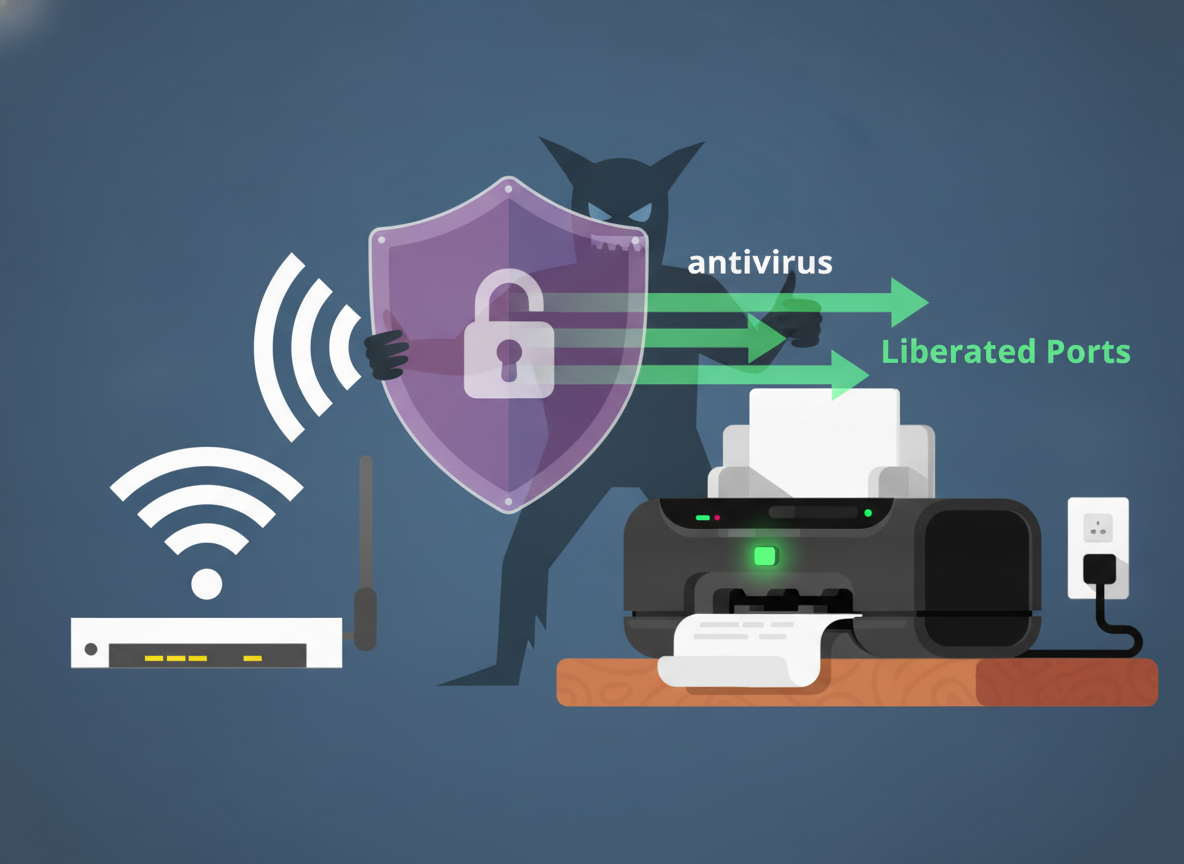
Você precisa imprimir um documento com urgência, clica em “Imprimir” no seu computador com Windows e nada acontece: a impressora aparece como “Offline”, inacessível ou simplesmente não é encontrada. No entanto, bastam dois toques na tela do seu smartphone para a mesma impressora Wi-Fi cuspir a folha perfeitamente. Se essa cena é familiar, pare de culpar o roteador ou achar que o equipamento queimou. Na esmagadora maioria das vezes, o grande vilão por trás dessa barreira invisível é a suíte de segurança instalada no seu PC: o antivírus e seu firewall agressivo.
Softwares de segurança como Avast, Norton, Kaspersky, McAfee, Bitdefender e até o Windows Defender frequentemente interpretam a comunicação de rede da impressora como uma invasão potencial. Neste guia completo, você vai entender por que isso acontece e aprender o método definitivo para liberar as portas certas, reconfigurar o sistema e colocar sua HP, Epson, Brother ou Canon para rodar imediatamente.
Por que o celular imprime e o PC não?
Para entender o bloqueio, vale notar a diferença entre as conexões. Os smartphones (Android e iOS) utilizam protocolos simplificados de descoberta imediata, como o Apple AirPrint e o Wi-Fi Direct/Mopria, que funcionam de forma praticamente direta pela rede local. Já o Windows depende de protocolos de rede mais complexos (como WSD, SMB e RPC) para monitorar o status do cartucho, nível de papel e fila de trabalho.
Quando você instala um antivírus completo com firewall integrado, ele assume o controle do tráfego do computador. Se a rede Wi-Fi estiver configurada com perfil “Público” ou se o filtro de pacotes for rígido demais, o antivírus bloqueia a comunicação bidirecional. O computador tenta “conversar” com a impressora, mas a resposta é interceptada antes de chegar ao sistema.
O método certeiro: liberando o tráfego no antivírus e firewall
Para resolver o impasse de forma definitiva sem comprometer a sua segurança cibernética, siga estas etapas práticas:
1. Confirme o tipo de perfil de rede no Windows
Antes de alterar o antivírus, certifique-se de que sua conexão Wi-Fi está marcada como confiável:
- Vá em Configurações > Rede e Internet > Wi-Fi.
- Clique na rede conectada e altere o perfil de Público para Privado. Redes públicas bloqueiam ativamente o compartilhamento e a descoberta de impressoras por padrão.
2. Crie uma regra de exceção para o IP da impressora
A melhor abordagem não é desativar a proteção para sempre, mas criar uma permissão explícita para o dispositivo de impressão:
- Descubra o endereço IP da impressora (imprimindo uma folha de relatório de rede direto no painel dela ou verificando no aplicativo do celular). Exemplo:
192.168.1.150. - Abra seu antivírus/firewall e procure pela seção Firewall, Rede ou Dispositivos Conectados.
- Localize a lista de regras ou “Áreas de Confiança” e adicione o endereço IP da sua impressora como um endereço seguro e autorizado para tráfego de entrada e saída.
3. Libere as portas de rede fundamentais
Se o software exigir a criação de uma regra manual por porta, libere o tráfego local (protocolos TCP e UDP) para os canais padrão de impressão:
- Porta 9100 (TCP): Conhecida como porta RAW, usada pela maioria das impressoras HP, Brother e Epson.
- Porta 515 (TCP): Protocolo LPR/LPD clássico.
- Porta 631 (TCP): Protocolo IPP (Internet Printing Protocol).
- Porta 3702 (UDP): Descoberta de serviços Web (WSD), vital para o Windows localizar multifuncionais sem fio.
- Porta 161 / 162 (UDP): Protocolo SNMP, responsável por informar se o equipamento está online e os níveis de suprimentos.
Ajustes complementares no Windows para destravar de vez
Depois de liberar os canais de segurança, é hora de renovar a comunicação entre o sistema operacional e a impressora:
Reinicie o Spooler de Impressão
Trabalhos corrompidos podem travar o serviço do Windows. Pressione as teclas Windows + R, digite services.msc e pressione Enter. Na lista de serviços, procure por Spooler de Impressão, clique com o botão direito e selecione Reiniciar.
Reinstale usando a ferramenta oficial da fabricante
Remova a impressora que insiste em ficar offline em Configurações > Dispositivos > Impressoras e Scanners. Em seguida, evite a detecção genérica do Windows e utilize o utilitário oficial atualizado da sua marca:
- HP: HP Smart ou HP Print and Scan Doctor;
- Epson: Epson Software Updater e utilitário de configuração de rede EpsonNet Setup;
- Brother: Ferramenta de Reparo da Conexão de Rede da Brother;
- Canon: Canon IJ Network Tool.
Esses instaladores já configuram os drivers corretos e solicitam as devidas autorizações no firewall durante a instalação, reduzindo drasticamente as chances de novos bloqueios.
Conclusão
Constatar que a impressora funciona perfeitamente pelo celular enquanto o computador sequer reconhece sua existência costuma gerar enorme frustração, mas a raiz da falha raramente é mecânica. O bloqueio sistemático de portas e pacotes por softwares de proteção é uma das causas mais comuns no suporte de TI, acontecendo silenciosamente em segundo plano após atualizações do Windows ou do próprio pacote antivírus.
Ao alinhar a rede como privada, registrar o IP da máquina na lista de exclusão do firewall e liberar as portas de comunicação essenciais, você reestabelece a ponte entre o computador e o equipamento. Mantenha os drivers atualizados pelos utilitários da fabricante e você voltará a imprimir do notebook com a mesma rapidez e fluidez que sempre teve pelo smartphone.