
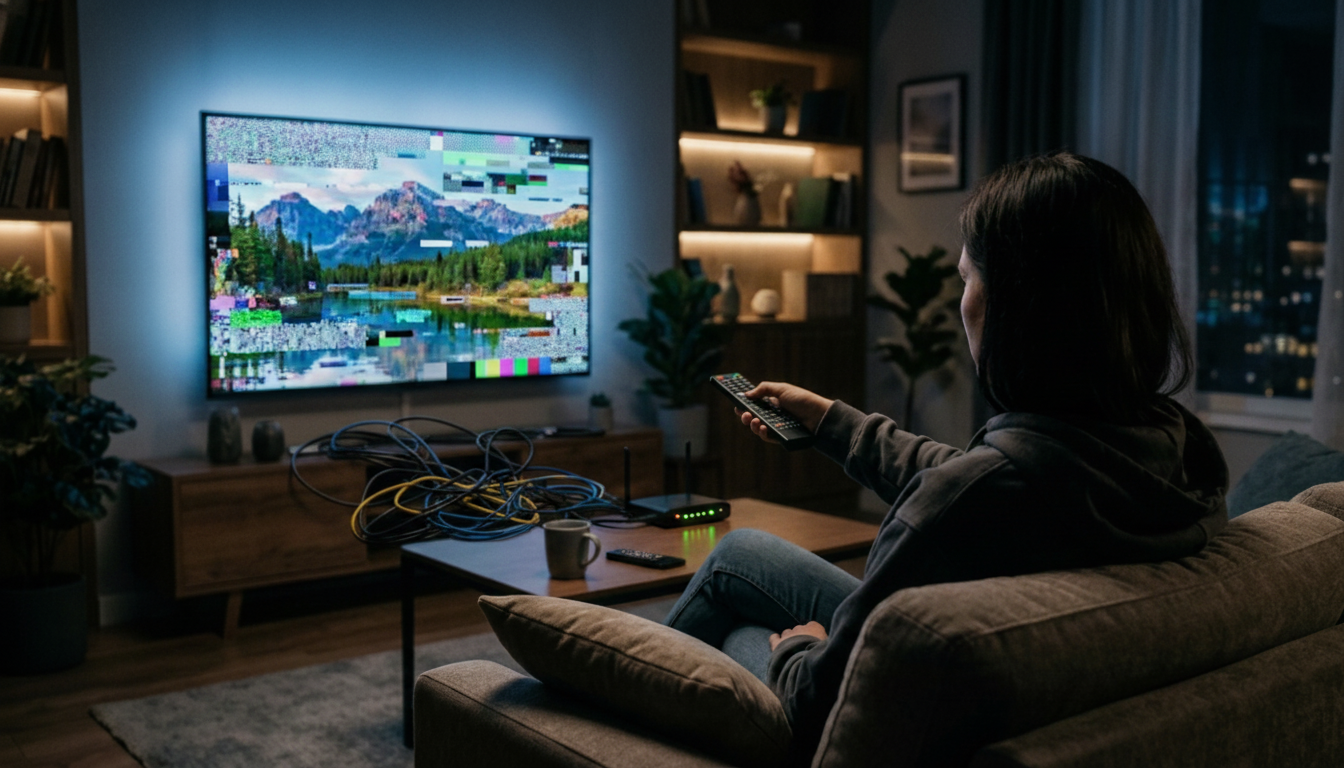
Você prepara a pipoca, escolhe aquele filme tão aguardado ou decide maratonar sua série favorita e, de repente, surge o aviso na tela: “Sem conexão com a internet” ou o símbolo de carregamento infinito. Poucas coisas são mais frustrantes do que uma Smart TV desconectando do Wi-Fi toda hora. Quando isso acontece, o conselho padrão de amigos e tutoriais básicos é sempre o mesmo: “já tentou tirar da tomada?”.
No entanto, quando as quedas se tornam frequentes, o problema costuma estar em camadas mais profundas de rede e hardware que a maioria dos atendentes de suporte ignora. Se a sua TV vive perdendo o sinal, mostra que está “conectada, mas sem internet” ou nem sequer localiza sua rede, este guia avançado vai direto ao ponto para resolver a instabilidade de uma vez por todas.
O Vilão Invisível: Conflitos de Frequência e Configurações do Roteador
Muitas vezes, a culpa não é da TV, mas sim da forma como o roteador distribui o sinal. As Smart TVs possuem placas de rede sem fio sensíveis, que não lidam bem com oscilações que um smartphone absorve imperceptivelmente.
2.4 GHz vs. 5 GHz: O dilema do “Band Steering”
Os roteadores modernos contam com a função Band Steering (ou Smart Connect), que unifica as frequências de 2.4 GHz e 5 GHz sob um único nome de rede (SSID). Embora funcione bem para celulares, essa tecnologia costuma causar estragos em Smart TVs. Conforme a qualidade do sinal varia sutilmente, o roteador tenta forçar a TV a alternar entre 2.4 GHz e 5 GHz, derrubando a conexão momentaneamente.
A solução: Acesse as configurações do seu roteador e separe as redes. Crie, por exemplo, “MinhaCasa_2.4G” e “MinhaCasa_5G”. Se a TV estiver a menos de 5 metros do roteador e sem muitas paredes, conecte-a no 5 GHz para maior velocidade. Se estiver mais distante, priorize a estabilidade do 2.4 GHz.
Canal e Largura de Banda Congestionados
Na frequência de 2.4 GHz, a interferência de redes vizinhas, micro-ondas e aparelhos Bluetooth é constante. Se o canal estiver no modo “Automático”, o roteador pode mudar de frequência no meio do seu streaming, fazendo a TV desconectar.
- Fixe o canal do 2.4 GHz em 1, 6 ou 11 (os únicos que não se sobrepõem).
- Altere a largura de canal de 40 MHz para 20 MHz. Embora reduza ligeiramente a velocidade teórica máxima, elimina ruídos e estabiliza o link com a TV.
Ajustes Críticos de Rede Diretamente na Smart TV
O sistema operacional da sua TV (seja Tizen da Samsung, webOS da LG ou Google TV) gerencia a conexão de forma autônoma, mas pequenos erros de configuração criam gargalos severos.
Fixação de IP Estático e Mudança de DNS
Por padrão, as televisões utilizam o protocolo DHCP para obter um endereço IP temporário do roteador. O problema é que, ao renovar essa licença (lease time), algumas TVs falham e perdem o acesso à internet.
- Vá em Configurações de Rede > Status > Configuração de IP.
- Mude de “Automático” para “Manual”.
- Defina um IP fixo fora da faixa de conflito habitual (ex: se o gateway for 192.168.1.1, configure a TV como 192.168.1.150).
- No campo DNS, abandone os servidores da sua operadora (frequentemente lentos). Configure o DNS primário como
1.1.1.1(Cloudflare) ou8.8.8.8(Google), e o secundário como1.0.0.1ou8.8.4.4.
Data e Hora Desatualizadas
Pode parecer bobagem, mas este é um dos motivos mais comuns para o erro “Conectado sem internet”. Todos os serviços de streaming utilizam protocolos de segurança SSL/TLS. Se o relógio interno da Smart TV estiver com uma diferença de poucos minutos em relação ao horário oficial da rede, os certificados de segurança expiram e a TV corta o tráfego por segurança. Desative o ajuste automático de horário e insira data, mês, ano e hora exatos manualmente.
O Hardware em Jogo: Interferência Física e Acúmulo Estático
Se as configurações de software e roteador não resolverem, o entrave pode ser puramente físico. As placas receptoras de Wi-Fi das TVs ficam posicionadas na carcaça traseira, sujeitas a calor e blindagens inadequadas.
Drenagem de Energia Estática (Cold Boot)
Desligar a TV pelo controle remoto apenas a coloca em modo Standby. O sistema operacional continua em segundo plano, acumulando arquivos temporários e estática nos capacitores do módulo Wi-Fi. Para fazer um ciclo de energia real:
- Desconecte a TV da tomada completamente.
- Pressione e segure o botão físico de energia (na própria carcaça da TV, não no controle) por 30 a 60 segundos.
- Aguarde 5 minutos antes de religar na tomada. Isso limpa a memória volátil da placa de rede.
A Barreira Traseira e Interferências Metálicas
Televisores instalados muito rentes à parede com suportes de metal maciço podem criar uma espécie de Gaiola de Faraday parcial, enfraquecendo a recepção da antena interna. Além disso, caixas de som com ímãs potentes ou receptores de TV a cabo colados atrás da tela criam interferência eletromagnética contínua.
Conclusão
Lidar com uma Smart TV que desconecta o tempo todo da rede não precisa ser uma dor de cabeça sem fim, tampouco motivo para gastar centenas de reais com visitas técnicas desnecessárias. Como vimos, o problema raramente é um defeito catastrófico de fábrica; na grande maioria das vezes, trata-se de um simples conflito de frequências no roteador, leases de IP corrompidos ou interferências eletromagnéticas na parte traseira do aparelho.
Aplicando o passo a passo detalhado — separando as bandas de sinal, fixando IPs e DNS confiáveis e realizando a drenagem de energia —, sua televisão voltará a manter uma conexão estável e veloz. Caso seu módulo de Wi-Fi interno esteja permanentemente danificado, lembre-se de que o uso de um cabo de rede Ethernet ou de um TV Box externo são alternativas baratas e extremamente eficazes para prolongar a vida útil do seu televisor sem abrir mão da praticidade.