
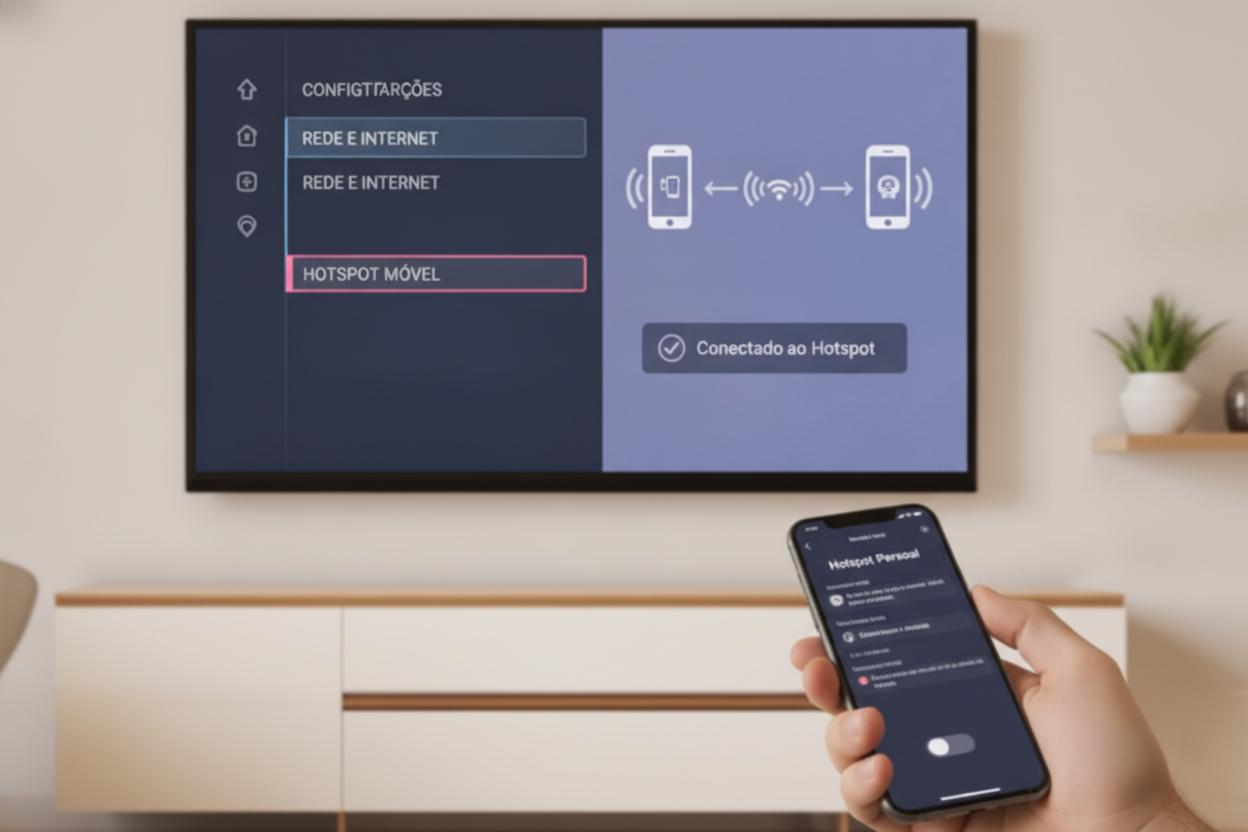
Você senta no sofá para assistir à sua série favorita ou a uma partida de futebol, liga a televisão e se depara com o temido aviso: “Não foi possível conectar à rede” ou o frustrante erro de “Senha Incorreta”, mesmo você tendo certeza absoluta de que digitou cada caractere corretamente. Esse problema é extremamente comum em Smart TVs das marcas Samsung, LG, TCL, Philips e várias outras. Quando a TV enxerga a rede Wi-Fi mas recusa a conexão, surge a grande dúvida: o problema está na placa da televisão ou nas configurações do roteador?
Para não perder horas brigando com o controle remoto ou alterando configurações desnecessárias, existe um teste rápido, gratuito e definitivo: o teste do ponto de acesso (hotspot) do celular. A seguir, você vai aprender um passo a passo prático para isolar a falha em poucos minutos e descobrir quem é o verdadeiro culpado.
Por Que o Teste do Hotspot Funciona Tão Bem?
O roteador da sua casa lida com diversas variáveis simultâneas: protocolos de segurança (WPA2, WPA3), bandas de frequência (2.4 GHz e 5 GHz), atribuição de IPs via DHCP e canais congestionados. Se houver qualquer divergência entre o que o roteador transmite e o que a placa de rede da Smart TV suporta, a TV simplesmente rejeita a conexão, exibindo erros genéricos de senha.
Ao criar uma rede Wi-Fi temporária usando os dados móveis do seu smartphone, você elimina todos os intermediários (modem, roteador, provedor de internet e cabos). Se a televisão conectar perfeitamente no celular, você terá 100% de certeza de que a TV está saudável e o defeito reside no roteador doméstico.
Passo a Passo: Como Fazer o Teste do Ponto de Acesso
Siga estas etapas com atenção para garantir que o teste seja conclusivo e sem interferências de configurações complexas:
-
Configure o Ponto de Acesso no Celular:
Vá nas configurações do seu smartphone (Android ou iPhone) e procure por “Ponto de Acesso Pessoal”, “Roteador Wi-Fi” ou “Ancoragem”. -
Defina uma Senha Simples (Sem Caracteres Especiais):
Muitos teclados virtuais de Smart TVs interpretam mal símbolos como @, #, $, ç ou acentos. Para o teste, crie uma senha curta e puramente alfanumérica, contendo apenas letras e números (por exemplo:teste1234). -
Selecione a Frequência de 2.4 GHz:
Se o seu smartphone oferecer a opção de banda, escolha 2.4 GHz (ou ative a opção “Maximizar Compatibilidade” no iPhone). Vários modelos de Smart TV mais antigos ou de entrada não possuem suporte à frequência de 5 GHz. -
Ative o Hotspot e Vá para a Smart TV:
Ligue o roteador do celular. Na sua TV, acesse Configurações > Rede > Conexão Wi-Fi. -
Esqueça Redes Antigas e Conecte:
Selecione o nome do seu celular na lista de redes disponíveis, digite a senha simples que você configurou e clique em conectar.
Interpretando o Resultado: O Que Fazer Agora?
O teste apresentará um de dois caminhos claros. Veja como agir dependendo do que aconteceu na sua tela:
Cenário 1: A Smart TV conectou normalmente no celular
Isso comprova que a placa Wi-Fi e o sistema da televisão estão perfeitos. O bloqueio está no seu roteador de casa. As causas mais prováveis são:
- Segurança WPA3 ativada: Roteadores modernos usam segurança WPA3, que muitas TVs não reconhecem. Acesse as configurações do roteador e mude o modo de segurança para WPA2-PSK (AES).
- Redes 2.4 GHz e 5 GHz unificadas: Recursos como “Smart Connect” unem as duas redes sob o mesmo nome, confundindo a TV. Separe as redes no roteador com nomes distintos (ex: MinhaCasa_2.4G e MinhaCasa_5G).
- Conflito de IP ou cache: Desligue o roteador da tomada por 2 minutos e religue-o para limpar as tabelas de endereçamento DHCP.
Cenário 2: A Smart TV também recusou a conexão do celular
Se mesmo com uma senha básica e na rede de 2.4 GHz a televisão falhou ao autenticar, a falha está concentrada no software ou hardware da própria TV. Tome as seguintes providências:
- Ciclo de energia completo (Cold Boot): Tire a TV da tomada, mantenha o botão de energia físico do aparelho pressionado por 15 segundos para descarregar os capacitores e aguarde 5 minutos antes de religar.
- Redefinir Configurações de Rede: Nos menus da Samsung (Tizen), LG (webOS) ou TCL/Philips (Android/Google TV), busque pela opção “Redefinir Rede” ou “Restaurar Padrões de Conexão”.
- Atualização manual de firmware: Se o módulo de Wi-Fi travou após um update com falha, baixe a versão mais recente do sistema no site do fabricante, coloque em um pendrive e atualize via porta USB.
Conclusão
O teste do hotspot no celular é uma das estratégias de diagnóstico mais inteligentes e eficientes no universo dos eletrônicos domésticos. Em menos de cinco minutos, você elimina suposições, evita ter que transportar uma tela frágil até uma assistência técnica e deixa de culpar injustamente o suporte da televisão ou o seu provedor de banda larga sem necessidade.
Caso o culpado tenha sido o roteador, basta ajustar o tipo de criptografia para WPA2 e manter senhas sem caracteres excessivamente complexos para garantir uma navegação estável. Já se o problema persistir na TV após todas as redefinições, o uso temporário de um cabo de rede ethernet ou de um dongle externo (como TV Box ou Fire TV Stick) manterá seu entretenimento funcionando perfeitamente enquanto você avalia um reparo definitivo.