
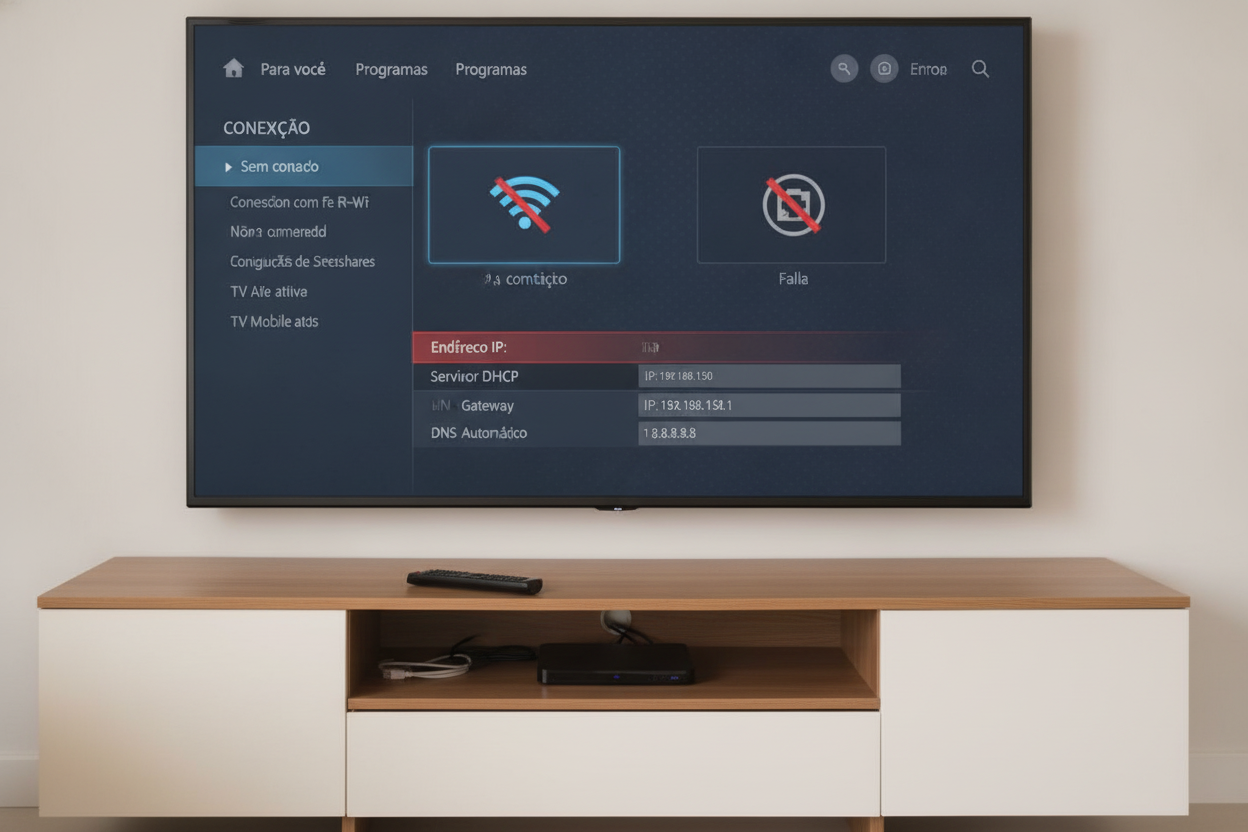
Você prepara a pipoca, senta no sofá para assistir ao seu episódio favorito na Netflix ou abrir um vídeo em 4K no YouTube e, de repente, se depara com a temida mensagem: “Wi-Fi conectado, mas sem internet”. Ou pior: o streaming trava a cada dez minutos porque a conexão cai misteriosamente. Se isso acontece com frequência na sua casa, saiba que o problema quase nunca é a velocidade contratada da sua operadora, tampouco defeito físico no televisor.
Na maioria esmagadora das vezes, o verdadeiro vilão atende pelo nome de DHCP. Neste tutorial prático e direto ao ponto, você vai entender por que esse protocolo causa tantas dores de cabeça em televisores inteligentes e aprenderá a configurar um IP fixo para blindar a conexão da sua Smart TV de uma vez por todas.
Por que o DHCP derruba a conexão da sua Smart TV?
O DHCP (Dynamic Host Configuration Protocol) é o recurso do roteador responsável por distribuir endereços de IP automaticamente para todos os aparelhos conectados — celulares, computadores, consoles e lâmpadas inteligentes. Cada vez que um dispositivo se conecta, ele recebe um endereço temporário com um prazo de validade (conhecido como tempo de concessão ou lease time).
O problema é que muitas Smart TVs (especialmente modelos da Samsung, LG, TCL e Philips) possuem placas de rede que não gerenciam bem a renovação automática desses endereços. Quando o prazo do IP expira ou quando vários celulares entram na rede ao mesmo tempo, ocorre o chamado conflito de IP. O roteador se perde, a TV perde a rota de saída e os aplicativos de streaming simplesmente param de carregar.
Dados necessários antes de começar
Para configurar o IP fixo, você só precisa de quatro informações básicas. Você pode descobri-las acessando o status de rede de qualquer celular ou computador conectado ao mesmo Wi-Fi:
- Endereço IP desejado: Deve seguir o padrão da sua rede local (exemplo: se o roteador é
192.168.1.1, escolha um IP alto para a TV, como192.168.1.150, evitando choque com outros aparelhos). - Máscara de Sub-rede: Quase sempre é
255.255.255.0. - Gateway Padrão: É o endereço de IP do seu roteador (geralmente
192.168.1.1ou192.168.0.1). - Servidores DNS: Use servidores rápidos e públicos, como o do Google (Primário:
8.8.8.8/ Secundário:8.8.4.4) ou da Cloudflare (1.1.1.1).
Como configurar o IP Fixo na sua Smart TV (Passo a Passo)
O procedimento varia sutilmente entre as marcas, mas a lógica é exatamente a mesma em todos os sistemas operacionais.
1. Smart TV Samsung (Sistema Tizen)
- Pressione o botão Home no controle e vá em Configurações > Geral > Rede.
- Selecione Status da Rede e aguarde o teste de conexão.
- Clique em Configurações de IP.
- Mude a opção “Configuração de IP” de Obter automaticamente para Digitar manualmente.
- Insira o Endereço IP, a Máscara de Sub-rede e o Gateway.
- Na opção “Config. DNS”, escolha também Digitar manualmente e insira
8.8.8.8. Confirme em OK.
2. Smart TV LG (webOS)
- Pressione a engrenagem de configurações no controle e acesse Todas as Configurações.
- Vá até Rede e selecione a sua conexão atual (Wi-Fi ou Conexão com fio).
- Clique em Configurações Avançadas de Wi-Fi (ou Editar).
- Desmarque a caixa de seleção Definir Automaticamente (IPv4).
- Preencha manualmente os campos: Endereço IP, Máscara, Gateway e o Servidor DNS.
- Clique em Conectar.
3. Smart TV TCL, Philips ou Android TV / Google TV
- Abra as Configurações da TV (ícone de engrenagem no canto superior).
- Acesse Rede e Internet e selecione a sua rede Wi-Fi conectada.
- Role a tela até encontrar Configurações de IP (geralmente marcado como DHCP).
- Altere de DHCP para Estático (ou Estático/Fixo).
- Digite o IP escolhido, o Gateway e o comprimento do prefixo de rede (digite
24, que equivale a 255.255.255.0). - Preencha o DNS 1 (
8.8.8.8) e o DNS 2 (8.8.4.4) e salve.
Dica de ouro: Cabo Ethernet vs. Wi-Fi 5 GHz
Embora o IP fixo resolva as falhas de atribuição lógica, instabilidades físicas ainda podem acontecer. Se a sua Smart TV estiver longe do roteador, redes de 2.4 GHz sofrem com interferências de micro-ondas e paredes grossas. Se possível, conecte sua TV na frequência de 5 GHz (que entrega maior velocidade para streaming 4K) ou use um bom e velho cabo de rede (Ethernet RJ45). A combinação de cabo com IP fixo cria uma conexão inabalável.
Conclusão
Problemas de internet intermitente em Smart TVs são extremamente irritantes, mas como você viu, a solução definitiva raramente exige gastos extras ou visitas técnicas demoradas. O protocolo DHCP foi projetado para dispositivos móveis que entram e saem da rede o tempo todo, enquanto sua televisão é um aparelho fixo que demanda estabilidade ininterrupta para reproduzir conteúdos pesados sem engasgos.
Ao definir um endereço de IP estático e apontar para servidores DNS de alta performance, você elimina pela raiz os conflitos de rede, acelera o tempo de resposta dos aplicativos e garante que sua TV esteja sempre conectada no instante em que for ligada. Faça essa configuração hoje mesmo e aproveite suas maratonas de séries com a máxima estabilidade que a sua internet pode oferecer!