
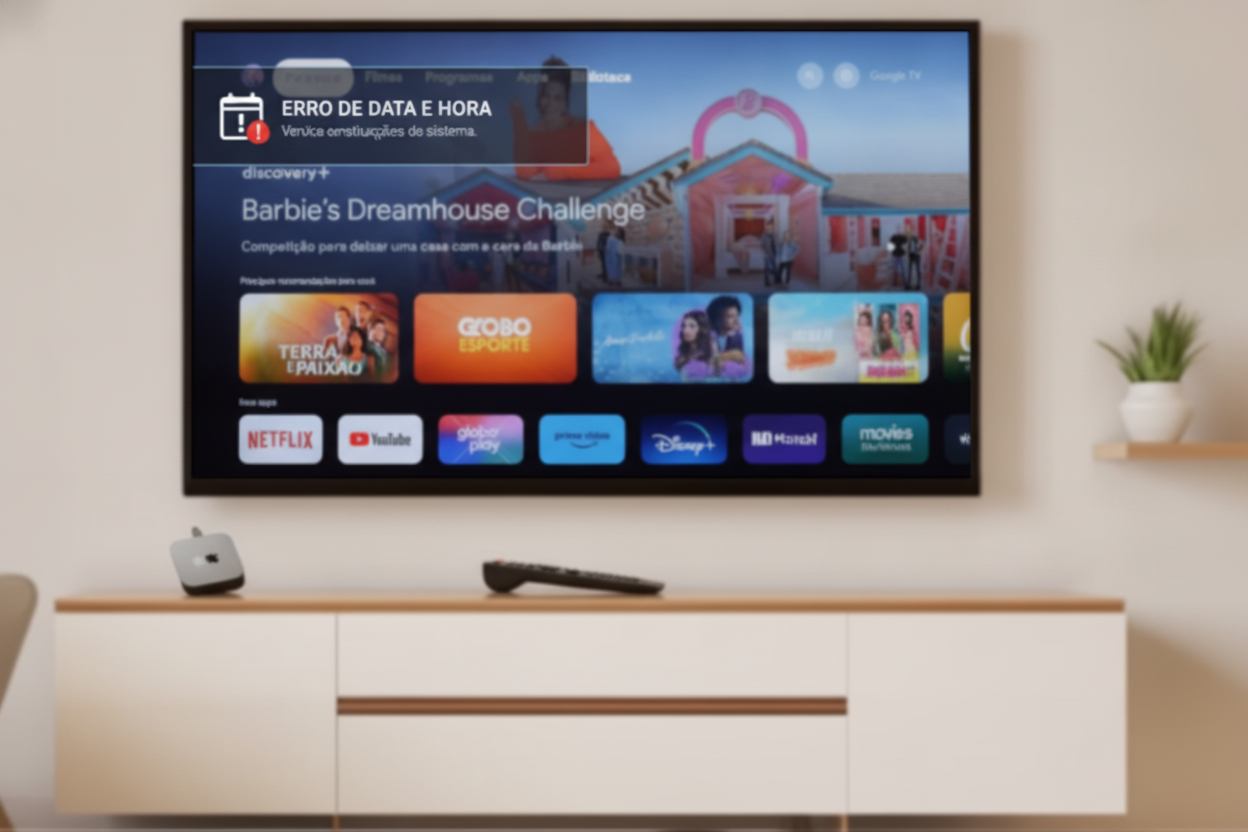
Você finalmente senta no sofá após um dia cansativo, liga a televisão para assistir à sua série favorita e se depara com a temida mensagem: “Sem conexão com a internet”. Você confere as configurações de rede, e para sua surpresa, a Smart TV indica que está conectada ao Wi-Fi com sinal excelente. No entanto, aplicativos como Netflix, YouTube, Prime Video e Globoplay simplesmente recusam carregar.
A reação imediata da maioria das pessoas é reiniciar o roteador, desligar a TV da tomada ou até culpar a operadora de banda larga. Porém, existe uma falha silenciosa e extremamente comum que quase ninguém percebe: o relógio interno desconfigurado. Neste guia prático, você vai entender por que a data e a hora erradas causam esse bloqueio total e aprenderá a solucionar essa dor de cabeça em poucos minutos.
O Mistério do Wi-Fi Conectado, mas Sem Internet na TV
Ter a Smart TV conectada à rede local sem conseguir navegar na web é um dos problemas mais frustrantes da tecnologia moderna. Esse comportamento ocorre porque a conexão física ou sem fio entre a televisão e o roteador foi estabelecida com sucesso, mas a troca de dados segura com os servidores externos da internet é barrada.
Muitas vezes, quedas repentinas de energia elétrica ou atualizações automáticas de firmware resetam o relógio do sistema para o padrão de fábrica — frequentemente voltando para anos como 1970, 2012 ou 2015. E é exatamente aí que o pesadelo da conexão começa.
O Bloqueio de Segurança: Por Que Data e Hora Incorretas Derrubam a Conexão?
A internet moderna funciona quase inteiramente sob protocolos de segurança criptografados, conhecidos como HTTPS e certificados SSL/TLS. Sempre que você abre um aplicativo na sua Smart TV, ele estabelece uma comunicação segura com os servidores do serviço de streaming.
Para garantir que ninguém está interceptando os seus dados, esses certificados digitais possuem prazos de validade rigorosos, com data de início e data de expiração. Se o relógio da sua TV estiver marcando uma data no passado (ou até mesmo no futuro):
- O sistema operacional da TV interpreta que os certificados de segurança dos aplicativos ainda não são válidos ou já expiraram;
- Por medidas de proteção contra invasões, a TV bloqueia imediatamente o tráfego de dados do aplicativo;
- O aplicativo acusa erro de conexão, mesmo que o sinal do roteador esteja perfeito no aparelho.
Passo a Passo: Como Ajustar Data e Hora nas Principais Smart TVs
A correção desse problema é surpreendentemente simples. Veja como ajustar as configurações de acordo com o sistema operacional da sua televisão:
Smart TVs Samsung (Sistema Tizen)
- Pressione o botão Home ou Menu no controle remoto e vá até Configurações (ícone de engrenagem).
- Selecione a opção Geral e, em seguida, clique em Gerenciador de Sistema.
- Acesse Hora e depois Relógio.
- Altere o modo de sincronização para Manual se a opção “Automático” estiver com a data incorreta. Ajuste o dia, mês, ano e horário atual da sua região.
Smart TVs LG (webOS)
- Pressione o botão de engrenagem no controle para abrir as Configurações Rápidas e vá para Todas as Configurações.
- Navegue até a aba Geral.
- Selecione Sistema (em versões mais recentes) ou procure diretamente por Hora e Data.
- Desmarque a caixa Definir Automaticamente, configure o fuso horário correto (geralmente Horário de Brasília GMT-3) e acerte o horário manualmente.
Smart TVs TCL, Philips ou Dispositivos Android TV / Google TV
- Acesse a tela inicial e clique na foto de perfil ou no ícone de Configurações no canto superior.
- Vá até Preferências do Dispositivo ou Sistema.
- Selecione Data e Hora.
- Desative a opção Data e hora automáticas e preencha as informações corretas manualmente.
Outras Dicas Rápidas se a TV Continuar Desconectando
Se após acertar o relógio a sua Smart TV ainda apresentar lentidão ou quedas recorrentes no sinal Wi-Fi, execute estas pequenas manutenções complementares:
- Alterne o servidor DNS: Nas opções avançadas de rede da TV, mude a configuração de DNS de automático para manual e insira o DNS do Google (8.8.8.8 no primário e 8.8.4.4 no secundário). Isso resolve falhas de tradução de endereços.
- Prefira a rede 5 GHz (se estiver perto): Se o roteador estiver no mesmo cômodo da TV, conecte-se à rede Wi-Fi de 5 GHz para maior velocidade e menos interferência de outros eletrodomésticos. Se estiver longe, a frequência de 2.4 GHz oferece melhor alcance.
- Reinicie o ciclo de energia: Retire a Smart TV da tomada, aguarde cerca de 60 segundos com ela desligada para descarregar a memória temporária (cache) e ligue-a novamente.
Conclusão
Problemas de conectividade em televisores inteligentes nem sempre exigem visitas técnicas caras ou a troca imediata do roteador. Como vimos, o erro oculto de sincronização de data e hora é o verdadeiro responsável por muitos casos em que a TV parece conectada ao Wi-Fi, mas recusa abrir qualquer conteúdo online. Esse conflito de certificados SSL é uma barreira de segurança comum que pode ser contornada facilmente com alguns cliques no controle remoto.
Ao manter o relógio do seu aparelho ajustado e realizar manutenções simples, como a troca do DNS e a reinicialização da rede, você garante que seus momentos de lazer não sejam interrompidos por falhas invisíveis. Agora que você já sabe como eliminar esse bloqueio, basta aplicar o passo a passo na sua televisão, dar o play na sua programação predileta e curtir uma navegação estável e sem dores de cabeça.