
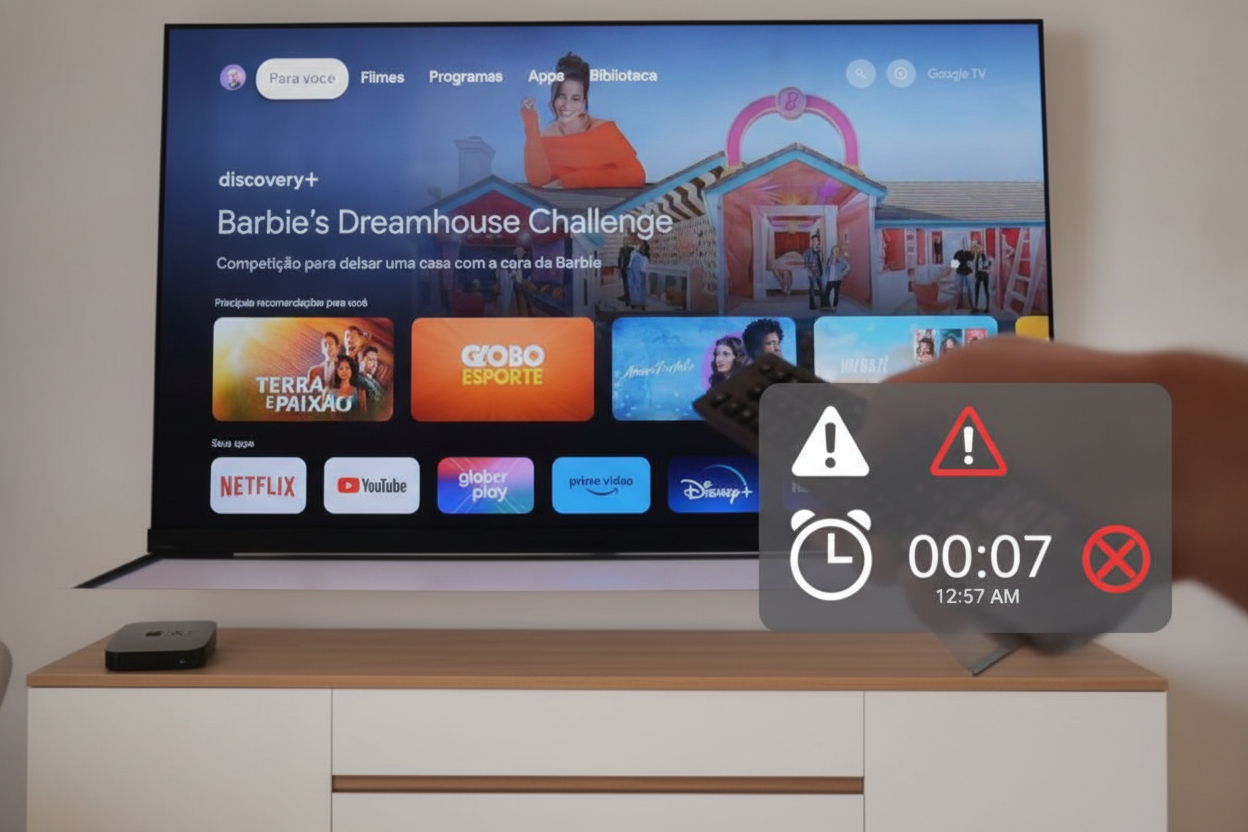
Você chega em casa após um longo dia de trabalho, prepara a pipoca, liga a televisão para assistir à sua série favorita e se depara com a temida mensagem: “Conectado ao Wi-Fi, mas sem acesso à internet”. Imediatamente, você pega o celular e percebe que as redes sociais, mensagens e vídeos estão carregando com velocidade total. A internet da casa está perfeita, mas a televisão insiste em não funcionar.
Essa discrepância faz muita gente acreditar que a placa de rede da TV queimou ou que o roteador bloqueou o aparelho. No entanto, na maioria esmagadora dos casos, a raiz do problema é algo silencioso e surpreendente: a data e a hora da sua Smart TV estão incorretas. Neste guia, vamos desvendar esse erro oculto e mostrar como restabelecer sua conexão em poucos minutos.
Por que o relógio desregulado derruba a conexão da TV?
Hoje em dia, praticamente toda a navegação na internet — incluindo aplicativos como Netflix, YouTube, Prime Video e Globoplay — trafega por conexões criptografadas e seguras, protegidas por certificados digitais (protocolo HTTPS/SSL). Esses certificados possuem uma data de validade milimetricamente controlada.
Quando a Smart TV sofre uma queda de energia ou uma oscilação na rede, o relógio interno pode resetar para o padrão de fábrica (geralmente uma data em 1970 ou vários anos no passado). Ao tentar acessar um aplicativo com o relógio errado, a TV compara a data local com a data do certificado de segurança do servidor. O sistema deduz que o certificado ainda não é válido ou expirou há anos e, por precaução de segurança, bloqueia todo o tráfego de dados. O resultado? A TV se conecta ao roteador, obtém um endereço IP, mas os aplicativos recusam-se a abrir.
Como ajustar a data e hora na sua Smart TV
Corrigir essa falha é incrivelmente simples, embora o caminho nos menus varie um pouco de acordo com o sistema operacional da marca:
Smart TV Samsung (Tizen)
- Pressione o botão Home ou Menu no controle remoto.
- Vá até Configurações > Geral > Gerenciador de Sistema.
- Selecione Hora e depois Relógio.
- Se estiver no modo “Automático” com a data errada, mude para Manual, corrija o dia e o horário exatos do seu fuso horário e salve. Se preferir, volte para o Automático após sincronizar.
Smart TV LG (webOS)
- Pressione a tecla de engrenagem (Configurações) no controle.
- Acesse Todas as Configurações > Geral > Sistema > Hora e Data.
- Desmarque a opção Definir Automaticamente caso a data esteja retroativa, ajuste os dados manualmente e selecione o fuso horário correto (horário de Brasília).
Smart TVs TCL, Philips e modelos Android TV / Google TV
- Abra as Configurações da TV (ícone de engrenagem no canto superior direito).
- Vá em Preferências do Dispositivo (ou Sistema) > Data e Hora.
- Desative a opção Data e hora automáticas fornecidas pela rede, configure os valores atuais e confirme.
O relógio está correto, mas a TV continua sem internet?
Se você conferiu o relógio e ele já está atualizado, a falha de conexão pode estar relacionada a configurações de rede ou conflitos entre o roteador e o modem. Siga este checklist para resolver:
1. Troque o servidor DNS da televisão
Servidores DNS instáveis da sua operadora de banda larga frequentemente impedem a TV de traduzir os endereços dos aplicativos. Acesse o menu de Status de Rede da sua TV, selecione Configurações de IP, mude o DNS de “Automático” para “Manual” e insira o DNS público do Google (8.8.8.8 no Primário e 8.8.4.4 no Secundário) ou da Cloudflare (1.1.1.1).
2. Teste nas redes 2.4 GHz e 5 GHz
Muitas Smart TVs têm placas Wi-Fi sensíveis. Se a TV estiver conectada à frequência de 5 GHz e o roteador estiver distante ou atrás de paredes, o sinal pode oscilar ao ponto de derrubar a internet. Tente alternar para a rede 2.4 GHz, que possui alcance maior e maior estabilidade para transpor obstáculos físicos.
3. Faça o teste com o Roteador do Celular (Hotspot 4G/5G)
Para ter certeza de que o problema não é físico (na antena interna da televisão), ative a função de Ponto de Acesso / Ancoragem Wi-Fi no seu smartphone. Conecte a TV à rede do celular. Se os vídeos abrirem normalmente, o defeito está 100% no seu roteador residencial (como bloqueio de portas ou conflito de IP) e não na TV.
4. Conexão via Cabo Ethernet (RJ45)
O teste definitivo para descartar interferências eletromagnéticas é ligar a Smart TV diretamente ao roteador usando um cabo de rede tradicional. Além de ser imune a ruídos de outros aparelhos domésticos, o cabo garante a taxa máxima de transferência contratada.
Conclusão
Ver a Smart TV desconectada enquanto todos os outros aparelhos da casa funcionam pode ser uma experiência enlouquecedora, mas agora você sabe que soluções complexas ou despesas com assistência técnica raramente são necessárias. Na esmagadora maioria dos casos, o grande vilão é apenas uma incompatibilidade momentânea gerada pelo relógio desregulado do sistema, que impede a validação dos certificados de segurança modernos.
Colocando em prática o ajuste manual de data e hora, configurando um DNS confiável e mantendo o firmware do televisor sempre atualizado, você garante que seus momentos de lazer não sejam interrompidos por falhas invisíveis. Caso o erro persista mesmo após essas etapas, a simples redefinição das configurações de fábrica da rede costuma ser o tiro de misericórdia para deixar seu streaming rodando liso novamente.